

La playlist colaborativa de Spotify es una función muy conocida que permite que varios usuarios contribuyan y editen. Es una forma divertida de descubrir y compartir música con amigos, organizar playlists para eventos o fiestas, o colaborar en playlists temáticas con un grupo de personas que comparten gustos musicales similares. Con solo unos cuantos clics, puedes convertir cualquiera de tus playlists de Spotify en «colaborativa», lo que significa que cualquier persona que tenga el enlace podrá agregarle canciones. A continuación te explicamos cómo crear y colaborar en playlists de Spotify.
Una playlist colaborativa de Spotify es una función única que permite a varios usuarios de Spotify contribuir y seleccionar canciones para una playlist compartida. A diferencia de las playlists normales, que por lo general son administradas por un solo usuario, las playlists colaborativas permiten que un grupo de personas colabore y agregue o elimine canciones.
Cuando una playlist se configura en modo colaborativo, cualquier persona con acceso a ella puede contribuir agregando canciones, reorganizando el orden de las pistas o incluso eliminando canciones. Este enfoque colaborativo fomenta un sentido de propiedad compartida y permite que amigos, familiares o una comunidad de usuarios creen una playlist juntos.
Relacionado: Playlists colaborativa de Apple Music
Para crear playlists colaborativas en Spotify, ten en cuenta que solo puedes usar playlists que hayas creado tú mismo.
En dispositivos móviles:
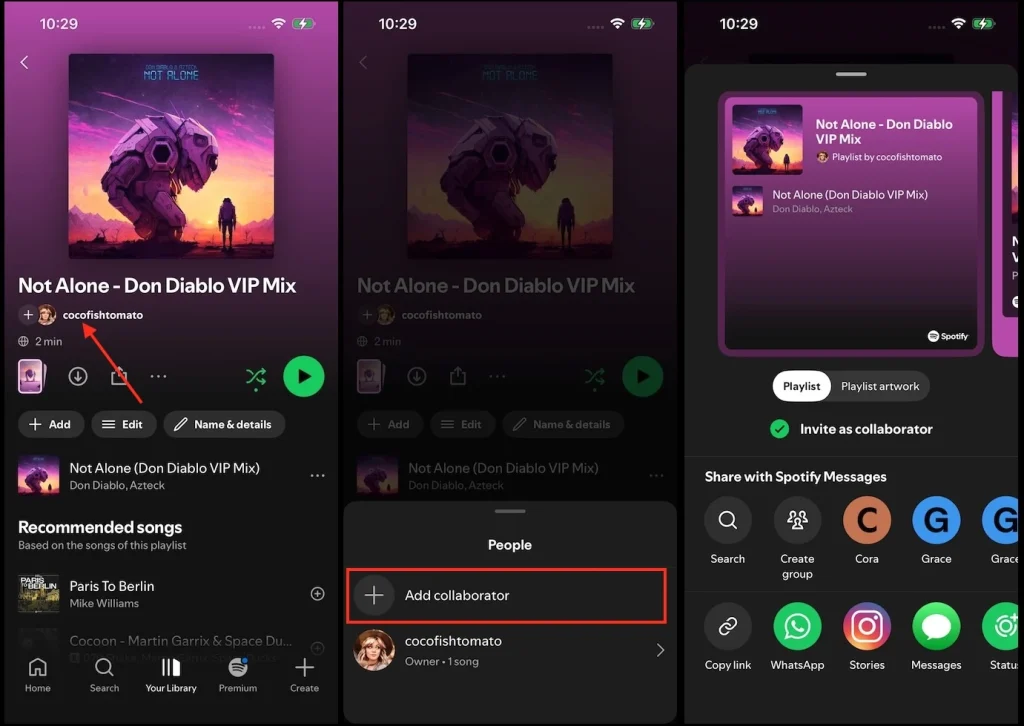
En computadora:
Para invitar a otras personas a colaborar en la playlist, puedes compartir el enlace de la playlist con ellas a través de aplicaciones de mensajería, redes sociales o copiando directamente el enlace de la playlist. Una vez que los demás tengan acceso a la playlist, podrán agregar, eliminar y reordenar las canciones que contiene.
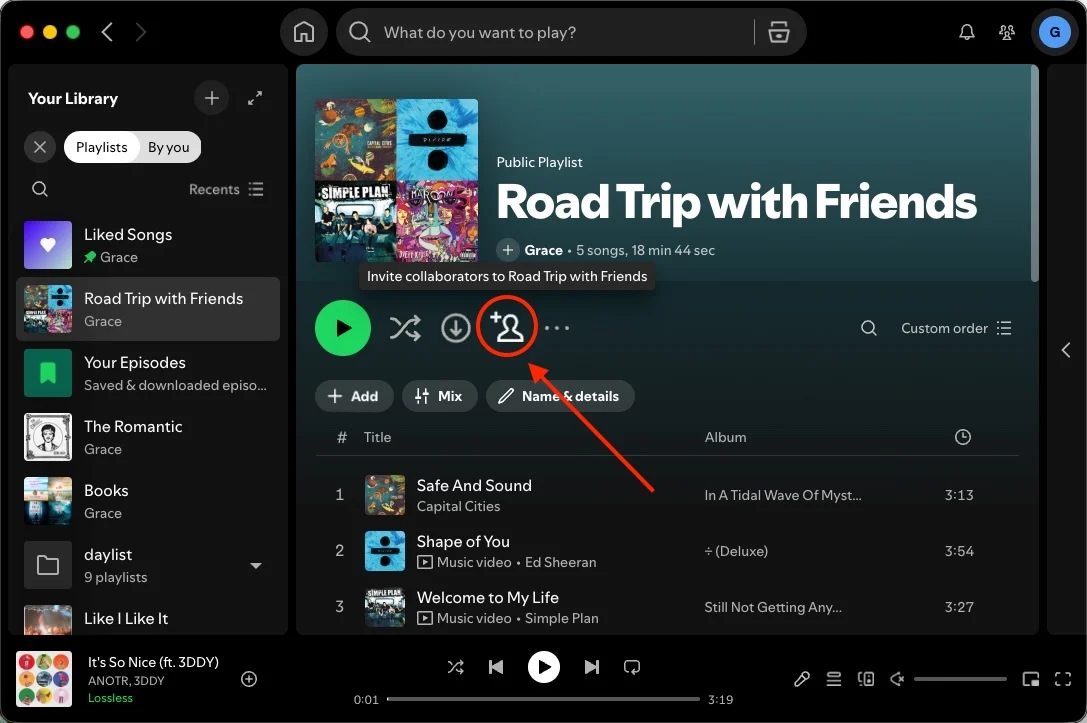
Cuando recibas una invitación a una playlist colaborativa de Spotify, toca «Unirse a la playlist» en tu celular, y la playlist se agregará automáticamente a tu Biblioteca. En la computadora, es posible que debas hacer clic en el ícono de más para agregarla a tu biblioteca. Luego, puedes agregar o editar la playlist colaborativa seleccionando directamente el botón «+Agregar» o «Editar» dentro de la playlist.
Los colaboradores pueden contribuir a la playlist buscando canciones, álbumes o artistas dentro de la app de Spotify o el reproductor web y, luego, seleccionando la opción para agregarlos a la playlist colaborativa. Todos los cambios realizados por los colaboradores se sincronizan entre todos los usuarios que tienen acceso a la playlist.
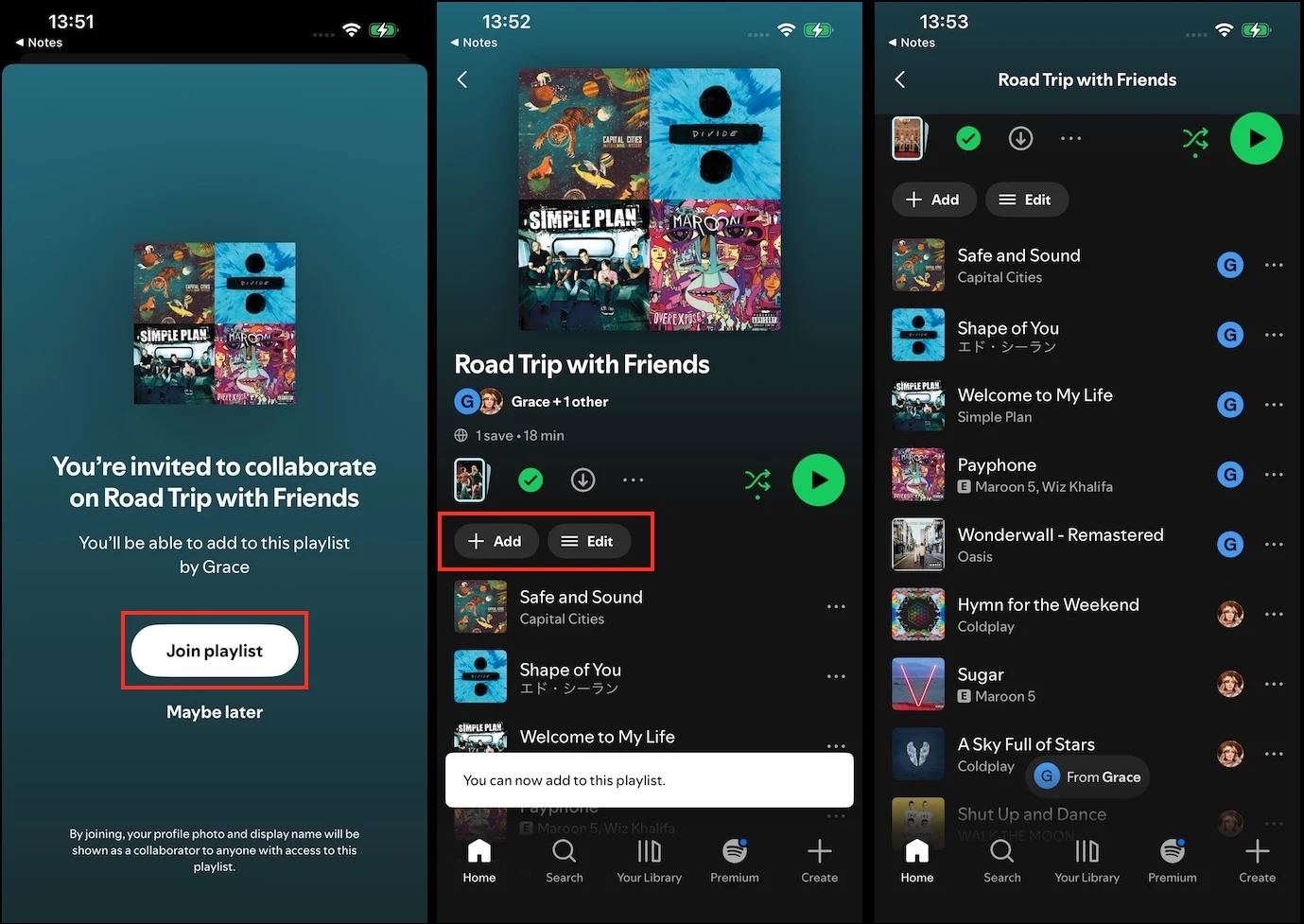
Solo puedes invitar colaboradores a las playlists que hayas creado tú. Si una playlist la ha creado Spotify, no habrá ícono de “Invitar colaboradores”, incluso si la agregas a tu biblioteca.
Si quieres que las playlists creadas por Spotify sean colaborativas, recuerda NO agregarlas directamente a «Tu biblioteca». Copia la playlist a «Tu biblioteca» y, luego, podrás convertirla en colaborativa.
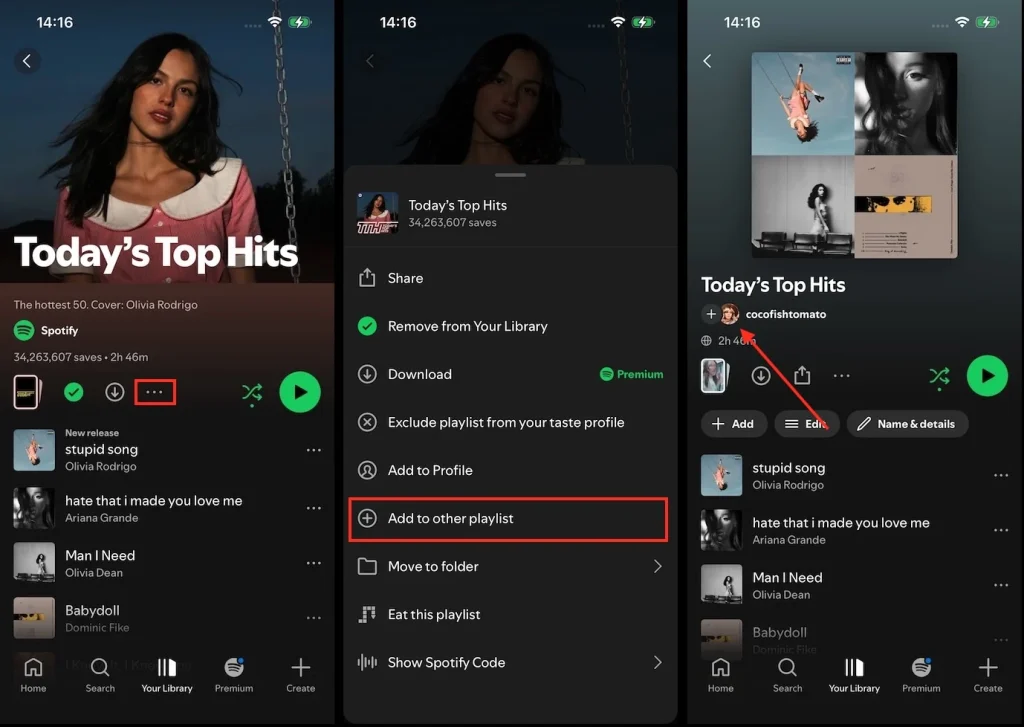
En el celular:
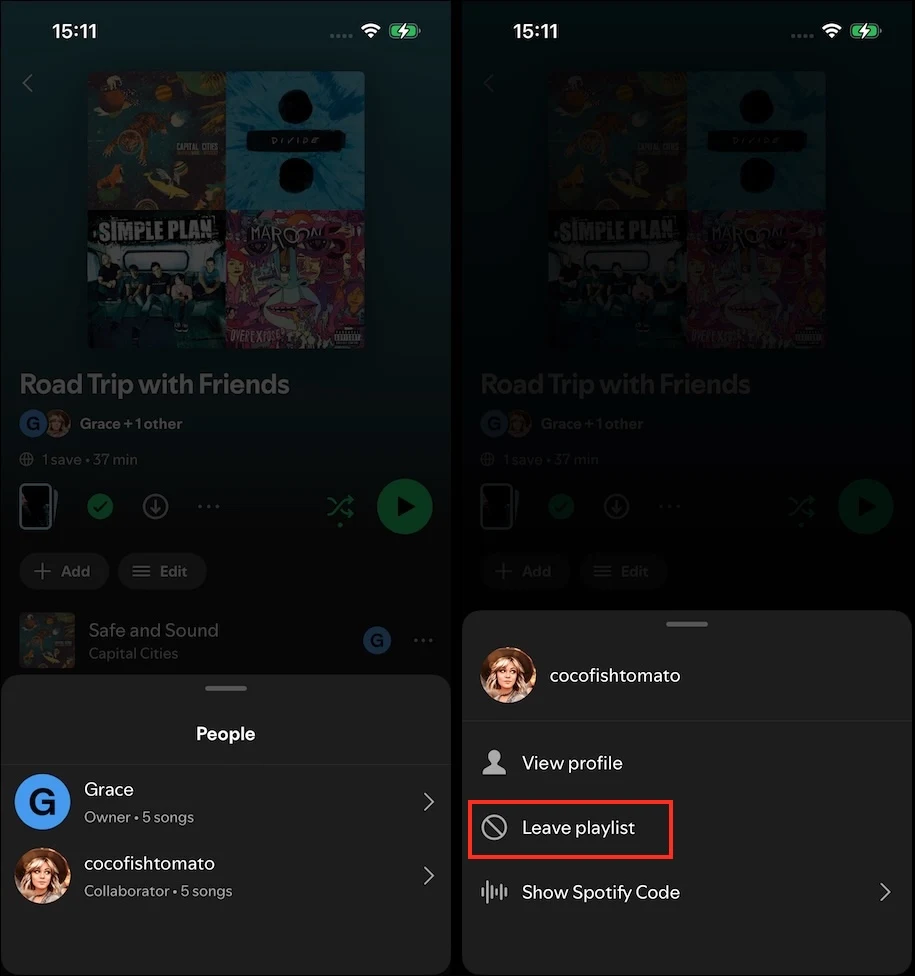
En la computadora:
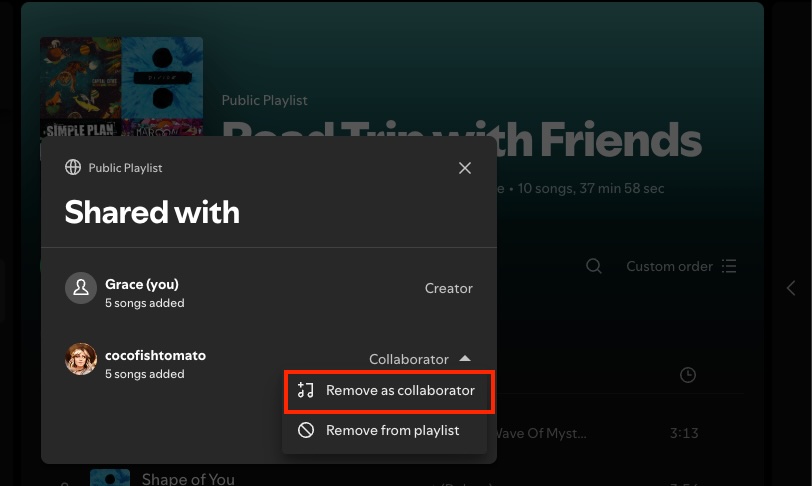
Una vez que le envíes a alguien el enlace a tu playlist colaborativa, esa persona podrá abrirla y escucharla haciendo clic en el enlace. Sin embargo, a menos que quiera buscar y usar el mismo enlace cada vez, debería agregar la playlist a su biblioteca.
Agregar una playlist a tu biblioteca de Spotify la guarda en tu colección personal de playlists, lo que facilita encontrarla y abrirla cuando quieras.
Para guardar una playlist colaborativa en tu biblioteca, abre su enlace y cárgala en la app de Spotify. Luego, haz clic o toca el ícono del corazón debajo del nombre de la playlist.
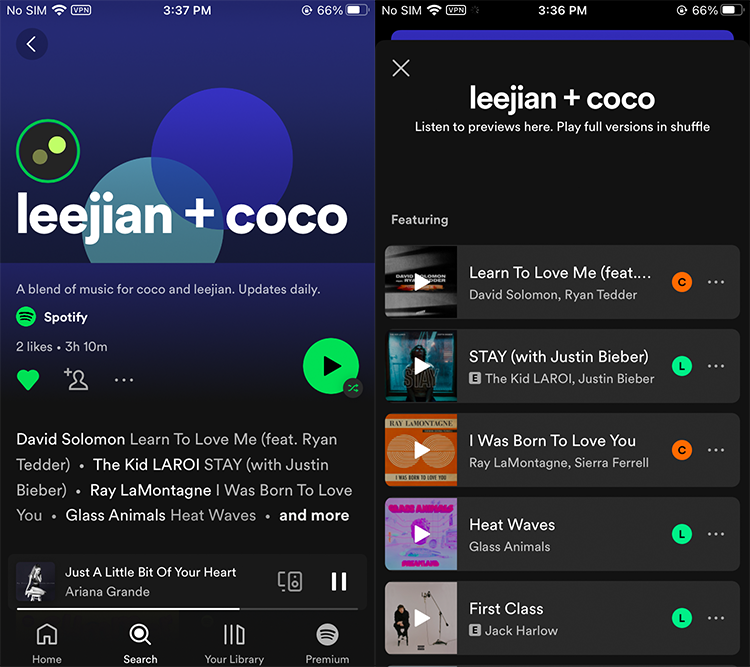
Relacionado: Cómo usar Spotify Blend para crear una playlist con tus canciones favoritas y las de tus amigos
Blend permite que hasta 10 usuarios en un grupo creen playlists compartidas que fusionan sus gustos musicales más recientes y se actualiza diariamente de acuerdo con tus hábitos de escucha. Cualquier persona del grupo de Blend puede agregar a sus amigos. Además, la playlist de Blend no es estática. Se actualiza diariamente según lo que todos los miembros del grupo estén escuchando en ese momento.
También puedes crear una playlist de Blend con artistas. Para ver todos los artistas con los que puedes crear una playlist de Blend y sus enlaces de invitación, consulta esta publicación del blog.
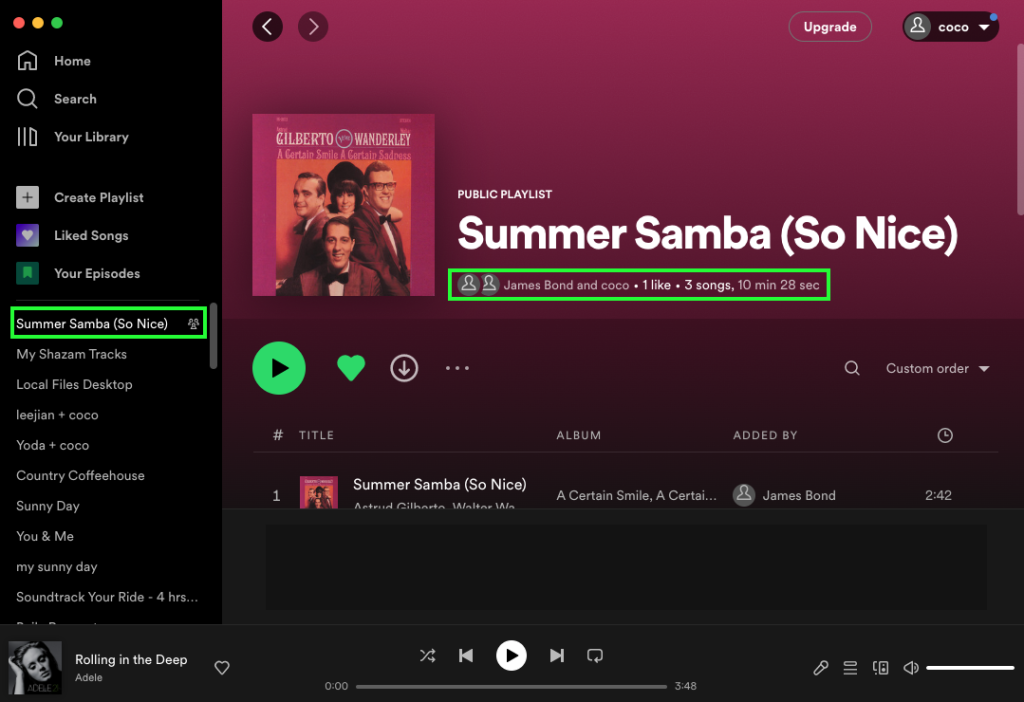
Las canciones de una playlist colaborativa las agregan tanto el creador como los colaboradores. Spotify no agrega canciones a ella. Solo el creador puede invitar a colaboradores.

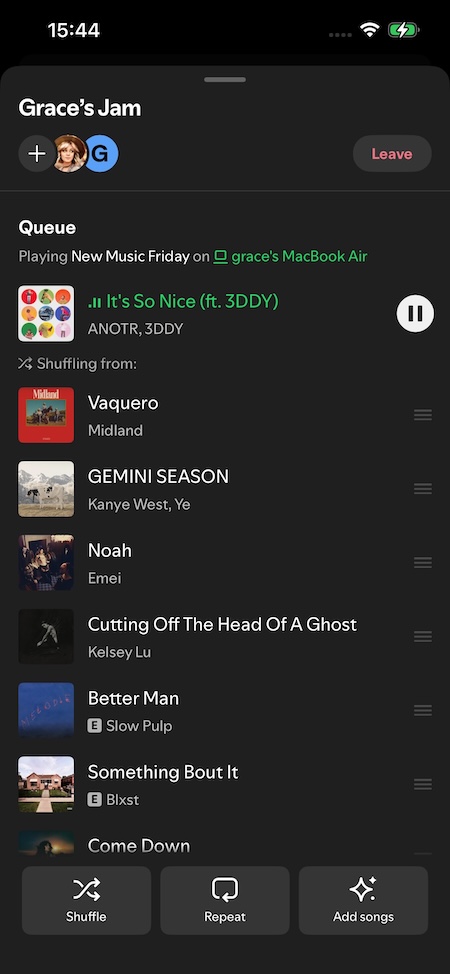
Spotify ofrece dos funciones sociales distintas para los entusiastas de la música: Jam y las playlists colaborativas. A continuación, te presentamos un desglose de sus diferencias:
Spotify Jam:
Playlists colaborativas:
En esencia, Jam ofrece una experiencia de escucha compartida en tiempo real, otorgando a los participantes el control sobre la música, mientras que las playlists colaborativas enfatizan la creación y modificación colaborativa de playlists entre varios usuarios.
En realidad, los usuarios de la versión gratuita de Spotify también pueden descargar canciones de una playlist colaborativa para reproducirlas sin conexión. Todo lo que necesitas es Pazu Spotify Converter.
Pazu Spotify Converter está especialmente diseñado para que puedas descargar música de Spotify a formatos MP3, M4A, WAV, FLAC, AAC y AIFF, ya sea con una cuenta gratuita o premium, en Mac o Windows. Con un reproductor web de Spotify integrado, te permite descargar canciones, álbumes y playlists de Spotify incluso sin la aplicación de Spotify. Gracias a la adopción de tecnología avanzada de encriptación, es capaz de conservar todos los archivos de audio convertidos con una calidad de audio 100 % sin pérdidas, así como las etiquetas ID3 originales y la información de metadatos. Para más detalles, puedes consultarlos a continuación.
Características principales de Pazu Spotify Converter:
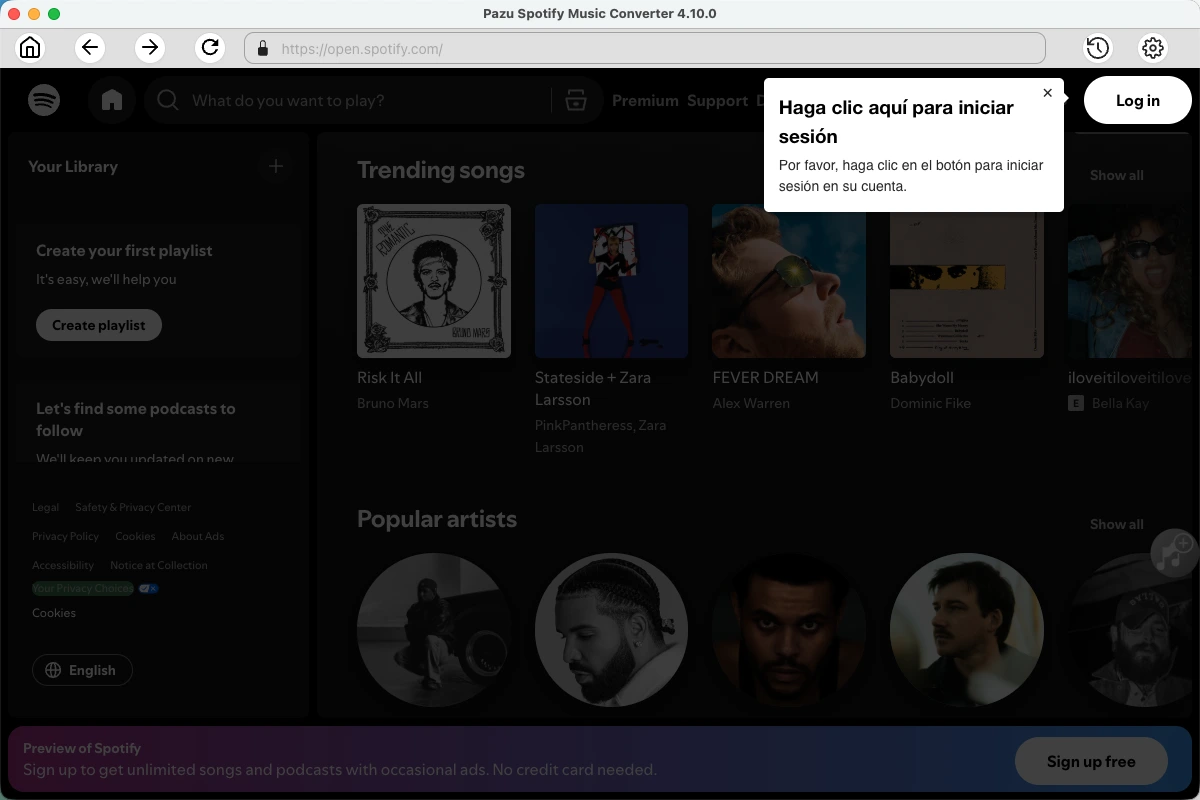
1. Ejecuta Pazu Spotify Converter
Descarga, instala y ejecuta Pazu Spotify Converter en tu Mac o Windows. Inicia sesión en tu cuenta de Spotify con el reproductor web integrado.
2. Elige el formato de salida
Haz clic en el ícono de engranaje en la esquina superior derecha. Aquí puedes seleccionar el formato de salida (MP3/M4A/AAC/FLAC/WAV/AIFF), la calidad de salida, personalizar la ruta de salida, organizar los archivos de salida de diversas maneras, renombrar los archivos de salida y más.

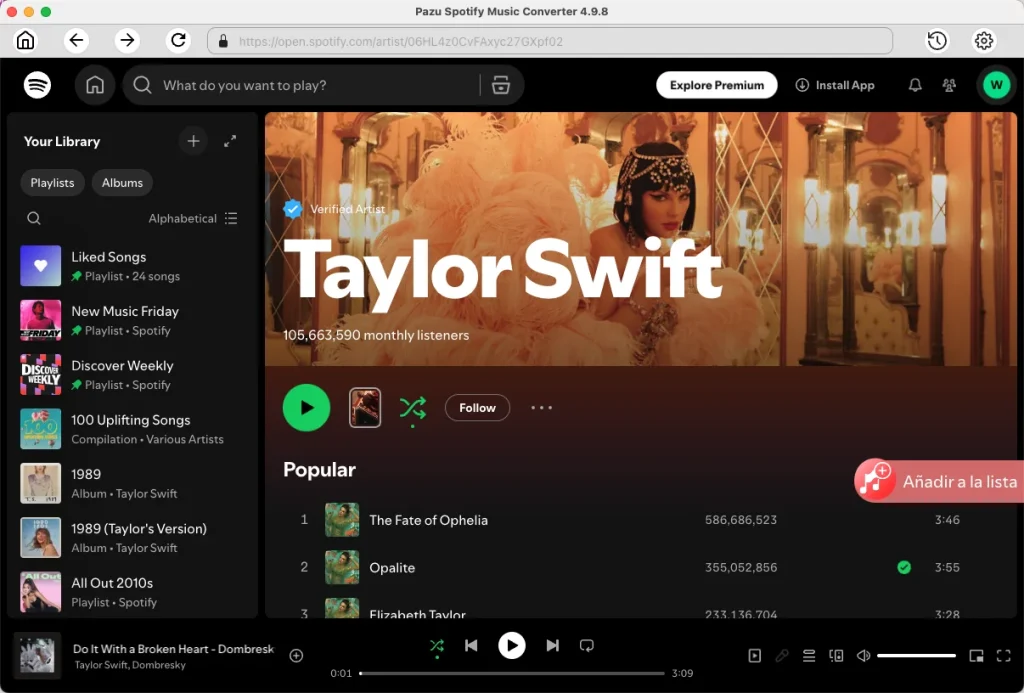
3. Selecciona canciones, álbumes o playlists de Spotify
Selecciona la playlist que deseas descargar y haz clic en el botón rojo «Añadir a la lista».
4. Convierte canciones de Spotify
Spotify Converter detectará y mostrará todas las canciones. Desmarca las canciones que no desees descargar, si las hay.
Haz clic en el botón «Convertir» para comenzar a descargar canciones de Spotify en formato MP3.

Una vez finalizada la conversión, haz clic en el ícono de la carpeta para encontrar las canciones MP3 descargadas. Luego podrás reproducirlas con tu reproductor de música favorito compatible con MP3.

Nota: La versión de prueba gratuita de Pazu Spotify Converter te permite convertir los primeros tres minutos de cada canción. Puedes eliminar la limitación de la versión de prueba comprando la versión completa.

Descarga y convierte cualquier canción, álbum o lista de reproducción de Spotify a MP3/M4A, etc.
Rleer más