
Las listas de reproducción colaborativas han revolucionado la forma de compartir música. Spotify ha sido pionero en este campo desde 2020, y Apple Music se unió a la fiesta a principios de 2024 con el lanzamiento de iOS 17.3, iPadOS 17.3 y macOS Sonoma.
Las listas de reproducción colaborativas te permiten compartir tus gustos musicales con amigos y familiares. Puedes invitar a otros a añadir, eliminar y reordenar canciones, e incluso reaccionar a las pistas con emojis. Cada cambio se refleja en tiempo real, por lo que es una experiencia verdaderamente colaborativa.
En esta guía te explicamos cómo crear, unirte, gestionar y guardar tu lista de reproducción colaborativa. Prepárate para mejorar tu experiencia musical y fortalecer tus conexiones a través del poder de la música compartida.
Sí, puede crear listas de reproducción colaborativas en Apple Music. Esta función le permite compartir una lista de reproducción con amigos y familiares. Los colaboradores pueden añadir nuevas canciones, eliminar pistas, reorganizar el orden de la lista de reproducción e incluso añadir reacciones emoji a las pistas.
Para utilizar las listas de reproducción colaborativas, asegúrate de tener:
Ahora puedes disfrutar de la diversión y la flexibilidad de las listas de reproducción colaborativas en Apple Music. Si utilizas un iPhone o iPad antiguo que no es compatible con las listas de reproducción colaborativas integradas de Apple Music, aún puedes crear listas de reproducción colaborativas con aplicaciones como Caset.
 .
.
Una vez que hayas compartido el enlace con tus amigos y familiares, podrán unirse a la lista colaborativa y gestionar las canciones.
Si quieres compartir tu lista colaborativa con más personas, esto es lo que puedes hacer:

Si recibes una invitación para colaborar en una lista de reproducción, sólo tienes que abrirla y tocar“Unirse a la lista de reproducción” para unirte directamente o“Solicitar unirse” y esperar a que el anfitrión la apruebe.
Para aprobar una solicitud de participación, toca la marca de verificación verde para permitir que la persona se una a la lista de reproducción colaborativa.

Para añadir, eliminar, reordenar canciones o añadir reacciones en las listas de reproducción colaborativas de Apple Music, siga estos pasos:
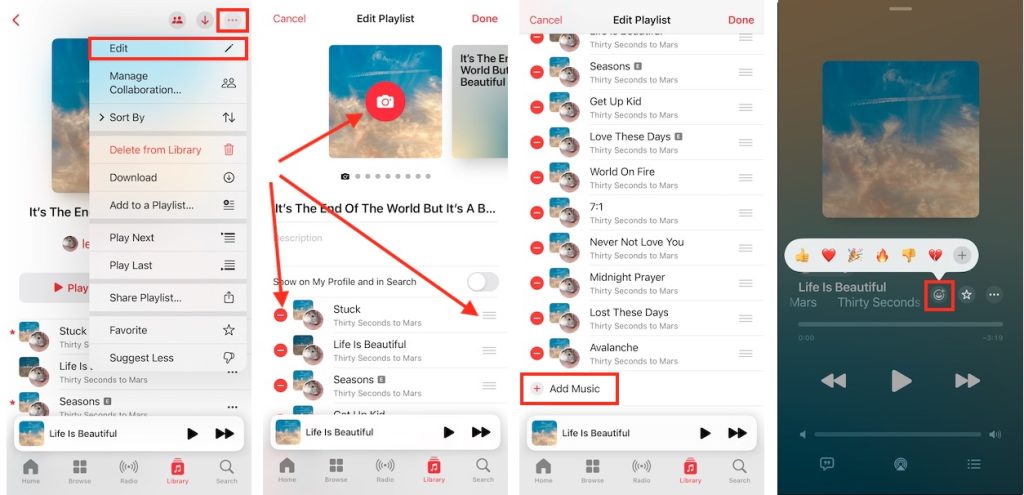
El anfitrión (el creador de la lista de reproducción) puede dejar de colaborar o eliminar colaboradores de la lista de reproducción.

Si desea abandonar la lista de reproducción colaborativa, siga estos pasos:

Las listas de reproducción colaborativas de Apple Music ofrecen una forma divertida de compartir música y conectar con familiares y amigos. Sin embargo, están vinculadas a tu suscripción activa. Una vez que la canceles, perderás el acceso a toda tu biblioteca de Apple Music, incluidas las listas de reproducción colaborativas.
Para salvaguardar tus listas de reproducción y tu colección de música, considera la posibilidad de descargarlas a formatos compatibles universalmente, como MP3. Esto te permitirá disfrutar de la música en cualquier dispositivo, incluso después de que finalice tu suscripción.
Herramientas como Pazu Apple Music Converter te lo ponen fácil. Te permite descargar cualquier canción, álbum o lista de reproducción de Apple Music a varios formatos, como MP3, AAC, WAV, FLAC, M4A y AIFF. Este software es compatible tanto con Mac como con Windows, y mantiene la calidad de audio original durante el proceso de conversión. Además, Pazu Apple Music Converter acelera significativamente el proceso de descarga, a menudo completando las tareas hasta 10 veces más rápido que otras herramientas similares. Se integra perfectamente con el reproductor web, eliminando la necesidad de iTunes o la aplicación Apple Music.
El siguiente tutorial le mostrará cómo descargar Apple Music a MP3 con Pazu Apple Music Converter.
Descarga, instala y ejecuta Pazu Apple Music Converter en tu Mac o Windows.

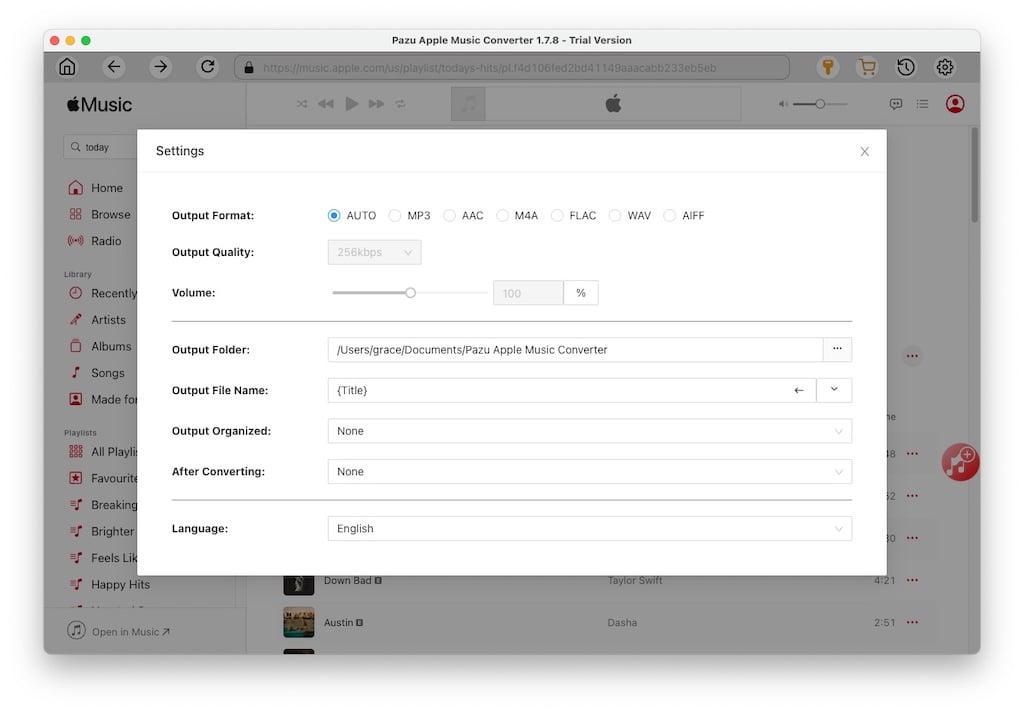
Haz clic en el icono del engranaje para personalizar el formato de salida o la carpeta de salida. El formato predeterminado es M4A a 256 kbps. Apple Music Converter también admite MP3, AAC, FLAC, WAV y AIFF.
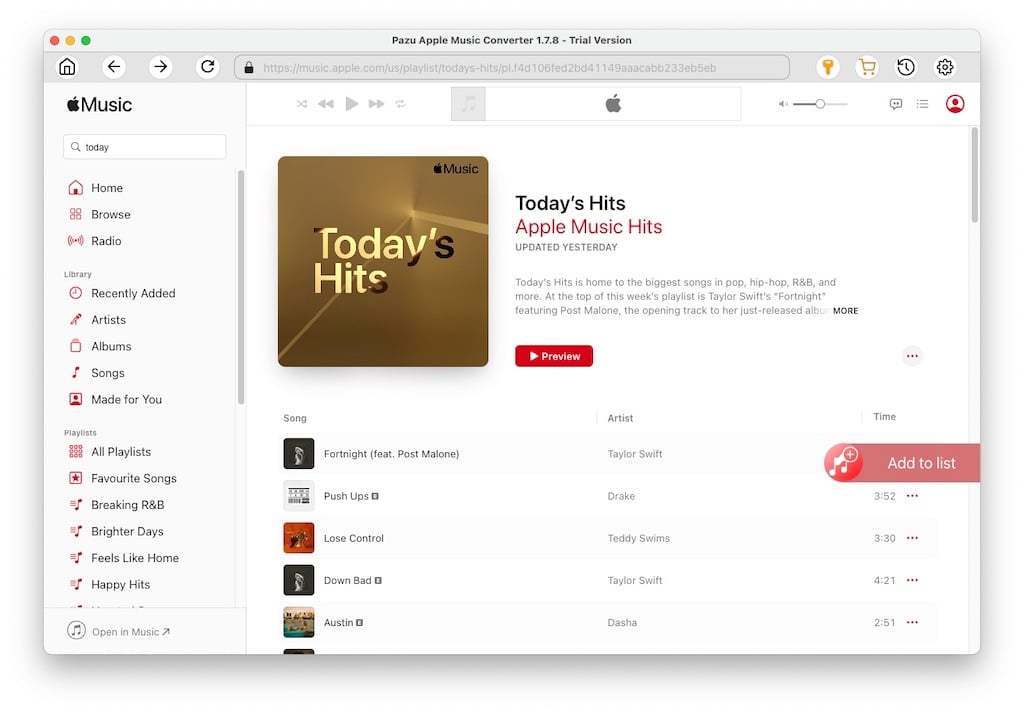
Busca la lista de reproducción, el artista o el álbum que quieras descargar. Haz clic en el botón “Añadir a la lista” para cargar todas las canciones del álbum o la lista de reproducción.
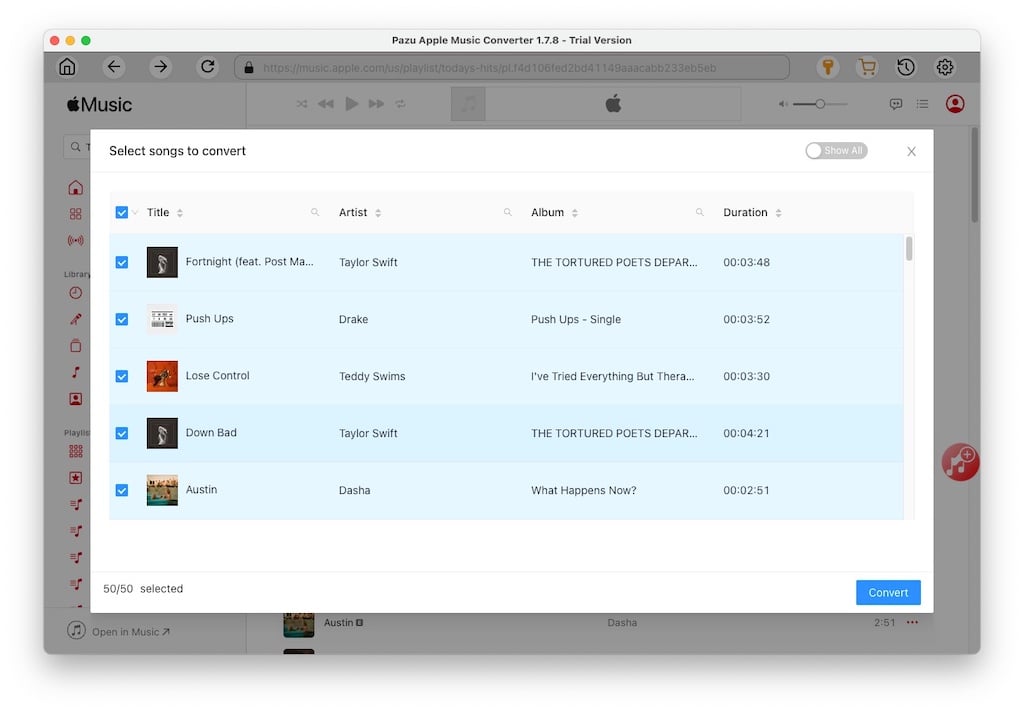
Desmarque las canciones que no desea descargar si hay alguna. Haz clic en el botón “Convertir” para descargar canciones, álbumes y listas de reproducción de Apple Music a MP3.
Después de la descarga, haz clic en el icono del reloj en la parte superior derecha para ver las canciones de Apple Music convertidas. Puedes reproducirlas en cualquier dispositivo compatible, incluso después de cancelar tu suscripción a Apple Music.
Sí, puedes crear y colaborar en listas de reproducción de Apple Music tanto en dispositivos Android como Windows.
Siempre y cuando tengas la última versión de la app Apple Music instalada en tu dispositivo y una suscripción activa a Apple Music, deberías poder crear y compartir listas de reproducción colaborativas.
Las listas de reproducción colaborativas no están disponibles actualmente en todas las regiones. Si te encuentras en Camerún, China continental, Malawi, Mali, Rusia, Turquía, Emiratos Árabes Unidos o Uruguay, no podrás utilizar esta función.
Si te encuentras en una región compatible, mantén tus dispositivos actualizados. En el caso de los dispositivos Apple, asegúrate de que utilizas el sistema operativo más reciente. Para los usuarios de Android y Windows, asegúrate de tener la versión más reciente de la aplicación Apple Music.
Además, recuerda activar “Sincronizar biblioteca” en los ajustes de Apple Music para acceder a esta función de listas de reproducción colaborativas.

