

Apple Music es uno de los servicios de música en streaming más populares del mundo, con más de 90 millones de canciones. La suscripción estándar a Apple Music cuesta 10,99 $ en Estados Unidos, pero hay precios especiales para familias, estudiantes y suscriptores de Apple One.
Apple Music está disponible en iPhone, iPad, Apple Watch, Apple TV, Mac, HomePod, CarPlay, Smart TV, consolas de videojuegos, Roku, Android, PC, Amazon Echo, Sonos, Google Nest, etc. Sin embargo, puedes encontrarte con tipos de problemas mientras transmites o descargas canciones de Apple Music en diferentes dispositivos. No te preocupes, aquí tenemos una lista de los problemas más comunes durante el uso de Apple Music y sus soluciones.
Relacionados: ¿Cómo conseguir 6 meses gratis de Apple Music?
iCloud Music Library es una forma muy cómoda de guardar toda tu música. Pero a veces te vas a encontrar con problemas con la Biblioteca de Música de iCloud. El principal problema es que iCloud Music no se sincroniza. Las canciones que has subido a tu Biblioteca de Música de iCloud en el ordenador no aparecen en tu iPhone. Si te encuentras con este problema, no te preocupes. Le mostraremos algunas soluciones para solucionar el problema de que la biblioteca de música de iCloud no aparezca.
Cualquier problema con la red puede provocar que la biblioteca de música de iCloud no se sincronice. Basta con abrir el navegador o cualquier otra aplicación y tratar de cargar algo. Si usted no puede hacer eso, significa que el problema se deriva de su conexión a Internet. Entonces puedes probar con otra red.
Si el ID de Apple no consigue comunicarse con el servidor de Apple Music, no podrás acceder a tu biblioteca de música ni cargarla. Un rápido proceso de reinicio de sesión puede ayudarte a solucionar el problema.
En tu iPhone, iPad o iPod touch
En Mac
Reactivar la configuración de la biblioteca de música de iCloud puede ayudar a solucionar el problema de carga de Apple Music. Con la última versión de iOS, iPadOS y macOS, Sync Library está activada por defecto. Si has desactivado Sincronizar biblioteca, puedes volver a activarla. Solo tienes que seguir los pasos que se indican a continuación para tu dispositivo.
En tu iPhone, iPad o iPod touch
En tu Mac
En tu PC con iTunes para Windows
En iTunes para Windows, la Biblioteca de música de iCloud no está activada por defecto. Para activar la biblioteca musical de iCloud:
Aquí te explicamos cómo ver las suscripciones en tu iPhone para que puedas ver si la suscripción a Apple Music está caducada.
En tu iPhone, iPad o iPod touch
En tu Mac
En tu PC con iTunes para Windows
Asegúrate de que todos tus dispositivos tienen Sync Library activado y de que han iniciado sesión con el mismo ID de Apple. Si todavía te falta una canción que has añadido del catálogo de Apple Music, es posible que la canción se haya eliminado de Apple Music o que esté disponible con un nombre de archivo diferente. He aquí algunas razones:
Ve a Ajustes – General – Idioma & Región y asegúrate de que son correctos. Si estás usando una conexión VPN elimínala.
Conecte el iPhone al ordenador mediante una conexión USB. Abre Música y selecciona el iPhone en la lista de dispositivos. (Puede que tengas que autorizar tanto desde el ordenador como desde el iPhone.) Sincroniza el iPhone con el ordenador. Puedes elegir qué música, etc. quieres transferir al iPhone.
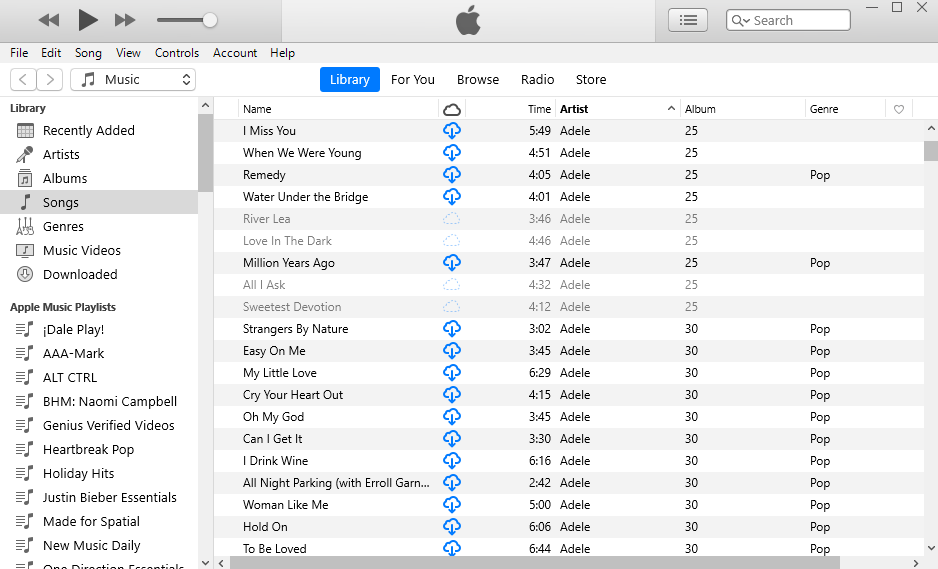
¿Por qué algunas canciones aparecen atenuadas en Apple Music?
Puede que la Sincronización de la biblioteca esté desactivada o que no pueda conectarse a Internet en uno de sus dispositivos.
Algunas canciones o álbumes pueden aparecer en gris porque no están disponibles actualmente en Apple Music.
Si la mayor parte de tu música se ha importado de fuentes distintas a Apple Music, o tienes una gran biblioteca musical, puede que tu biblioteca musical tarde más tiempo en cargarse.
Es posible que Apple Music no pueda cargar la canción porque no se compró en iTunes Store, se compró con un ID de Apple diferente o es un archivo demasiado grande.
El archivo de la canción está dañado o se produjo un error al cargar la canción.
Varias razones pueden causar el problema de las canciones en gris. Aquí están todas las posibles soluciones que pueden ayudarle a salir de la trouble.
5 Soluciones para Arreglar Apple Music/iTunes Canciones Greyed Out
Si una canción aparece en gris pero aún puede reproducirla. Abre la app Apple Music en tu Mac o iTunes en tu PC. En Biblioteca, haz clic en Canciones y asegúrate de que hay una casilla de verificación junto a la canción.
Si no ves casillas de verificación junto a tus canciones:
En Biblioteca, haz clic en Canciones y asegúrate de que hay una casilla de verificación junto a cada canción. Si no es así, seleccione la casilla junto a una canción para ver una marca.
También puedes intentar refrescar la autorización. A continuación te explicamos cómo volver a autorizar tu ordenador:
Mac:
1. En la aplicación Música de tu Mac, haz clic en el botón “Actualizar autorización”. En la aplicación Música de su Mac, seleccione Cuenta > Autorizaciones > Desautorizar este ordenador.
2. Si se le solicita, introduzca la contraseña de su ID de Apple.
3. En la aplicación Música de su Mac, seleccione Cuenta > Autorizaciones > Desautorizar este ordenador. En la aplicación Música de su Mac, seleccione Cuenta > Autorizaciones > Autorizar este ordenador.
4. Si se le solicita, introduzca la contraseña de su ID de Apple para confirmar.
PC:
1. Abra iTunes para Windows.
Abra iTunes para Windows. Abra iTunes para Windows.
2. En la barra de menús de la parte superior de la pantalla de su ordenador, seleccione Cuenta > Autorizaciones > Desautorizar este ordenador.
3. Elija Deauthorize.
4. En la barra de menú, elija Account > Authorizations > Authorize This Computer.
La música de iTunes se ocultará y desaparecerá de tus dispositivos si activas el ajuste Comprobar selección. Para solucionarlo, debe desmarcar esta opción.
1. Abra la biblioteca de iTunes en su dispositivo. Abra la biblioteca de iTunes en su dispositivo, haga clic con el botón derecho en la canción que está en gris.
2. Elija la opción “Comprobar selección” y después de hacer esto, es probable que pueda reproducir la canción.
Si está suscrito a Apple Music, busque las canciones en el catálogo de Apple Music y añádalas a la biblioteca.
Comprueba la configuración de Compartir en familia para asegurarte de que has iniciado sesión con el ID de Apple correcto.
En tu iPhone, iPad o iPod touch
En tu Mac
Para compartir Apple Music en familia, debes tener una suscripción familiar. Las suscripciones individuales y de estudiante no son válidas.
Intenta cerrar sesión en las cuentas de tus dispositivos y volver a iniciarla.
El organizador de un grupo de Compartir en familia puede eliminar a otros miembros.
En tu iPhone, iPad o iPod touch
En tu Mac
En macOS Mojave o anterior
Haz doble clic en la canción y mira lo que dice iTunes. El error de abajo significa que la canción ha sido borrada de tu ordenador. Necesitas encontrar de donde viene y descargarla de nuevo.
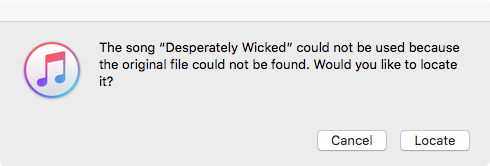
La razón más común por la que iTunes no reproduce la siguiente canción puede ser una mala conexión a Internet. Puedes comprobar si Internet funciona mientras usas otras aplicaciones. Si puedes visitar otras apps sin problemas, el problema es iTunes, y puedes probar las siguientes soluciones.
Si el proceso de sincronización o descarga se ha interrumpido, las pistas no se podrán reproducir. Puedes intentar borrar las pistas de tu biblioteca primero y sincronizarlas de nuevo. Esto puede ayudar a solucionar el problema de que iTunes siga saltándose canciones.
1. Borrar música. En el Mac, pase el puntero sobre el elemento y, a continuación, haga clic en el botón Más opciones que aparece.
O en el iPhone, iPad o teléfono Android, mantenga pulsado el elemento que desea eliminar.
2. Toque o haga clic en Eliminar.
3. En el menú que aparece, elija Eliminar o Eliminar descarga. O elija “Eliminar de la biblioteca” para eliminar el elemento de todos los dispositivos que utilice con Apple Music.
Es posible que tu iPhone o iPad no tenga suficiente espacio libre y por eso no se puedan mostrar las ilustraciones. Pulsa Ajustes > General > Almacenamiento iPhone (o iPad). Es posible que veas una lista de recomendaciones para optimizar el almacenamiento de tu dispositivo, seguida de una lista de apps instaladas y la cantidad de almacenamiento que utiliza cada una. Es posible que desee eliminar aplicaciones inútiles, fotos y vídeos, u otros contenidos que no necesita.
En su iPhone, iPad o iPod touch, vaya a Ajustes – General – [Dispositivo] Almacenamiento – Música – Descargar aplicación. Esto liberará el almacenamiento utilizado por la app, pero conservará sus documentos y datos. A continuación, vuelve a instalar la app Música.
Ve a Ajustes, desplázate hacia abajo y toca Música. Activa Optimizar almacenamiento, que eliminará automáticamente la música de este dispositivo que no hayas reproducido en un tiempo cuando tu dispositivo tenga poco espacio.
Selecciona un álbum de tu biblioteca que no esté descargado en el teléfono. Descárgalo en el teléfono. Una vez que esté hecho. Borra las descargas. Todas las ilustraciones del álbum en blanco aparecieron al instante.
Haz una copia de seguridad de tu dispositivo utilizando iCloud o tu ordenador antes de actualizar.
Si no puedes ver la actualización en el dispositivo, puedes actualizarla manualmente con el ordenador. Aprende a actualizar tu dispositivo manualmente si utilizas un Mac con macOS Catalina o posterior , o si utilizas un Mac con macOS Mojave o anterior o un PC con Windows .
Todos los problemas anteriores pueden ser eliminados con la ayuda de Pazu Apple Music Converter. Se trata de un conversor profesional de Apple Music, que le ayudará a descargar y convertir archivos de Apple Music a formato MP3, AAC, FLAC, AIFF, WAV o M4A a una velocidad 10 veces mayor manteniendo una calidad de audio sin pérdidas. De este modo, podrás pasar libremente tus canciones de Apple Music a Peloton para escucharlas. El siguiente es el tutorial detallado para ayudarle a convertir Apple Music a MP3 y sincronizarlos con Peloton para jugar.
Descargue, instale y ejecute Pazu Apple Music Converter en su Mac o Windows. Haga clic en el icono de la llave para activar la versión completa si ha adquirido una licencia; de lo contrario, sólo podrá utilizar la versión de prueba.
Sigue las instrucciones en pantalla para iniciar sesión con tu ID de Apple.

El formato por defecto es M4A en 256kbps. Apple Music Converter también soporta MP3, AAC, FLAC, WAV y AIFF. Haz clic en el icono del engranaje si quieres cambiar el formato o la carpeta de salida. Aquí también puede personalizar el formato del nombre de la canción con cualquier combinación de índice de lista de reproducción, número de pista, título, artista y álbum. O configurar Pazu Apple Music Converter para archivar la canción de salida con Artista, Álbum, Artista/Album o Álbum/Artista.

Siga las instrucciones en pantalla para elegir una lista de reproducción, artista o álbum que desee descargar.

Haga clic en el botón Añadir para seleccionar las canciones que desea convertir. Todas las canciones de la lista de reproducción o del álbum se seleccionan de forma predeterminada. Desmarca las canciones que no quieras descargar si las hay y haz clic en el botón Convertir.

Las canciones que hayas seleccionado se descargarán en el formato que desees. Después de la conversión, haz clic en el icono de la carpeta para localizar rápidamente las canciones de Apple Music sin DRM. Ahora puede transferir las canciones MP3 descargadas de Apple Music a cualquier dispositivo y reproducirlas con cualquier reproductor de música.
Haga clic en el icono Historial para ver todas las canciones descargadas. Puedes consultarlas por fecha de conversión, artista o álbum.
