

Todos escuchamos música, a todos nos encanta la música, y también queremos saber cuánto la escuchamos, cuál es la canción más reproducida, el artista más escuchado y mucho más. Con las siguientes herramientas de estadísticas de Apple Music, ya no estarás limitado al resumen de Apple Music Replay; podrás elegir tus propias fechas y ver tus canciones más escuchadas para cualquier periodo de tiempo. Además, algunas herramientas generan listas en tiempo real, por lo que ya no tendrás que esperar a las actualizaciones semanales.
Relacionado: ¿Cómo consultar las estadísticas de Spotify?
Contenido
Apple Music Replay calcula tus canciones, álbumes, artistas, listas de reproducción, géneros y emisoras más populares utilizando:
Apple Music Replay en 2026 incluye una serie de listas de reproducción, entre las que se encuentran tus canciones favoritas de todos los tiempos, de 2026 (se actualiza semanalmente) y de cada año que llevas en Apple Music. Puedes añadirlas a tu biblioteca para acceder a ellas fácilmente. Apple Music ahora también te permite consultar tus estadísticas mensuales. stats.
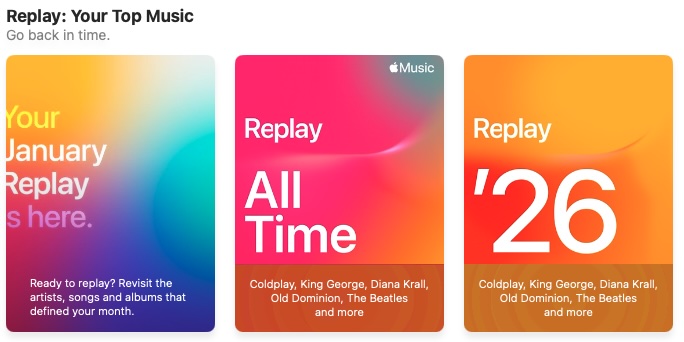

En la parte inferior de la página, haz clic en «Replay ’26» (app móvil) o en «Abrir en Apple Music» (reproductor web) y consulta tu lista de reproducción Replay 2026: tus canciones más escuchadas en una sola lista de reproducción, que se actualiza semanalmente.
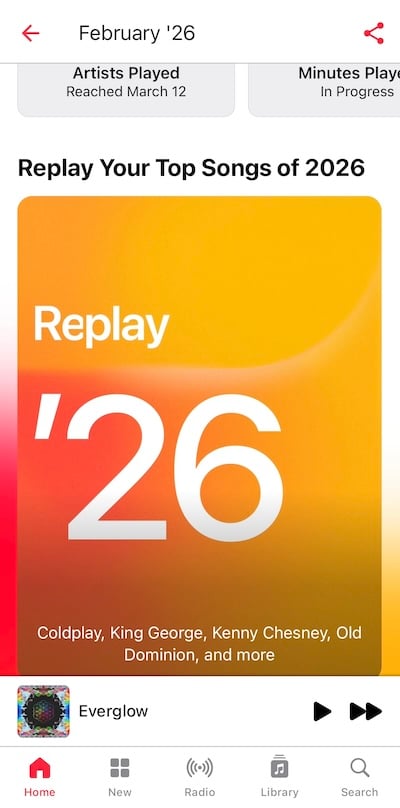
Al final del año natural, podrás ver tus canciones, artistas, álbumes, géneros, listas de reproducción y emisoras favoritos, junto con el número de reproducciones, los totales y el tiempo que has dedicado a escucharlos durante todo el año.
Para ver las estadísticas de años anteriores, haz clic en el menú de dos líneas situado en la parte superior de la pantalla y selecciona un año anterior. Al desplazarte hacia abajo en la página, podrás ver las siguientes estadísticas:
Apple Music Classical es una aplicación independiente diseñada específicamente para los amantes de la música clásica. Es el resultado de la adquisición por parte de Apple de la popular aplicación de música clásica Primephonic en 2021. Si te gusta escuchar música clásica, quizá te interese saber si Apple Music Classical ofrece una función de «Replay» como la que hay en la aplicación normal de Apple Music.
Por desgracia, Apple Music Classical no tiene una sección dedicada a «Replay» dentro de la aplicación. Sin embargo, hay una solución alternativa que puedes probar. Si reproduces tu lista de reproducción de Apple Music Replay en la aplicación original de Apple Music, aparecerá en la sección «Reproducidos recientemente» de la aplicación Apple Music Classical.
No obstante, ten en cuenta que, una vez que abras la lista de reproducción en Apple Music Classical, su contenido se ajustará para incluir únicamente las pistas disponibles en el catálogo de Apple Music Classical.
Como resultado, cualquier música de otros géneros, como el pop o el hip-hop, dejará de estar incluida en la lista de reproducción. Básicamente, te quedarás con una lista de reproducción Replay que incluirá la mejor música clásica que hayas escuchado a lo largo del año.
A diferencia de Spotify Wrapped, que solo está disponible al final de cada año durante un periodo limitado, Apple Music Replay está disponible durante todo el año y se actualiza semanalmente. Los usuarios de Spotify que quieran acceder a sus datos de escucha de Spotify tienen que recurrir a diferentes sitios web y aplicaciones de estadísticas de Spotify. Como Apple Music Replay es fácil de acceder y absolutamente preciso, no hay muchos sitios web o aplicaciones de estadísticas de Apple Music de terceros. Si quieres probar, aquí tienes algunas opciones.nt to try, here are some choices.
Aplicación para Mac, PC, Android e iOS
A diferencia de Spotify, no existe una forma universal de conectar tu cuenta de Last.fm a la de Apple Music. Solo realiza un seguimiento de tu aplicación de Apple Music.
Relacionado: Cómo scrobblear Apple Music con Last.fm
1. En tu Mac o PC, ve a https://www.last.fm/about/trackmymusic y haz clic en el botón DESCARGAR AHORA PARA MAC o DESCARGAR AHORA PARA WINDOWS.
2. Descarga la aplicación de Last.fm, instálala y ábrela.
3. Ahora, conecta la aplicación de escritorio de Last.fm a tu cuenta de Last.fm.


4. Ahora reproduce cualquier canción en la aplicación de Apple Music; Last.fm las registrará automáticamente en tiempo real.
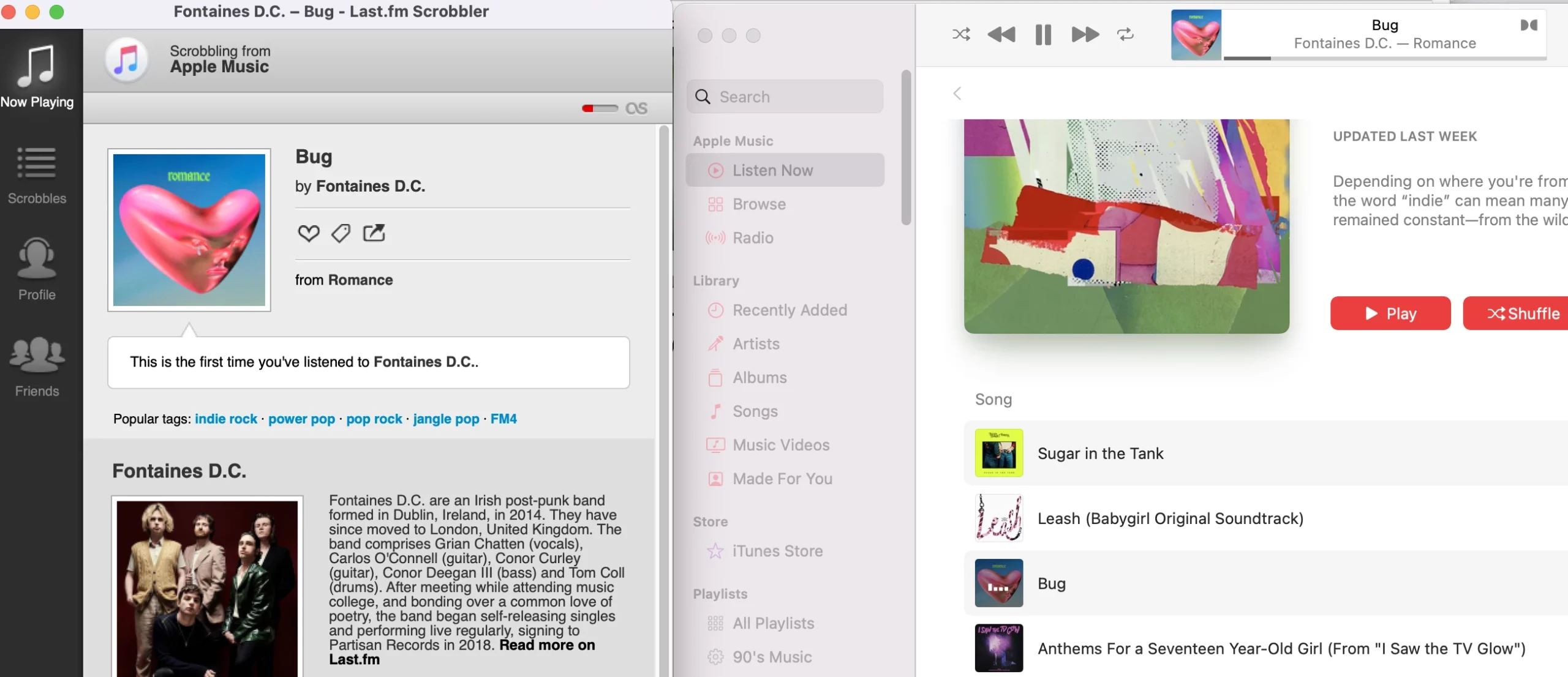
Ten en cuenta que la aplicación de escritorio de Last.fm solo registra las canciones reproducidas desde la aplicación de Apple Music en el mismo dispositivo. No se conecta a tu cuenta de Apple Music, por lo que cuando reproduces Apple Music en otros dispositivos, las canciones no se registran.
La aplicación de Last.fm para iOS es un rollo de usar. Solo puede scrobblear canciones almacenadas localmente en la aplicación de Apple Music. Las canciones reproducidas en streaming no se pueden scrobblear. Además, tienes que entrar en la aplicación manualmente de vez en cuando, pulsar «Escanear» y enviar esos scrobbles. La alternativa es usar aplicaciones de scrobbleo como Marvis Pro (no es solo un scrobbler) o QuetScrob. Están integradas con Last.fm y pueden scrobblear todas las canciones reproducidas del catálogo de Apple Music, ya sea sin conexión o en streaming. Sin embargo, no son gratuitas. Marvis Pro cuesta 9,99 $, mientras que QuietScrob se puede instalar gratis, pero incluye compras dentro de la aplicación.

Para scrobblear Apple Music con Last.fm en Android, necesitarás la ayuda de Pano Scrobbler.

Aplicación para Android y iOS, web
musicat está diseñada para realizar un seguimiento de tu historial de Apple Music, ver estadísticas, consultar recuerdos musicales, descubrir y hablar de música. Puedes descargarla desde la App Store de Apple y desde Google Play o utilizar la versión web. Conecta tu cuenta de Apple Music y la aplicación realizará un seguimiento de tus reproducciones. A continuación, podrás ver tus canciones más populares por artista, álbum y género. Si quieres importar tu historial, puedes comprar una suscripción de un mes por 2,99 $ o más.

snd.wave es una aplicación para iOS que analiza tu biblioteca de Apple Music/iTunes y te muestra estadísticas musicales, tus artistas o canciones más populares, y ofrece a los usuarios gráficos para visualizar sus estadísticas musicales. Esto incluye tanto gráficos de barras como de líneas.
Sin embargo, algunos usuarios dicen que no es precisa.

Con PlayTally, ya no estás limitado al resumen anual de Replay; elige tus propias fechas y consulta tus canciones favoritas para cualquier periodo de tiempo. Además, las listas de PlayTally se generan en tiempo real, por lo que ya no hay que esperar a las actualizaciones semanales. Además, puedes marcar fácilmente canciones como el ruido blanco y los sonidos para dormir para mantenerlas fuera de tu lista de Tendencias.
Sincroniza los datos de PlayTally en varios dispositivos a través de iCloud. Realiza un seguimiento de dispositivos Apple Music adicionales sincronizándolos con la biblioteca musical de iCloud. Retrocede en el tiempo para ver qué estabas escuchando un día concreto y crea listas de reproducción a partir de tu historial.

Pazu Apple Music Converter te permite convertir cualquier canción de Apple Music e iTunes que tengas en tu biblioteca a MP3, AAC, WAV, FLAC, M4A y AIFF sin pérdida de calidad. Una de las características distintivas de Pazu Apple Music Converter es que puede descargar y convertir Apple Music a una velocidad realmente rápida, casi 10 veces más rápido que cualquier otro software similar. Está integrado con el reproductor web de Apple Music, por lo que puedes convertir por lotes cualquier lista de reproducción o álbum de Apple Music al formato que elijas sin necesidad de la aplicación de Apple Music o iTunes. El siguiente tutorial te mostrará cómo descargar Apple Music a MP3 y conseguir Apple Music gratis.
Descarga, instala y ejecuta Pazu Apple Music Converter en tu Mac o Windows.

El formato predeterminado es M4A a 256 kbps. Apple Music Converter también admite MP3, AAC, FLAC, WAV y AIFF. Haz clic en el icono de engranaje si deseas cambiar el formato de salida o la carpeta de salida.

Sigue las instrucciones en pantalla para elegir una lista de reproducción, un artista o un álbum que quieras descargar.

Haz clic en el botón «Convertir» para empezar a descargar canciones, álbumes y listas de reproducción de Apple Music a MP3, para que puedas reproducirlos donde quieras, incluso después de cancelar la suscripción a Apple Music.

