
Crear listas de reproducción en Apple Music es una forma estupenda de gestionar tu colección de música y mejorar tu experiencia musical en general. Las listas de reproducción ofrecen una forma estructurada de organizar tu biblioteca musical, permitiéndote clasificar las canciones en función de géneros, artistas, décadas o cualquier otro criterio que te resulte útil. Esta organización te permite disfrutar a la perfección de tus canciones favoritas adaptadas a momentos o estados de ánimo específicos.
Crear listas de reproducción para ocasiones especiales, como viajes por carretera, veladas románticas o sesiones de estudio, te permite crear el ambiente perfecto para estas experiencias. Además, compartir listas de reproducción con amigos o con el público da la oportunidad de intercambiar música, presentar a otros tus canciones favoritas y descubrir otras nuevas.
Con el tiempo, sin embargo, acumular numerosas listas de reproducción en tu biblioteca de Apple Music puede hacer que sea difícil localizar tus canciones preferidas. Para solucionarlo, nuestra completa guía ofrece instrucciones sobre cómo eliminar listas de reproducción innecesarias de tu biblioteca de Apple Music. También incluye consejos sobre cómo eliminar varias listas de reproducción con un solo clic y cómo guardar las canciones al eliminar una lista de reproducción.
Si desea eliminar una lista de reproducción de Apple Music en su iPhone, iPad, teléfono Android o tableta, puede hacerlo accediendo a su biblioteca de Apple Music.


Para los usuarios de Android de la aplicación Apple Music, si la lista de reproducción se ha descargado en su teléfono o tableta Android, tendrá que seleccionar Eliminar al tocar y mantener pulsada una lista de reproducción y, a continuación, seleccionar“Eliminar de la biblioteca.“

Puede eliminar fácilmente una lista de reproducción en Apple Music desde su Mac o PC Windows con los siguientes pasos:

Si se encuentra abrumado con demasiadas listas de reproducción y desea evitar la molestia de eliminarlas una a una mediante clics con el botón derecho, puede aprovechar la función Carpeta de listas de reproducción de Apple Music. Simplemente coloca todas las listas de reproducción que quieras eliminar en una carpeta y elimínalas con un solo clic.
Paso 1. Abre la app Música en tu Mac o la app iTunes en tu PC, y selecciona Archivo > Nuevo > Carpeta de listas de reproducción.

Paso 2. Introduce un nombre para la carpeta y pulsa Introduce un nombre para la carpeta y pulsa Retorno.

Paso 3. Arrastra las listas de reproducción que quieras. Arrastra las listas de reproducción que quieras eliminar a la carpeta.

Paso 4. Haz clic con el botón derecho del ratón en la carpeta, selecciona“Eliminar de la biblioteca” y confirma la eliminación. Todas las listas de reproducción de la carpeta se eliminarán con un solo clic.

¿Se puede eliminar una lista de reproducción sin borrar de la biblioteca las canciones que contiene? Por supuesto, y hay dos métodos para conseguirlo:
Antes de eliminar la lista de reproducción, añada primero las canciones a su Biblioteca. Esto garantiza que las canciones se guarden independientemente de la lista de reproducción. Después, podrá eliminar la lista de reproducción de forma segura sin que ello afecte a las canciones almacenadas en su Biblioteca.
Ten en cuenta que cuando añades una canción a una lista de reproducción de Apple Music, la canción no se guarda automáticamente en tu Biblioteca a menos que hayas activado Añadir canciones de la lista de reproducción a la Biblioteca:
 , pulse Ajustes y, a continuación, active Añadir canciones a listas de reproducción en la sección BIBLIOTECA.
Para añadir manualmente una canción a su Biblioteca, utilice cualquiera de los métodos siguientes:
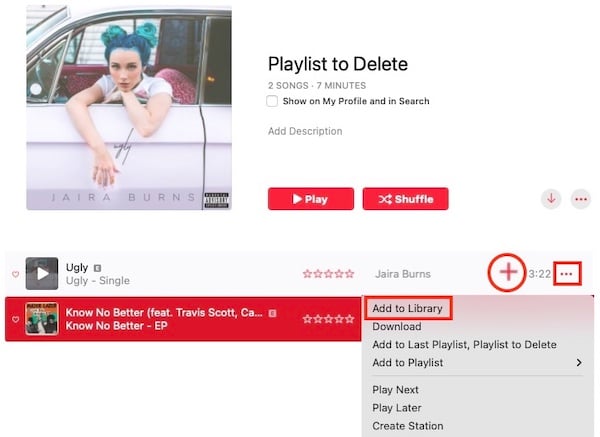
Otro método consiste en añadir las canciones de la lista de reproducción actual a otra lista de reproducción existente. Una vez transferidas las canciones, puede eliminar la lista de reproducción original sin que ello afecte a las canciones. Esta es una forma eficaz y cómoda de mantener tu colección de canciones y reducir el número total de listas de reproducción de tu biblioteca. Resulta especialmente útil cuando se desea conservar todas las canciones de la lista de reproducción original.
Para añadir canciones a otra lista de reproducción de Apple Music en el escritorio de tu Mac o Windows, sólo tienes que mantener pulsada y arrastrar la lista de reproducción original a la otra lista de reproducción.

Puedes añadir canciones a otra lista de reproducción en tus dispositivos Andriod e iOS con estos pasos:

Para guardar las canciones de una lista de reproducción de Apple Music eliminada, considere la posibilidad de descargarlas como archivos MP3 para reproducirlas sin conexión. Una forma eficaz de conseguirlo es utilizando Pazu Apple Music Converteruna herramienta profesional y segura compatible con Mac y Windows. Este conversor te permite descargar listas de reproducción, álbumes y canciones de Apple Music a MP3, AAC, FLAC y otros formatos populares sin comprometer la calidad. De este modo, podrá disfrutar de sus canciones favoritas de Apple Music con una calidad sin pérdidas en cualquier momento y lugar.
Pazu Apple Music Converter no sólo descarga sus listas de reproducción y canciones favoritas, sino que también conserva la calidad de audio original, las etiquetas ID3 y los metadatos, lo que garantiza que no perderá ninguna información importante. Además, el conversor tiene una velocidad de descarga y conversión extraordinariamente rápida, casi 10 veces superior a la de otros programas similares. Además, Pazu Apple Music Converter está integrado con el reproductor web de Apple Music, lo que le permite convertir por lotes cualquier lista de reproducción o álbum de Apple Music a su formato preferido sin iTunes ni la aplicación Música.
Sigue el siguiente tutorial sobre cómo descargar Apple Music a MP3 y reproducirlo sin conexión.
Descarga, instala y ejecuta Pazu Apple Music Converter en tu Mac o Windows.

El formato por defecto es M4A en 256kbps. Apple Music Converter también admite MP3, AAC, FLAC, WAV y AIFF. Haz clic en el icono del engranaje si quieres cambiar el formato o la carpeta de salida.

Sigue las instrucciones que aparecen en pantalla para elegir la lista de reproducción, el artista o el álbum que quieras descargar.

Haz clic en el botón “Convertir” para empezar a descargar canciones, álbumes y listas de reproducción de Apple Music a MP3, para que puedas reproducirlos donde quieras, incluso después de cancelar tu suscripción a Apple Music.

Una vez finalizado el proceso de conversión, haz clic en el icono del reloj en la esquina superior derecha para acceder a las canciones convertidas de Apple Music. Para localizar las canciones convertidas de Apple Music:

Ahora que has convertido con éxito tus canciones de Apple Music a MP3, puedes transferirlas fácilmente para disfrutarlas en cualquier dispositivo compatible.

