
Cómo usar SharePlay Apple Music

Grace's user avatar
Grace
December 2, 2025

Apple ofrece una función llamada SharePlay, que te permite compartir experiencias con amigos y familiares en tiempo real. Funciona con Apple Music, Apple TV+, Apple Fitness+ y algunas aplicaciones de terceros, como NBA, Paramount+, TikTok y Twitch. Cuando el anfitrión inicia una sesión de SharePlay con Apple Music, todos los participantes pueden escuchar la misma música y controlar la reproducción. A veces, los participantes ni siquiera necesitan una suscripción activa a Apple Music. Sigue esta guía paso a paso para utilizar SharePlay Apple Music en tu iPhone, Mac y en tu coche.

Cómo iniciar Apple Music SharePlay en el iPhone

Puedes compartir fácilmente Apple Music SharePlay entre iPhones y iPads. Es compatible con dispositivos con iOS 18 o posterior. El anfitrión que comparte la música necesita una suscripción activa a Apple Music. Sin embargo, los participantes no necesitan una suscripción. Recuerda tener una conexión a Internet y habilitar el Bluetooth en todos los iPhones anfitriones y participantes mientras compartes.

  1. Ve a la aplicación Música de tu iPhone y selecciona una lista de reproducción o un álbum para reproducir.
  2. Toca el reproductor en la parte inferior de la pantalla y selecciona el icono SharePlay (un icono de persona con dos líneas curvas).
  3. Se mostrará un código QR. Cualquiera que escanee este código con su iPhone puede unirse a la sesión de Apple Music SharePlay. Podrán ver la cola de reproducción y controlar la reproducción, por ejemplo, pausar, saltar canciones, añadir y eliminar pistas.
apple music shareplay iphone

  1. Para finalizar una sesión de Apple Music SharePlay en el iPhone, simplemente pulsa el icono SharePlay y selecciona «Finalizar».
turn off shareplay apple music

Cómo utilizar Apple Music SharePlay en el Mac

Para compartir Apple Music en Mac con SharePlay, debes estar en una llamada de FaceTime con tus amigos. Ten en cuenta que tanto el anfitrión como los participantes necesitan una suscripción a Apple Music. Apple Music SharePlay a través de FaceTime requiere que el anfitrión tenga un MacBook con macOS 15.2 o posterior.

  1. Abre FaceTime en tu Mac y haz clic en «Nuevo FaceTime».
  2. Introduce un número de teléfono, una dirección de correo electrónico o un nombre de tu lista de contactos y pulsa Intro.
  3. Haz clic en el botón Cámara para realizar la llamada FaceTime.
start facetime call

  1. Una vez que tu amigo se haya unido a la llamada, abre la aplicación Música y comienza a reproducir. Si es la primera vez que utilizas SharePlay, aparecerá una ventana de confirmación. Haz clic en «SharePlay» y se iniciará automáticamente SharePlay cada vez que escuches Apple Music durante las llamadas de FaceTime.
start shareplay apple music mac

  1. Con SharePlay, todos los participantes en la sesión pueden controlar la reproducción, gestionar la cola de reproducción y ver las letras de las canciones. Puedes comprobar cuántas personas están escuchando en la parte superior del reproductor.
shareplay apple music mac

  1. Para detener Apple Music SharePlay en Mac, haz clic en el icono de SharePlay en la barra de menú superior y selecciona el botón «X».
end shareplay mac

Cómo utilizar SharePlay Apple Music en un coche

Cuando te concentras en conducir, SharePlay permite a los pasajeros, independientemente de dónde estén sentados en el coche, controlar la música, lo que resulta muy útil para los viajes por carretera. Estos son los requisitos para utilizar SharePlay con Apple Music en CarPlay:

  • Para el anfitrión: iPhone con iOS 17 o posterior y una suscripción activa a Apple Music.
  • Para los participantes: iPhone con iOS 17 o posterior y Bluetooth activado; no es necesaria una suscripción a Apple Music.

Sigue estos pasos para iniciar SharePlay Apple Music con CarPlay:

  1. Abre Apple Music en CarPlay y reproduce algo.
  2. Toca el botón SharePlay (un icono de persona con dos líneas curvas) en la parte superior derecha.
  3. Pide a tu amigo o familiar que escanee el código QR que aparece en la pantalla de CarPlay con su iPhone.
  4. Una vez conectado, el participante tendrá acceso a la cola de reproducción de Apple Music y podrá controlar la reproducción. La canción seguirá reproduciéndose a través del equipo de sonido de tu coche.
apple music shareplay carplay

  1. Para finalizar SharPlay Apple Music en CarPlay, pulsa el icono SharPlay y selecciona «Finalizar».
end apple music shareplay carplay

Cómo desactivar Apple Music SharePlay

SharePlay es ideal para compartir, pero a veces es posible que desees tener algo de tiempo privado. Apple te permite desactivar SharePlay en tus dispositivos. A continuación te explicamos cómo hacerlo en tu iPhone y Mac.

En el iPhone

  1. Ve a Ajustes en tu iPhone o iPad y selecciona «Tiempo de uso».
  2. Selecciona «Restricciones de contenido y privacidad» > «Aplicaciones y funciones permitidas».
  3. Busca SharePlay y desactívalo.
turn off apple music shareplay iphone

En Mac

  1. Abre FaceTime en tu Mac y haz clic en «FaceTime» > «Configuración» en el menú superior.
  2. Selecciona la pestaña «SharePlay».
  3. Desmarca la casilla junto a «Música» para desactivar SharePlay Apple Music. Si quieres desactivar SharePlay por completo para todas las aplicaciones, desmarca la casilla junto a SharePlay.

Consejo adicional: cómo conservar Apple Music una vez finalizada la suscripción

Con una suscripción activa a Apple Music, puedes descargar música para reproducirla sin conexión tanto en dispositivos móviles como en ordenadores. Sin embargo, solo se puede acceder al contenido descargado desde la aplicación Apple Music y no se puede transferir a otros dispositivos ni reproducir con otras aplicaciones. Si tu suscripción caduca, también se perderá el acceso a la música descargada.

Para conservar las descargas de Apple Music para siempre, puede utilizar Pazu Apple Music Converter. Esta herramienta segura y eficaz le permite descargar cualquier lista de reproducción, álbum o canción de Apple Music a formatos populares como MP3, AAC y FLAC en Mac o Windows. Las canciones descargadas conservan la calidad de audio original, las etiquetas ID3 y los metadatos, por lo que no perderá ninguna información importante. Ofrece una velocidad de descarga rápida, casi 10 veces más rápida que otros programas similares. Además, Pazu Apple Music Converter está integrado con el reproductor web de Apple Music, lo que te permite convertir por lotes cualquier lista de reproducción o álbum de Apple Music al formato que elijas sin necesidad de iTunes o la aplicación Música.

Características principales de Pazu Apple Music Converter

  • Descarga canciones, álbumes y listas de reproducción de Apple Music
  • Velocidad de descarga de música 10 veces más rápida
  • Eliminación avanzada de DRM
  • Descargas ilimitadas
  • Opciones de salida ajustables
  • Calidad de audio sin pérdidas
  • Conserva las etiquetas ID3 y los metadatos originales
  • Interfaz fácil de usar

El siguiente tutorial le mostrará cómo descargar Apple Music a MP3 con Pazu Apple Music Converter.

Paso 1. Inicie Pazu Apple Music Converter

Descargue, instale y ejecute Pazu Apple Music Converter en su Mac o Windows.

Apple Music Converter

Paso 2. Elija el formato de salida

Haga clic en el icono del engranaje para personalizar ajustes como el formato de salida y la carpeta de salida. El formato predeterminado es M4A a 256 kbps. Apple Music Converter también admite MP3, AAC, FLAC, WAV y AIFF.
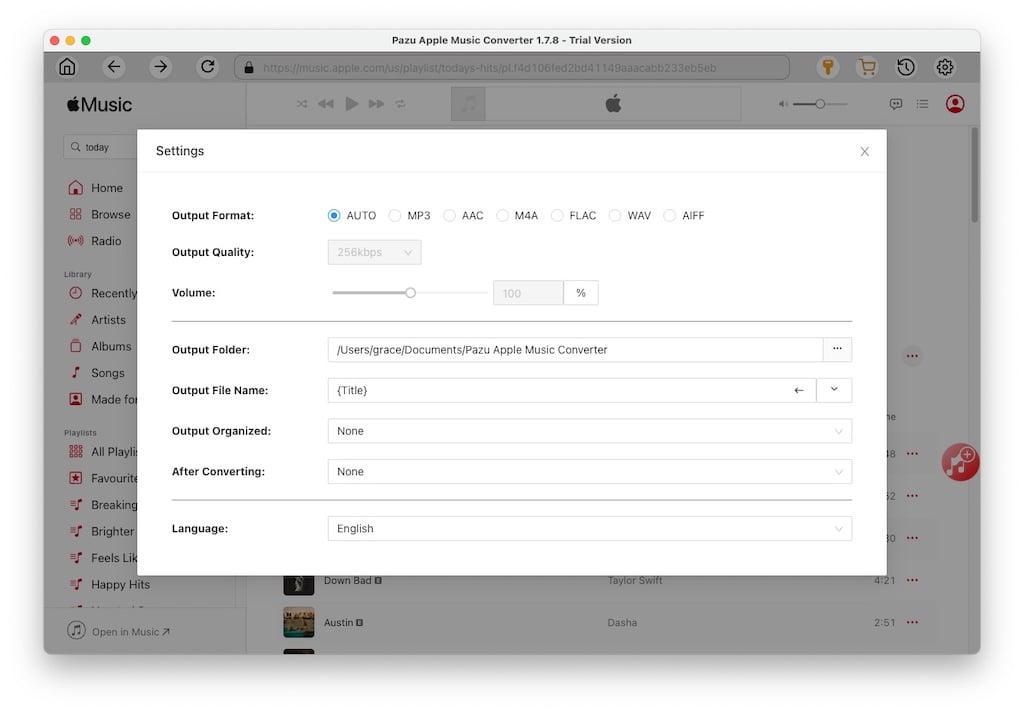
Apple Music Converter Settings

Paso 3. Elija una lista de reproducción, un artista o un álbum para descargar

Busque la lista de reproducción, el artista o el álbum que desea descargar. Haz clic en el botón «Añadir a la lista» para cargar todas las canciones del álbum o lista de reproducción.
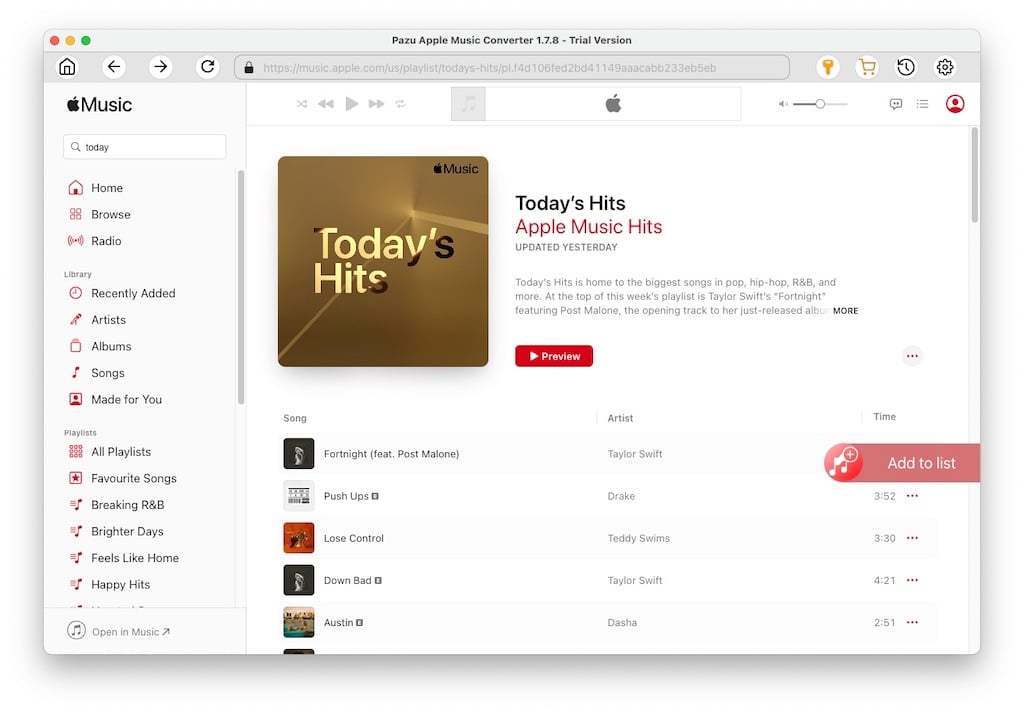
Add to List

Paso 4. Descargar canciones de Apple Music

Desmarca las canciones que no desees. Haz clic en el botón «Convertir» para iniciar la descarga.

Una vez descargadas, haz clic en el icono del reloj en la parte superior derecha para ver las canciones de Apple Music convertidas. Haz clic en el botón Carpeta para localizarlas en la carpeta de salida. Puedes reproducirlas en cualquier dispositivo compatible, incluso después de que finalice tu suscripción.
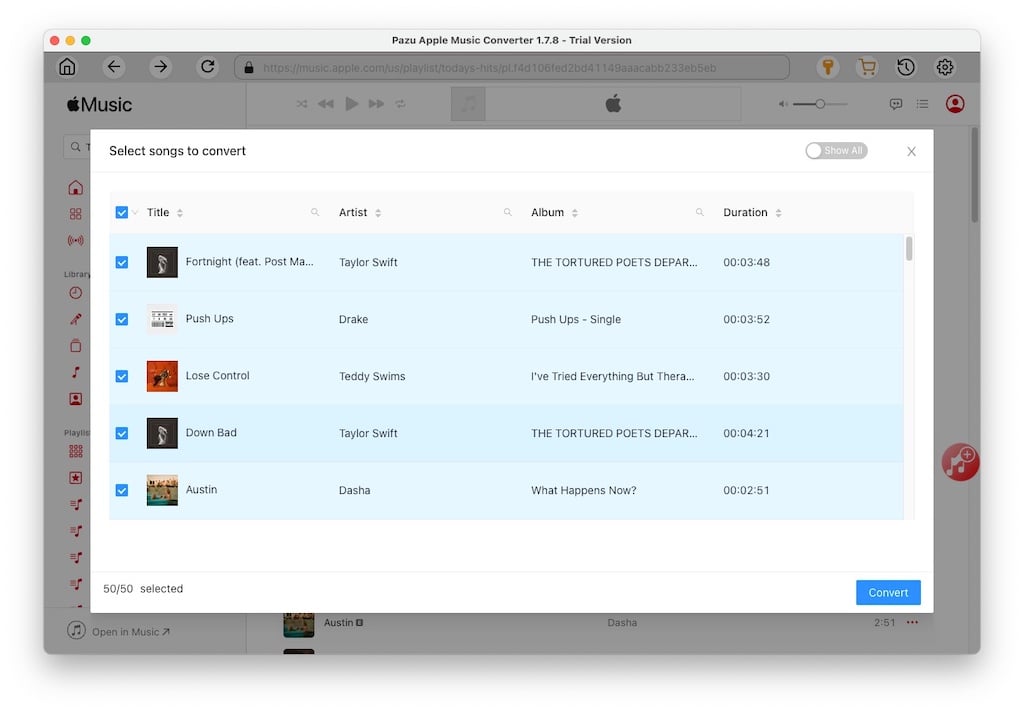
convert Apple Music