

¿Te encanta una canción concreta de Apple Music y quieres tenerla como tono de llamada? Pero, ¿es posible convertir una canción de Apple Music en tono de llamada? Todas las canciones de Apple Music están protegidas por la política DRM (Gestión de Derechos Digitales) de Apple y no se pueden descargar para crear un tono de llamada, incluso si estás suscrito a Apple Music.
Entonces, ¿hay alguna forma de usar canciones de Apple Music como tonos de llamada? ¡Sí, se puede hacer! Si quieres usar, reproducir o disfrutar libremente de las canciones de Apple Music, o configurar canciones de Apple Music como tonos de llamada para teléfonos iPhone/Android, necesitas eliminar el DRM de las canciones de Apple Music y convertir el formato M4P de Apple Music a M4R/M4A/MP3 u otros formatos de audio comunes. A continuación, añade las canciones de Apple Music convertidas a tu teléfono y configúralas como nuevos tonos de llamada. Esta guía te guiará paso a paso por el proceso.
ÍNDICE
Relacionado: ¿Cómo conseguir 3 meses gratis de Spotify?
No hay una opción directa que te permita elegir canciones de Apple Music como tono de llamada en el iPhone. Los tonos de llamada del iPhone están en formato m4r. Tienes que convertir o grabar canciones de Apple Music a M4R, sincronizarlas con tu iPhone y aparecerán en la lista de tonos de llamada.

A diferencia del iPhone, los teléfonos Android te permiten elegir música del dispositivo como tono de llamada. Sin embargo, aunque hayas descargado canciones de Apple Music en tu Android, no encontrarás las canciones disponibles al pulsar Música en tu dispositivo. Esto se debe a que las canciones de Apple Music están protegidas por DRM y solo se pueden reproducir dentro de la aplicación de Apple Music. Para usar canciones de Apple Music como tonos de llamada en Android, primero debes descargar las canciones de Apple Music a MP3.

Canciones sin protección: el tono de llamada del iPhone está en formato M4R, y el de Android, en formato MP3 o M4A. Las canciones protegidas (como las de Apple Music) y las canciones que no estén almacenadas localmente en tu teléfono no se pueden utilizar. Si quieres establecer una canción de Apple Music como tono de llamada, debes eliminar la protección DRM y convertir la canción cifrada de Apple Music a un formato común. La pista que quieras como tono de llamada debe estar almacenada en la biblioteca de música de tu iPhone o en la aplicación Archivos de tu teléfono Android.
Convertidor de Apple Music a tono de llamada: debes utilizar un convertidor de Apple Music a tono de llamada para convertir cualquier canción de Apple Music a un archivo M4A/MP3. Con él, puedes convertir canciones de Apple Music a formatos de audio sin protección, como MP3, AAC, AIFF, WAV y FLAC. De esta forma, puedes importar los archivos de Apple Music convertidos a iTunes o a tu teléfono Android y establecerlos como tono de llamada de tu teléfono.
En primer lugar, debes convertir las canciones de Apple Music protegidas con DRM a un formato sin DRM, como MP3 y M4A.
Debido a la tecnología FairPlay de Apple, no puedes establecer Apple Music como tono de llamada de tu teléfono directamente. En tales circunstancias, un conversor especializado de Apple Music a tono de llamada te resultará muy útil.
El conversor te ayudará a eliminar el DRM de tus canciones de Apple Music con unos pocos clics, y luego podrás importarlas a un creador de tonos de llamada o a un software para crear un tono de llamada personalizado para tu teléfono. Pazu Apple Music Converter es una potente herramienta de conversión de Apple Music que te recomendamos.
Con la ayuda de Pazu Apple Music Converter, podrás descifrar las protecciones de las canciones de Apple Music y descargar Apple Music a formatos de audio estándar como MP3, M4A, WAV y FLAC a una velocidad de hasta 10 veces mayor. A continuación, podrás reproducir estas canciones de Apple Music convertidas sin la limitación del DRM o establecer la canción de Apple Music como tono de llamada como desees. Además, todas las canciones de Apple Music descargadas se obtendrán con una calidad de audio 100 % original, por lo que podrás disfrutar de un maravilloso tono de llamada cuando suene tu teléfono. Por otra parte, es capaz de conservar todas las etiquetas ID3, incluyendo título, género, año, portada, etc.
Primero aprenderás a utilizar Pazu Apple Music Converter para descargar canciones de Apple Music y convertirlas a MP3/M4A. Una vez que las canciones de Apple Music se hayan guardado como MP3/M4A en tu ordenador, te mostraremos cómo configurarlas como tonos de llamada en tu iPhone o smartphone Android. Ahora, consulta la siguiente guía de usuario para descargar la canción de Apple Music que desees antes de convertirla en tono de llamada.
Descarga, instala y ejecuta Pazu Apple Music Converter en tu Mac o Windows. Haz clic en el icono de la llave para activar la versión completa si has comprado una licencia; de lo contrario, solo podrás utilizar la versión de prueba.
Sigue las instrucciones en pantalla para iniciar sesión con tu ID de Apple.

Apple Music Converter es compatible con M4A, MP3, AAC, FLAC, WAV y AIFF. Haz clic en el icono de engranaje para cambiar el formato de salida o la carpeta de salida. Aquí también puedes personalizar el formato del nombre de las canciones con cualquier combinación de Índice de lista de reproducción, Número de pista, Título, Artista y Álbum. O configura Pazu Apple Music Converter para archivar las canciones de salida con Artista, Álbum, Artista/Álbum o Álbum/Artista.

Sigue las instrucciones en pantalla para elegir la lista de reproducción o el álbum que deseas convertir. Haz clic en «Añadir canciones».

Por defecto, todas las canciones de la lista de reproducción/álbum estarán marcadas. Si hay canciones que no deseas convertir, desmarca la casilla correspondiente. A continuación, haz clic en el botón «Convertir» para iniciar la descarga de las canciones en el formato elegido.
Tras la conversión, haz clic en el icono de carpeta de abajo para localizar rápidamente las canciones descargadas.
La versión de prueba gratuita te permite convertir 3 minutos de cada canción; para obtener la versión completa, compra una licencia.

Paso 1. Importa directamente el archivo de audio MP3 que descargaste de Apple Music desde Pazu Apple Music Converter a tu teléfono Android mediante un cable USB.
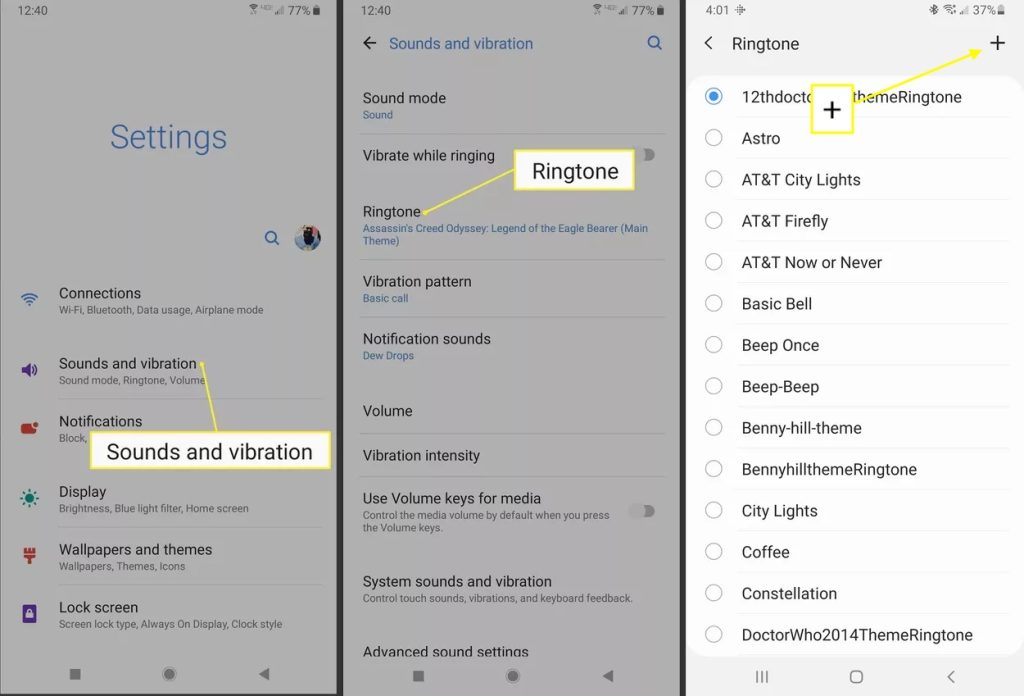
Paso 2. Ve a Ajustes en tu dispositivo móvil Android y pulsa en «Sonidos y vibración»; a continuación, selecciona la opción «Tono de llamada» para acceder al menú. El texto puede variar en función del modelo de teléfono Android.
Paso 3. Pulsa en el icono «+» situado en la esquina superior derecha de la pantalla (o en Música en el dispositivo) y selecciona la canción de Apple Music descargada de la carpeta que has guardado en la página «Selector de sonido». La canción de Apple Music comenzará a reproducirse para que puedas escucharla.
Paso 4. Cuando estés satisfecho con la selección del tono de llamada, simplemente haz clic en «Hecho». Tu nuevo tono de llamada de Apple Music se guardará tan pronto como salgas de la aplicación de Ajustes.
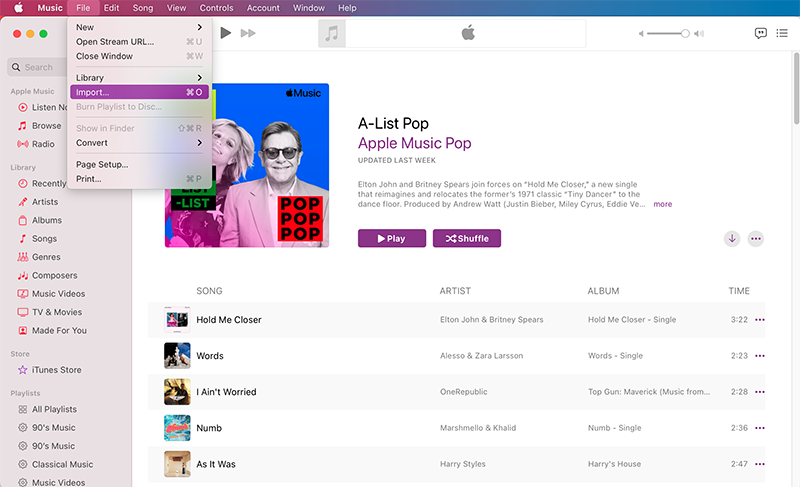
Con la aplicación Apple Music en Mac o Windows
Paso 1. Abre la aplicación de Apple Music en tu Mac o Windows. A continuación, haz clic en «Archivo» > «Importar» para importar las canciones de Apple Music convertidas (MP3/M4A) a la biblioteca.
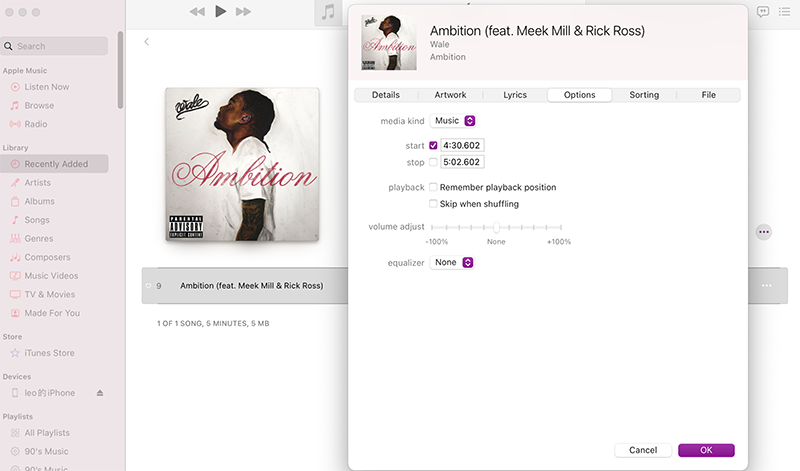
Paso 2. Selecciona una canción, haz clic con el botón derecho del ratón y selecciona «Obtener información».
Haz clic en «Opciones» en la ventana emergente, selecciona el fragmento específico estableciendo la hora de inicio y la hora de finalización del tono de llamada, y luego haz clic en «Aceptar».
Nota: lo ideal es que los tonos de llamada del iPhone tengan una duración de 30 segundos o menos.
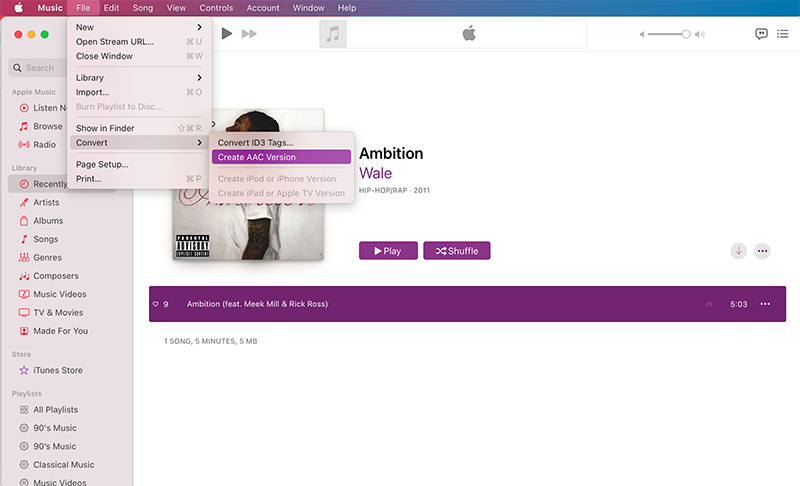
Paso 3. Haz clic en Archivo > Convertir > Crear versión AAC para convertirlo a un archivo AAC. Habrá una copia en tu biblioteca.
Paso 4. Haz clic con el botón derecho del ratón en el archivo AAC y selecciona «Mostrar en el Finder»/«Mostrar en el Explorador».
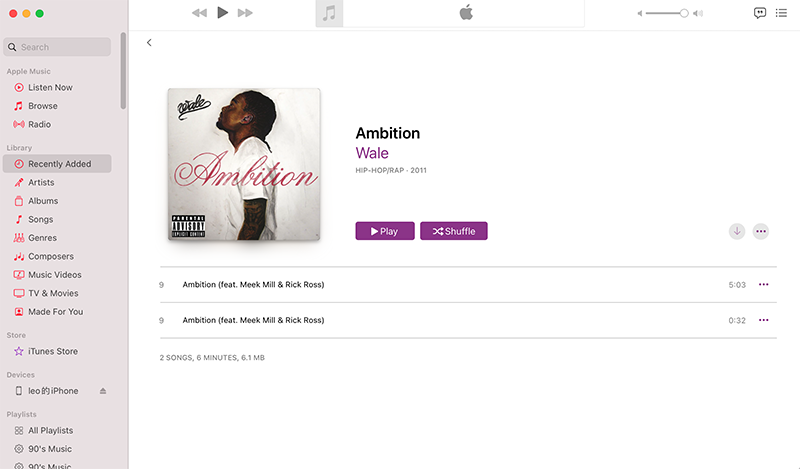
Paso 5. Cambia la extensión a .m4r.
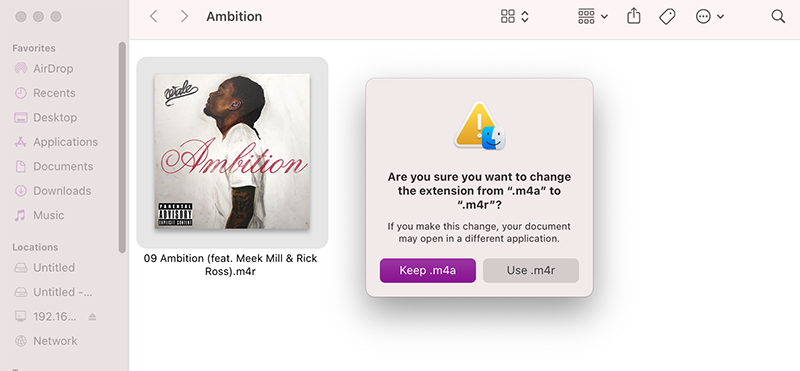
Paso 6. Ve a la aplicación Apple Music, haz clic en Archivo > Importar para importar el archivo .m4r.
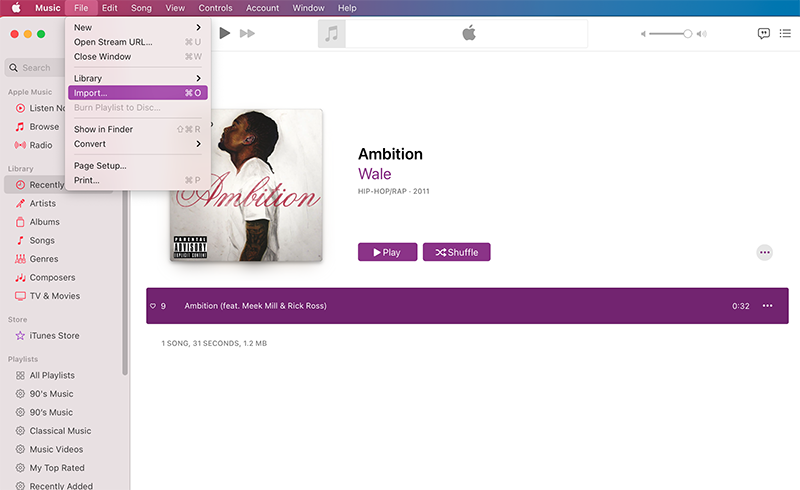
Paso 7. Conecta tu iPhone al ordenador con el cable USB incluido.
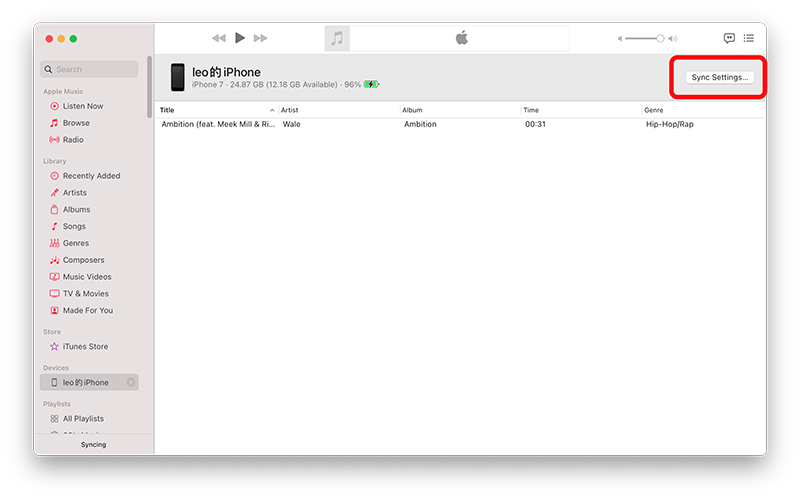
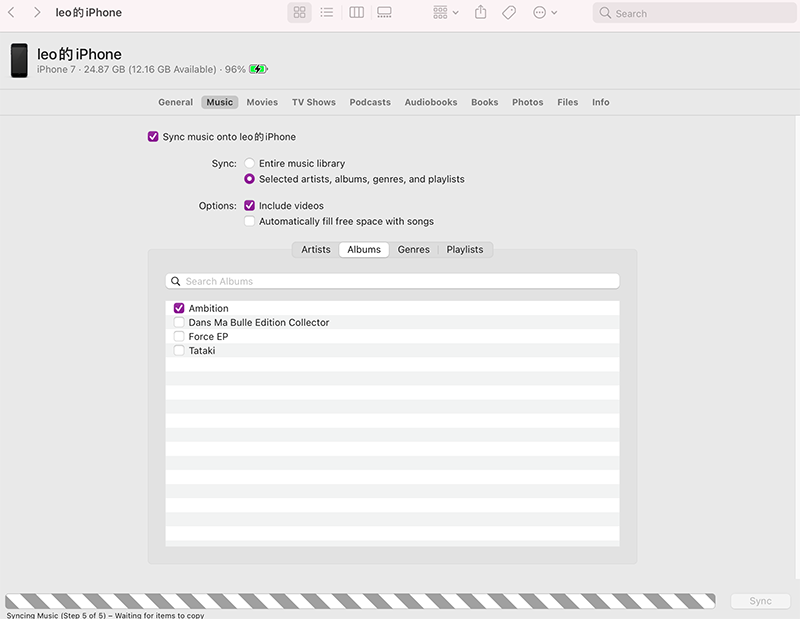
Paso 8. Marca la casilla «Sincronizar música en [nombre del dispositivo]» para activar la sincronización de tu música. Para sincronizar una selección de música, haz clic en «Listas de reproducción, artistas, álbumes y géneros seleccionados». Marca la casilla de cada elemento que quieras sincronizar en la lista de música. Cuando estés listo para sincronizar, haz clic en Sincronizar.
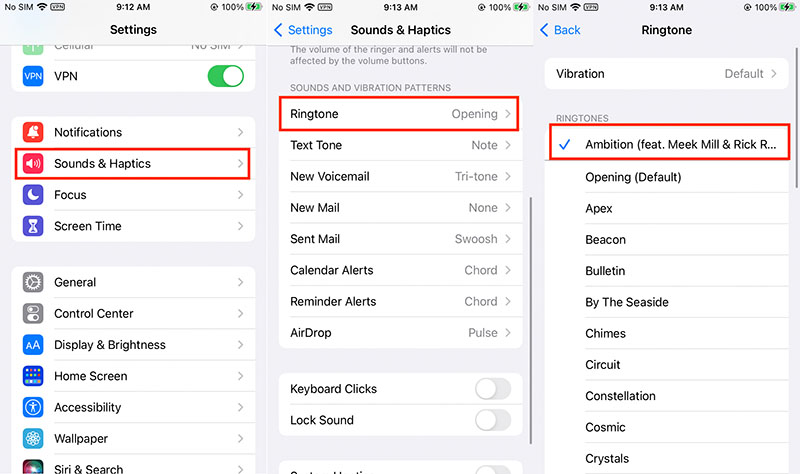
Paso 9. En tu iPhone, abre Ajustes > Sonidos > Tono de llamada y verás las canciones de Apple Music en tu lista de tonos de llamada. Elige el tono de llamada personalizado de Apple Music que has añadido anteriormente para establecerlo como tu nuevo tono de llamada.
Con iTunes en Windows
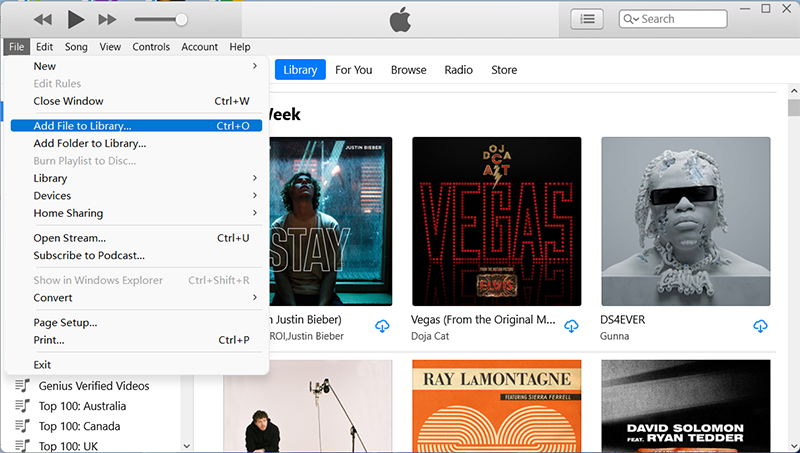
Paso 1. Abre la aplicación iTunes en tu ordenador. A continuación, haz clic en «Archivo» y selecciona «Añadir archivo a la biblioteca» para importar las canciones de Apple Music convertidas (MP3/M4A) a la biblioteca de iTunes.
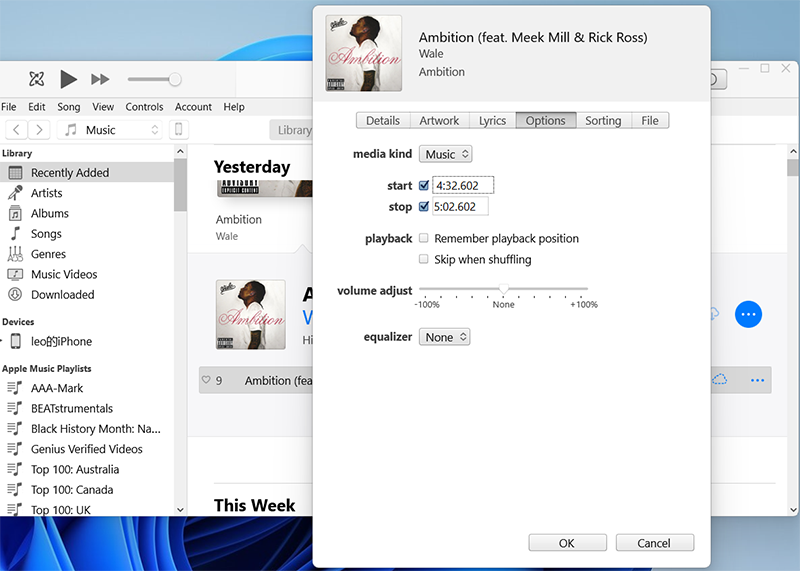
Paso 2. Haz clic con el botón derecho del ratón en la canción y selecciona «Obtener información». Pulsa en «Opciones» en la ventana emergente, selecciona el fragmento específico estableciendo la hora de inicio y la hora de finalización del tono de llamada, y luego haz clic en «Aceptar».
NOTA: La pista final no debe durar más de 30 segundos.
Paso 3. Haz clic en Archivo > Convertir > Crear versión AAC para convertirla a un archivo AAC. Habrá una copia en tu biblioteca de iTunes.
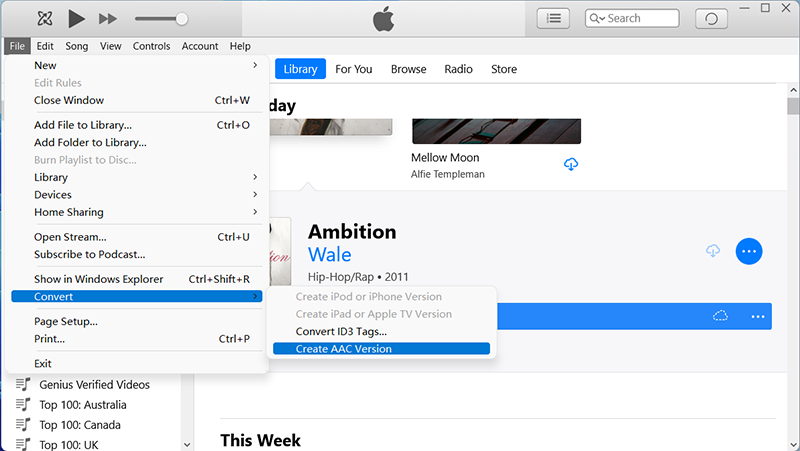
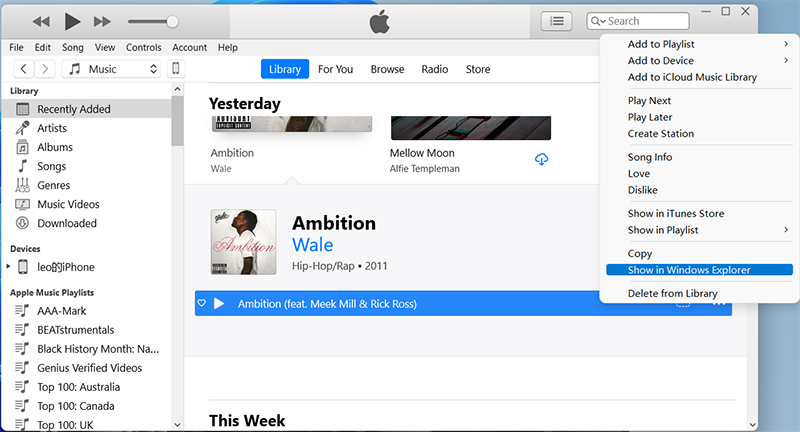
Paso 4. Haz clic con el botón derecho del ratón en la versión AAC de la canción y selecciona «Mostrar en el Explorador de Windows».
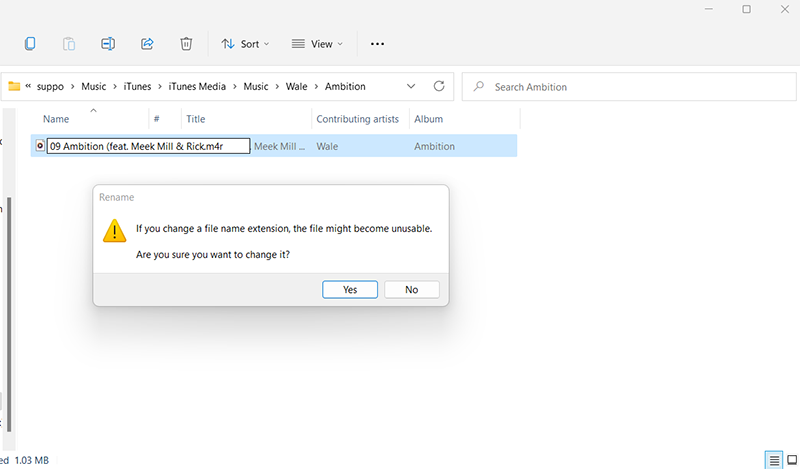
Paso 5. Cambia la extensión a .m4r.
Paso 6. Ve a iTunes, haz clic en Archivo > Añadir archivo a la biblioteca para añadir el archivo M4R a la biblioteca de iTunes. Busca los archivos que acabas de crear y añádelos a la biblioteca de tonos de iTunes.
Paso 7. Conecta tu iPhone al ordenador con el cable USB incluido. En iTunes, pulsa el icono del dispositivo que aparece a la izquierda de «Biblioteca» en la barra de navegación y selecciona «Sincronizar tonos» para sincronizarlo con iTunes.
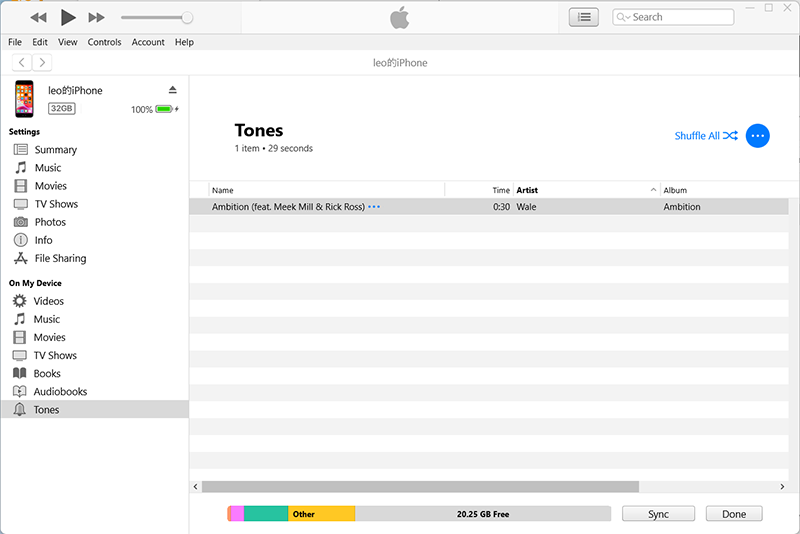
Paso 8. En tu iPhone, abre Ajustes > Sonidos > Tono de llamada y verás las canciones de Apple Music en tu lista de tonos de llamada. Elige el tono de llamada personalizado de Apple Music que has añadido anteriormente para establecerlo como tu nuevo tono de llamada.
