

Si eres aficionado a la música, seguramente te habrás encontrado con los formatos M4A y MP3, sobre todo si usas dispositivos Apple. M4A es un formato de audio que se usa comúnmente para comprar y descargar música de la tienda iTunes Store. Por lo general, ofrece una mayor calidad de sonido y archivos de menor tamaño en comparación con el MP3. Por otro lado, el MP3 es un formato de audio más popular, conocido por su amplia compatibilidad con diversos dispositivos.
En este artículo, exploraremos las diferencias entre M4A y MP3, analizaremos cuál es mejor y cómo convertir M4A a MP3 o viceversa.
MP3, que significa MPEG-1 Audio Layer 3, es el formato de compresión de audio más utilizado en todo el mundo. Con un método de compresión con pérdida conocido como codificación perceptual, los archivos MP3 eliminan la información de audio que no es fácilmente perceptible por el oído humano, con el objetivo de mantener una calidad de audio satisfactoria y minimizar el tamaño del archivo.
Introducido antes en la industria, el MP3 goza de una compatibilidad superior en comparación con el M4A. Es compatible con varios sistemas operativos, reproductores multimedia y sistemas de música, lo que lo convierte en un estándar en el audio digital.
M4A, abreviatura de MPEG-4 Audio, se considera a menudo el sucesor del MP3. Por lo general, se codifica con el códec Advanced Audio Coding (AAC), un algoritmo de compresión con pérdida superior, lo que da como resultado archivos de menor tamaño al tiempo que se mantiene una calidad de audio superior a la del MP3 con las mismas velocidades de bits. Además, los archivos M4A también pueden codificarse con el códec Apple Lossless Audio Codec (ALAC) en ciertos casos.
Dado que los archivos M4A no tienen restricciones de gestión de derechos digitales (DRM), pueden utilizarse para la distribución y reproducción de música. Son los preferidos por las aplicaciones de audio en las tiendas de aplicaciones de Mac e iOS y son compatibles con los productos de Nintendo y PlayStation. Apple también utiliza M4A como formato principal para las compras de música en la tienda iTunes Store. La música de iTunes protegida por DRM utiliza la extensión de archivo M4P.
M4A y MP3 comparten muchas similitudes. Ambos utilizan algoritmos de compresión para equilibrar la calidad de audio y el tamaño del archivo. Por otro lado, también difieren en aspectos que los distinguen.
Los archivos MP3 suelen utilizar compresión de datos con pérdida, mientras que los M4A pueden codificarse tanto con compresión con pérdida (AAC) como sin pérdida (ALAC).
Los archivos M4A con el códec ALAC ofrecen una calidad de sonido original superior. Como sucesor del MP3, el M4A con AAC emplea un algoritmo de compresión avanzado, lo que da como resultado una mejor calidad de audio que el MP3 a la misma tasa de bits. Por lo general, un MP3 de 256 kbps tendrá una calidad de sonido similar a la de un M4A de 192 kbps.
Gracias a su método de codificación superior, el M4A puede lograr tamaños de archivo comprimidos más pequeños a la misma tasa de bits que el MP3.
El MP3 ha sido un estándar de la industria durante mucho tiempo y es compatible con la mayoría de las plataformas y dispositivos. Sin embargo, la adopción del M4A ha sido más lenta, pero tiene el potencial de mantenerse al día con la tendencia.
Aquí hay una tabla que resume las diferencias entre MP3 y M4A, para ayudarte a decidir qué formato se adapta mejor a tus necesidades:
| Formato | MP3 | M4A |
| Compresión | Con pérdidas | Con pérdidas (AAC) o sin pérdidas (ALAC) |
| Calidad | Reducida | Mejor |
| Tamaño del archivo a la misma velocidad de bits | Mayor | Menor |
| Compatibilidad | Más compatible | Menos compatible |
Si usas dispositivos de Apple, M4A es una excelente opción porque es compatible de forma nativa y ofrece una excelente compatibilidad con aplicaciones de macOS como iMovie, QuickTime Player y Final Cut Pro. Los archivos M4A también se pueden reproducir en dispositivos Android y Windows. Sin embargo, si tienes problemas de compatibilidad con ciertos dispositivos o aplicaciones, MP3 podría ser una mejor opción debido a su mayor compatibilidad.
Si tu dispositivo es compatible con los formatos MP3 y M4A, y priorizas la calidad del sonido, se recomienda M4A, ya que a menudo ofrece una mejor calidad de audio en comparación con MP3.
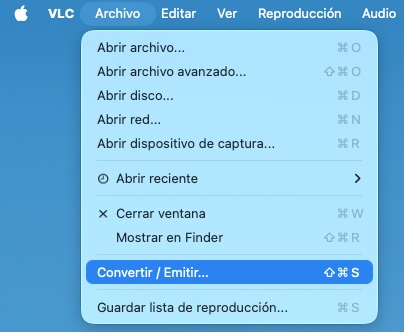
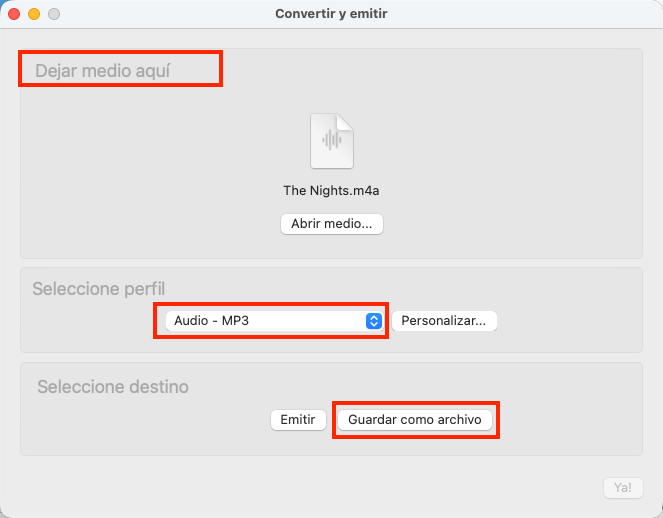
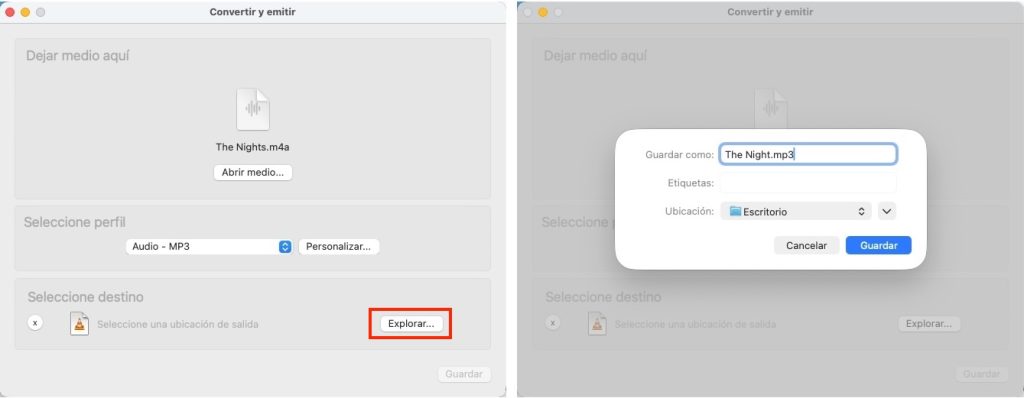
Si el dispositivo o la aplicación que estás utilizando no es compatible con M4A, puedes convertir M4A a MP3 utilizando varios métodos, como Música/iTunes en tu computadora, convertidores en línea, herramientas de terceros disponibles en Google Drive o reproductores multimedia como VLC.
A continuación te explicamos cómo convertir archivos M4A a MP3 con VLC, un reproductor multimedia gratuito y de código abierto.
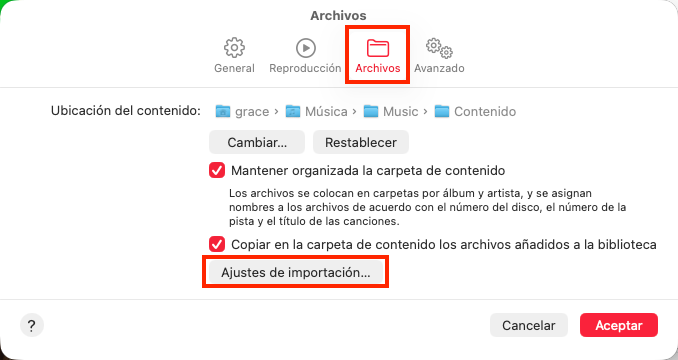
Si necesitas convertir MP3 a M4A, puedes usar la aplicación Apple Music. No necesitas una suscripción a Apple Music para usar la función de conversión.
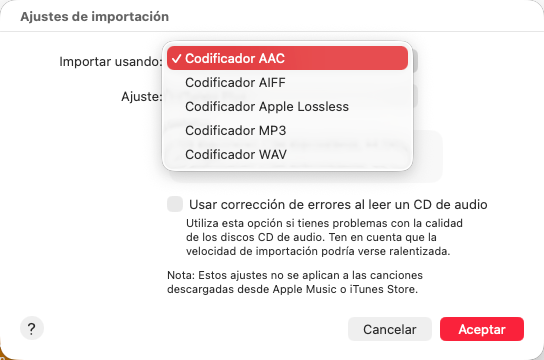
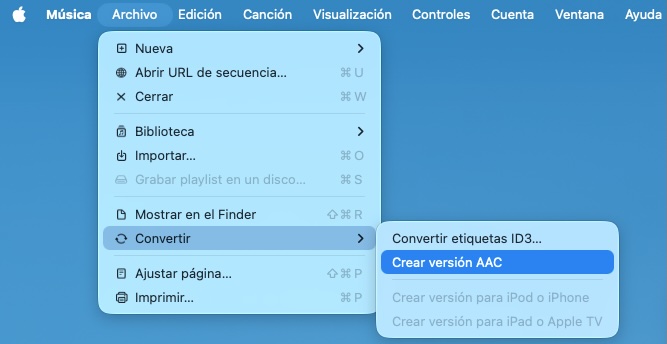
Apple Music utiliza un formato de audio específico llamado M4P. A diferencia del M4A, el M4P contiene contenido de audio protegido por gestión de derechos digitales (DRM). Esto significa que solo puedes reproducir archivos M4P dentro de la aplicación de Apple Music o iTunes en el dispositivo donde se descargaron.
Para disfrutar de las canciones de Apple Music sin conexión en otros dispositivos y reproductores multimedia, necesitarás una herramienta específica como Pazu Apple Music Converter para convertir archivos M4P a formatos más comunes como M4A, MP3 u otros. Una vez convertidos, puedes transferir estos archivos a cualquier dispositivo y escuchar tu música sin conexión, sin restricciones.
Sigue el tutorial a continuación para descargar Apple Music a M4A.
Descarga, instala y ejecuta Pazu Apple Music Converter en tu Mac o Windows.

El formato predeterminado es M4A a 256 kbps. Apple Music Converter también es compatible con MP3, AAC, FLAC, WAV y AIFF. Haz clic en el ícono de engranaje para cambiar el formato de salida, la carpeta y más. carpeta de salida.

Sigue las instrucciones en pantalla para elegir la lista de reproducción, el artista o el álbum que deseas descargar.

Haz clic en el botón «Convertir» para descargar canciones, álbumes y listas de reproducción de Apple Music a MP3. Después de la descarga, podrás reproducirlos donde quieras, incluso después de cancelar tu suscripción a Apple Music.

Una vez completada la descarga, haz clic en el ícono del reloj en la esquina superior derecha para ver las canciones de Apple Music convertidas. Para localizar las canciones de Apple Music descargadas:

M4A y MP3 son formatos de archivo de audio muy populares. Se prefiere el M4A por su mejor calidad en un tamaño más pequeño, mientras que el MP3 ofrece una compatibilidad más amplia entre dispositivos y plataformas. Elige el formato que mejor se adapte a tus necesidades. También puedes convertir archivos M4P a MP3 o viceversa con varias herramientas en línea y locales. Además, si deseas descargar archivos M4P de Apple Music protegidos con DRM a MP3, utiliza el Pazu Apple Music Converter para guardar de forma permanente tus canciones y listas de reproducción favoritas en tu dispositivo.
