

«Apple Music sigue mezclando la información del álbum *Confessions on a Dance Floor* de Madonna: altera el orden de reproducción y tengo que crear mi propia playlist para corregirlo».
¿También te parece que algunos álbumes en Apple Music están en el orden incorrecto, o quieres personalizar el orden de las canciones en la biblioteca, los álbumes o las playlists de Apple Music a tu gusto? En este artículo, te mostraremos cómo cambiar el orden de las canciones en las playlists o álbumes de Apple Music en dispositivos Mac, iOS y Android.
Para las canciones de tu biblioteca, puedes ordenarlas para reproducirlas en un orden específico: usa el menú emergente Ordenar o haz clic en los encabezados de las columnas para ordenarlas rápidamente. Sin embargo, no puedes personalizar el orden de las canciones.
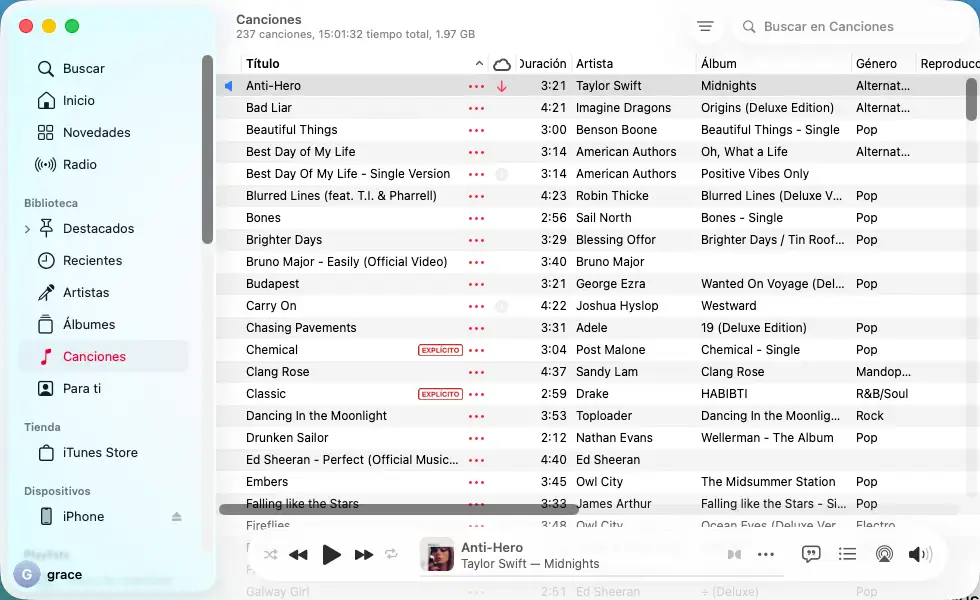
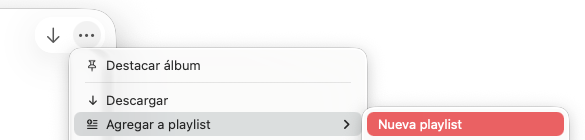
Para cambiar el orden de las canciones en un álbum de Apple Music, primero debes agregarlo a una nueva playlist.
1. Abre el álbum, haz clic en el ícono … y selecciona Agregar a playlist > Nueva playlist.
2. Una vez que el álbum se haya agregado a tu biblioteca como una playlist, selecciónalo en el lado izquierdo. Mantén presionada una canción y arrástrala a la posición que desees.
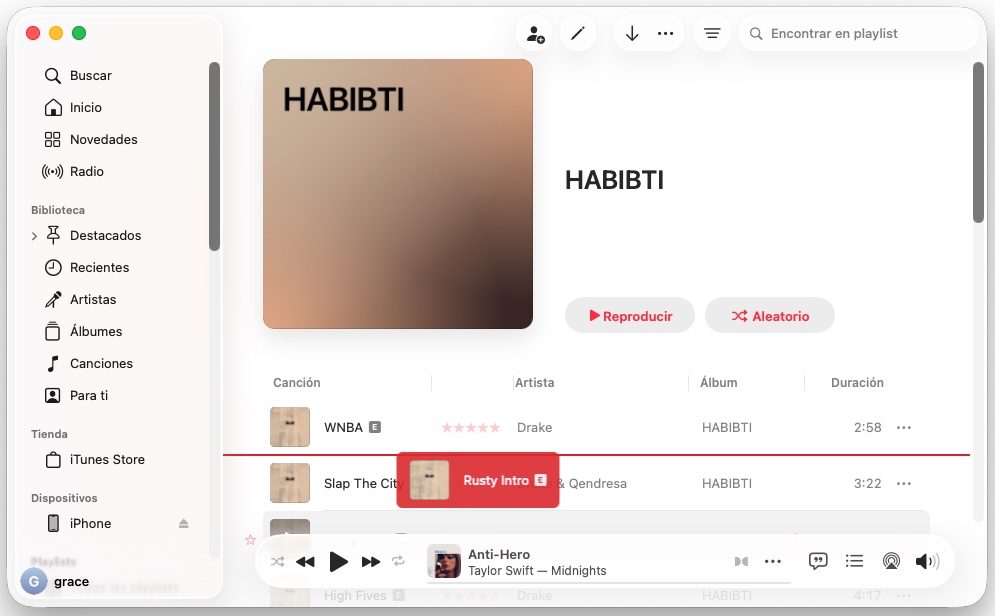
Puedes cambiar fácilmente el orden de las canciones en una playlist que hayas creado arrastrando y soltando las canciones en cualquier posición. Si la playlist no es tuya, puedes agregarla a una nueva playlist y luego cambiar el orden de las canciones como desees.
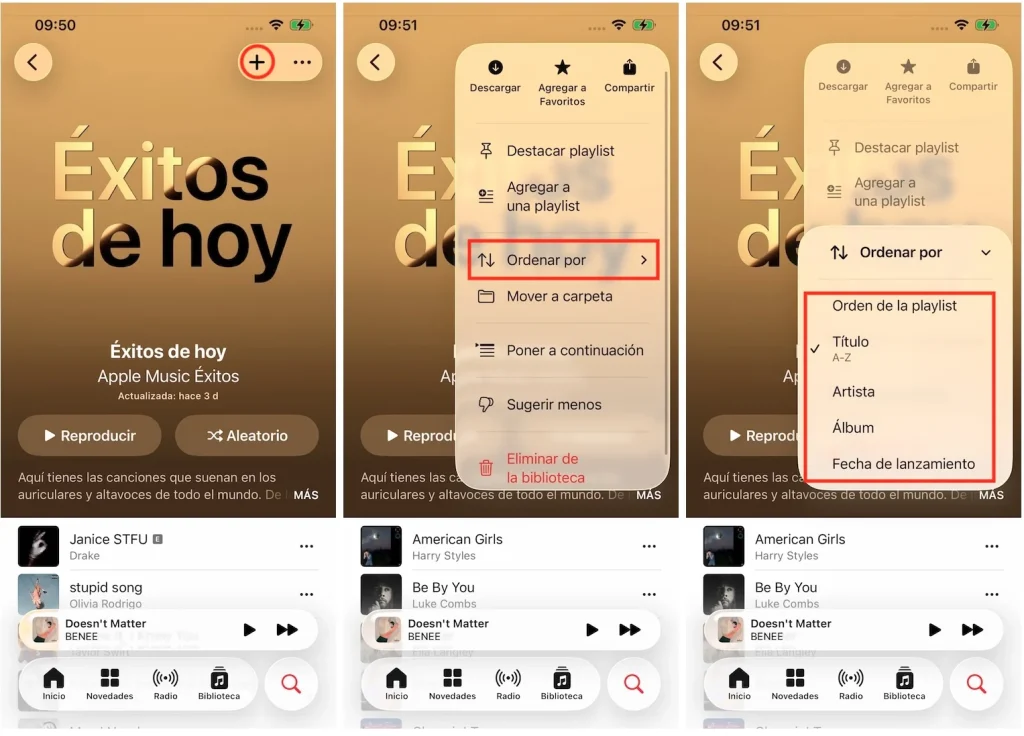
Además, aquí tienes una alternativa para cambiar el orden de las canciones en cualquier playlist de Apple Music. Primero, debes agregarla a tu biblioteca:
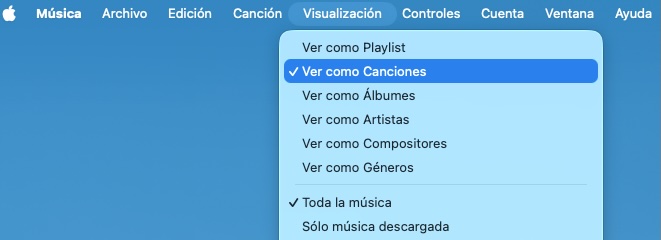
3. Ahora puedes hacer clic en el encabezado de la columna para ordenar las canciones por título, artista, álbum o cualquier otra categoría disponible.
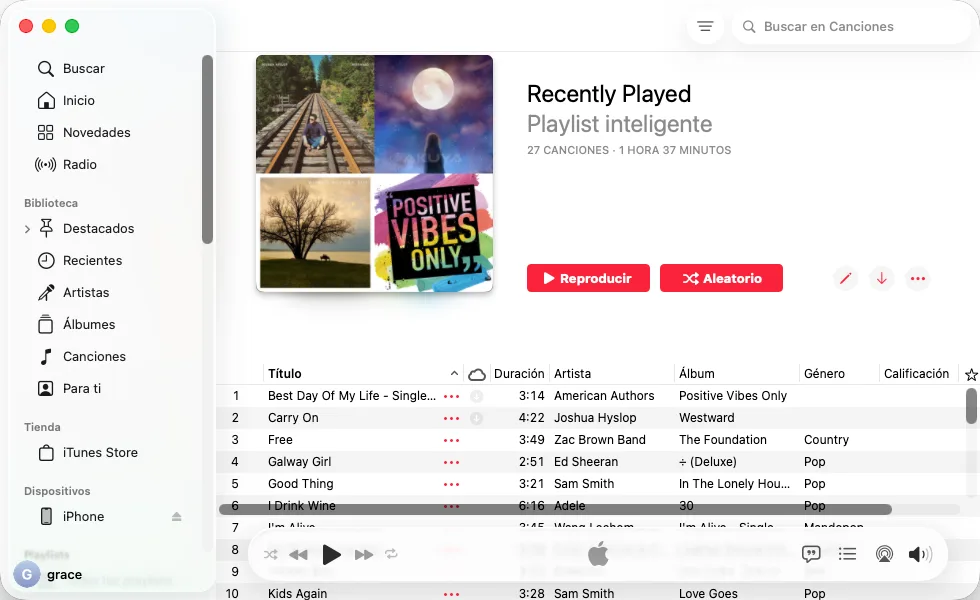
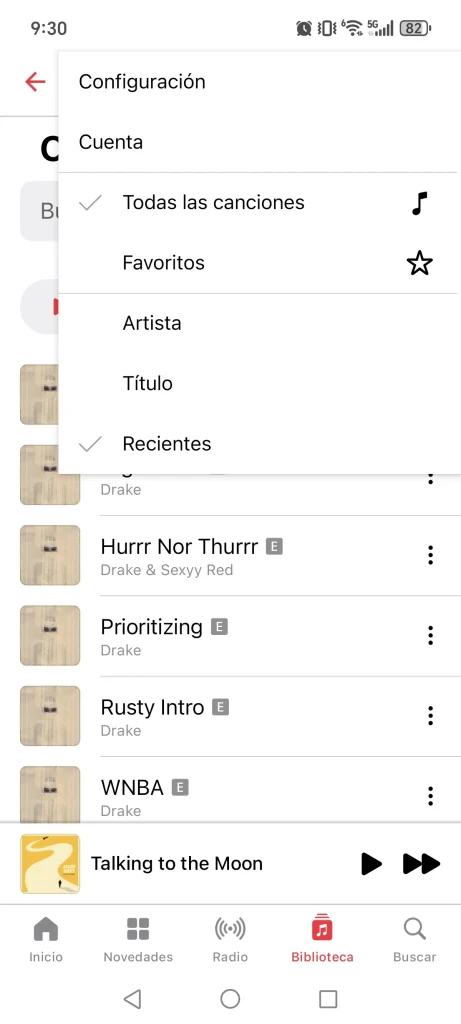
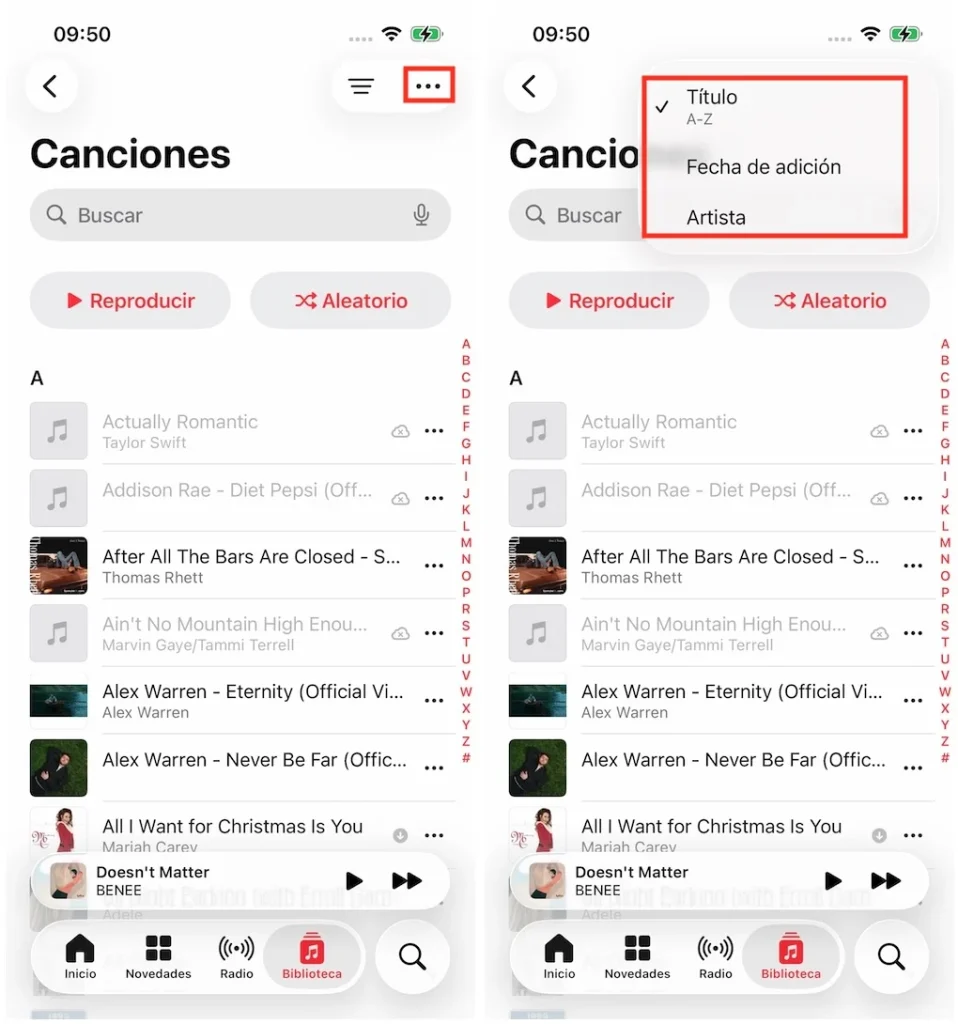
Para ordenar las canciones en tu biblioteca, toca el ícono de tres líneas en la esquina superior derecha y elige Artista, Título o Agregadas recientemente. Puedes optar por ordenar todas las canciones o solo las canciones favoritas.
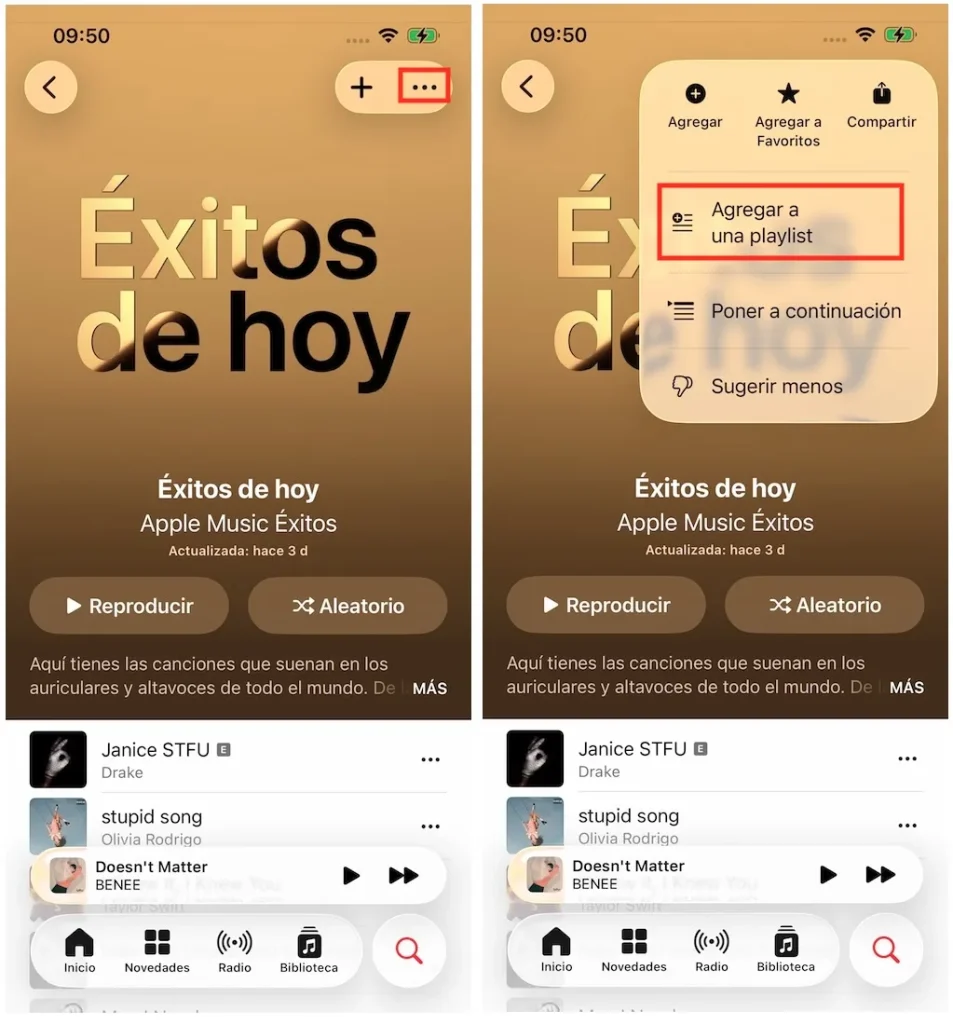
Para personalizar el orden de las canciones en una playlist o un álbum, abre la playlist o el álbum, toca el ícono de tres puntos en la esquina superior derecha y selecciona «Agregar a una playlist…» > «Nueva playlist».
En la página siguiente, mantén presionado el ícono gris de cuatro líneas para personalizar el orden de las canciones como desees. Luego, agrega un título a la playlist y toca Guardar.
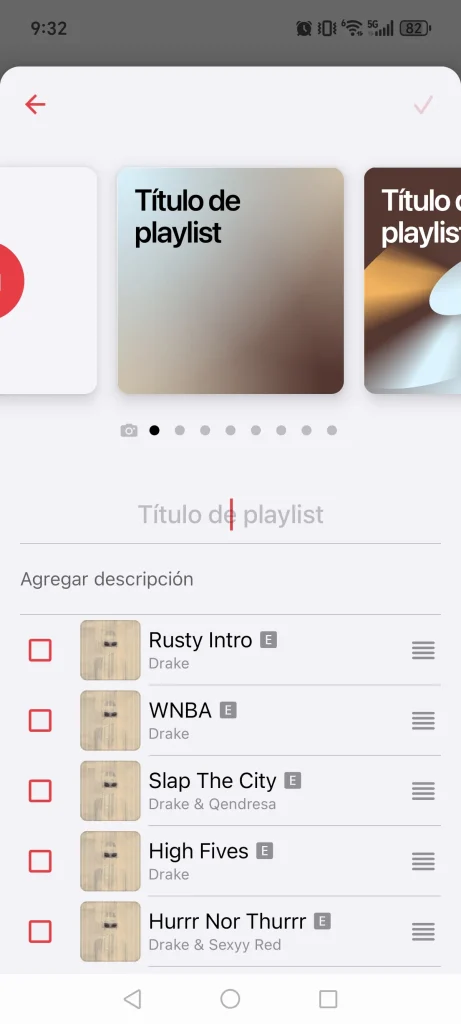
Puedes usar esta alternativa en las playlists, pero no en los álbumes.
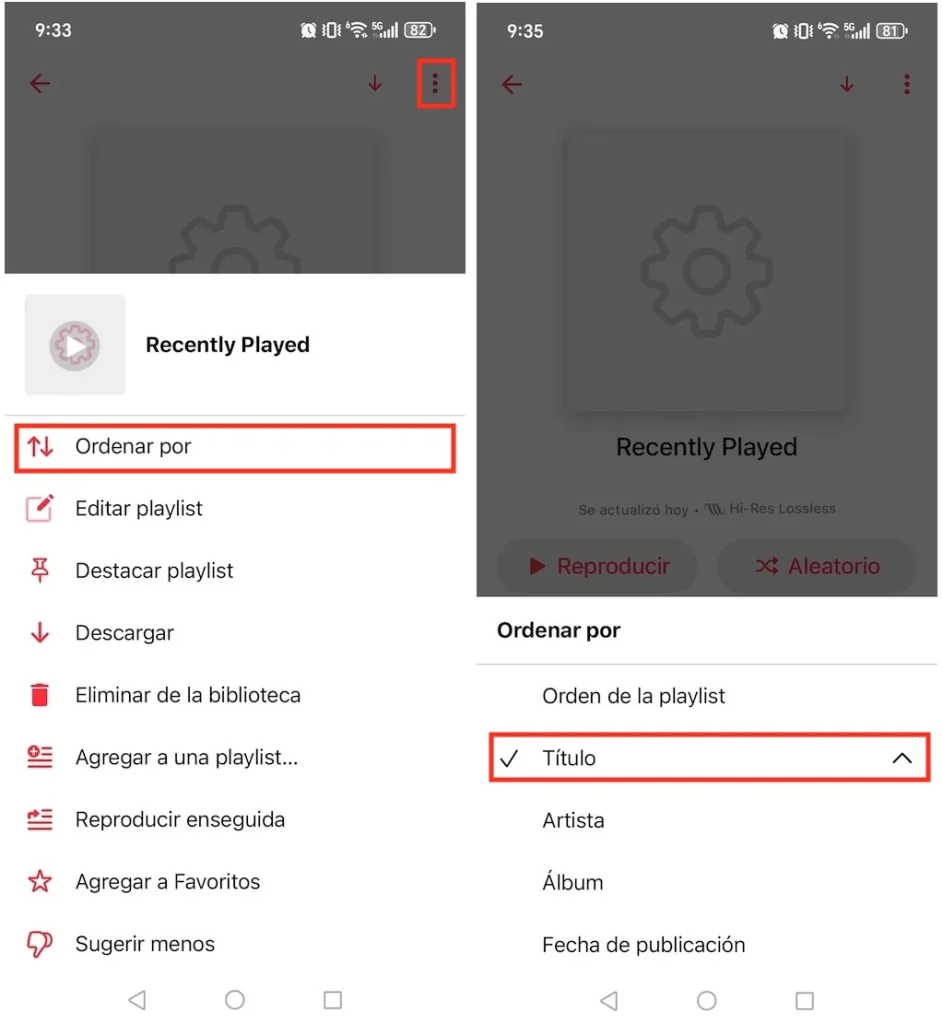
Toca el ícono de tres puntos en la esquina superior derecha y elige ordenar las canciones por título, fecha de adición o artista. Puedes tocar el ícono de tres líneas y elegir ordenar todas las canciones o solo las canciones favoritas.
Pazu Apple Music Converter te permite descargar canciones de Apple Music con calidad original en Mac y Windows, incluyendo todas las etiquetas ID3.
Descargue, instale y ejecute Pazu Apple Music Converter en su Mac o Windows.

El formato predeterminado es M4A a 256 kbps. El conversor de Apple Music también es compatible con MP3, AAC, FLAC, WAV y AIFF. Haz clic en el ícono de engranaje si deseas cambiar el formato de salida o la carpeta de salida.

Sigue las instrucciones en pantalla para elegir una playlist, un artista o un álbum que desees descargar.

Haz clic en el botón «Convertir» para comenzar a descargar canciones de Apple Music a MP3, de modo que puedas reproducirlas donde quieras, incluso después de cancelar tu suscripción a Apple Music.

