

Al suscribirte a Apple Music, tienes la comodidad de escuchar en streaming cualquier canción de su amplio catálogo online. Además, tienes la opción de descargar música para escucharla sin conexión en iPhone, iPad, Android, Apple Watch, Mac y PC. Esto significa que puedes disfrutar de tus canciones favoritas incluso sin conexión a Internet.
Ten en cuenta que necesitas una suscripción activa a Apple Music para descargar canciones. Además, asegúrate de tener suficiente espacio de almacenamiento disponible en tu dispositivo para la música descargada.
Relacionado: ¿Cómo descargar todas las canciones de Apple Music?
1. Abra la aplicación Apple Music. Abre la aplicación Apple Music.
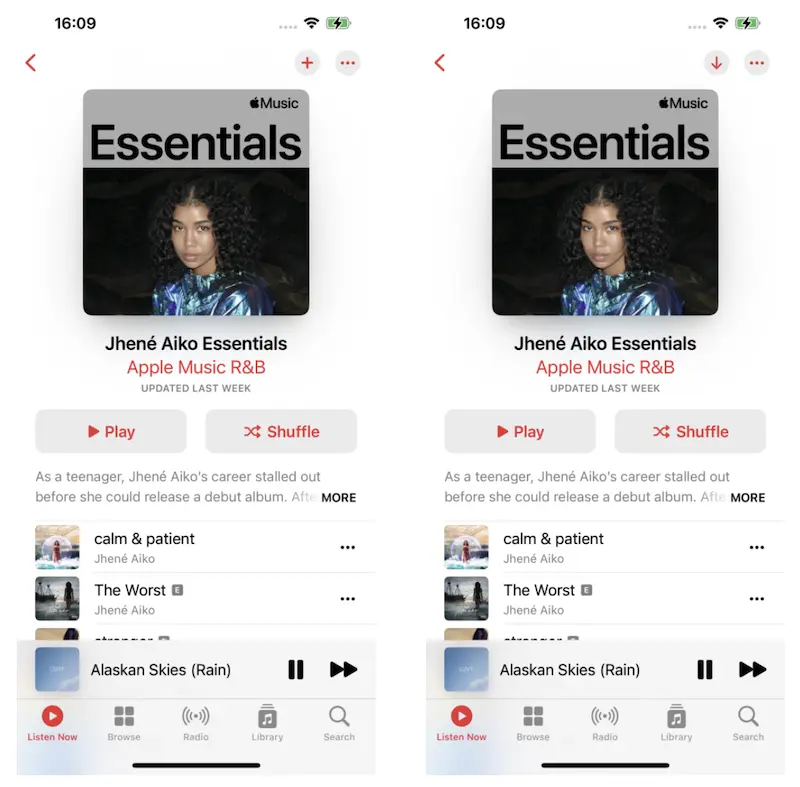
2. Abre un álbum y una lista de reproducción, toca el icono + en la esquina superior derecha para añadirlo a la Biblioteca. A continuación, el icono + se convierte en un icono de flecha, pulse de nuevo para descargar la lista de reproducción.
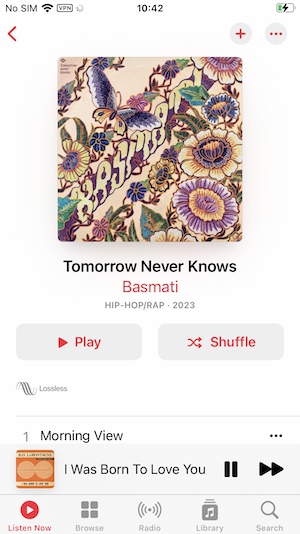
3. O toca el icono de los tres puntos en la esquina superior derecha y elige Añadir a una lista de reproducción. Puede seleccionar una lista de reproducción existente o crear una nueva. A continuación, ve a Biblioteca – Listas de reproducción, busca la lista de reproducción y toca el icono de descarga en la esquina superior derecha para descargar todas las canciones.
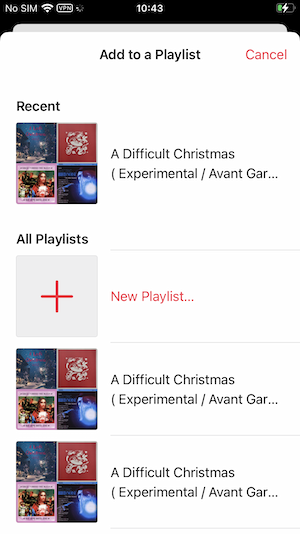
4. Para las canciones, toca el icono de los tres puntos a la derecha de la canción y selecciona Añadir a la biblioteca o Añadir a una lista de reproducción. A continuación, vuelva a tocar el icono de tres puntos y toque Descargar.
Cuando añada una lista de reproducción a Biblioteca, las canciones de la lista no aparecerán en Biblioteca – Canciones. Sin embargo, cuando añades un álbum a la Biblioteca, las canciones del álbum también se añaden a la Biblioteca – Canciones, lo cual es molesto. Actualmente no hay forma de añadir un álbum sin añadir todas las canciones a tu biblioteca como puedes hacer en Spotify.
En tu iPhone, ve a Ajustes – Música, desplázate hacia abajo y activa Descargas automáticas. Después, la música se descargará automáticamente para escucharla sin conexión cuando la añadas a tu biblioteca o la compres en iTunes Store.
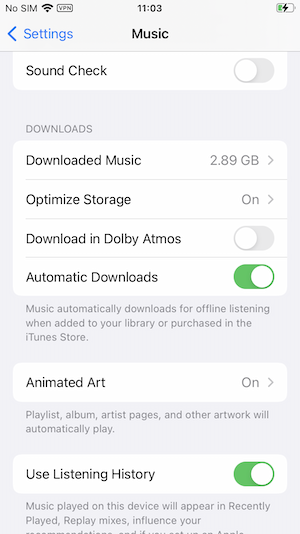
Si tu iPhone se está quedando sin espacio de almacenamiento, tienes la opción de eliminar automáticamente la música descargada que hace tiempo que no reproduces. Sólo tienes que ir a los Ajustes de tu dispositivo, navegar hasta Música y seleccionar Optimizar almacenamiento.
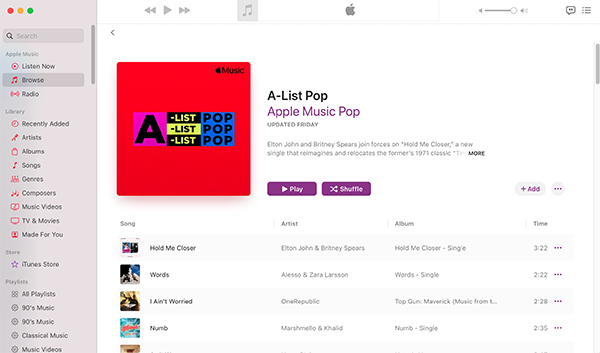
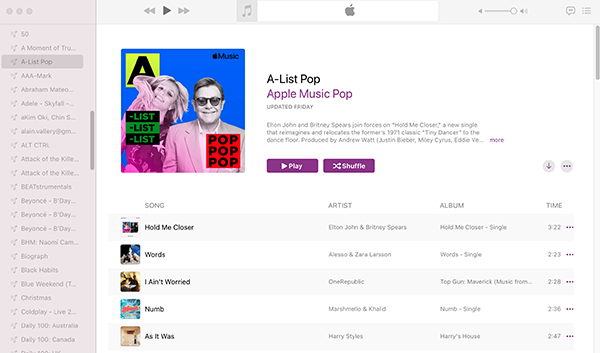
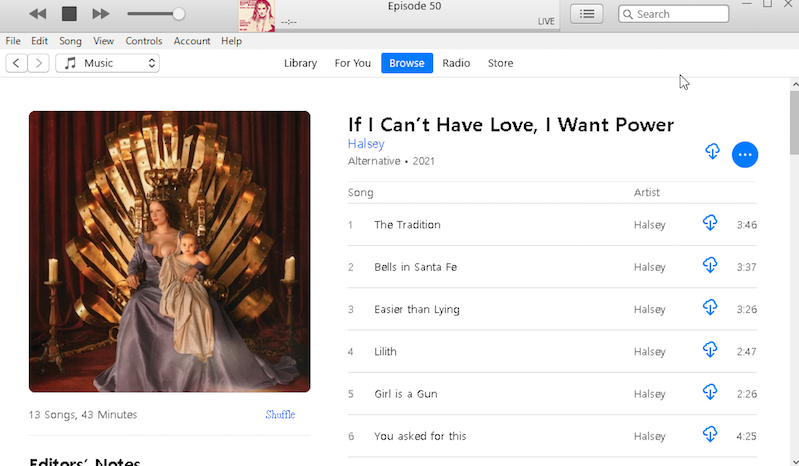
Las canciones descargadas de Apple Music se guardan en C:sers~MusiciTunesiTunes MediaApple Music.
Por defecto, las canciones descargadas se almacenan en Home/Music/.
 junto a una canción o álbum.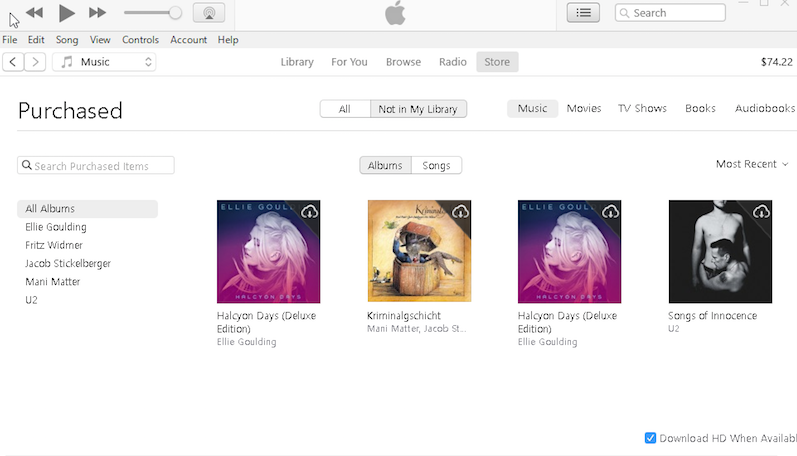
Las canciones descargadas del catálogo de Apple Music están en formato protegido por DRM y sólo se pueden reproducir dentro de Apple Music y la app iTunes. Si quieres reproducir las canciones descargadas de Apple Music con otro reproductor de música, como VLC, QuickTime Player, Windows Media Player, etc. Todo lo que necesita hacer es descargar las canciones, álbumes y listas de reproducción de Apple Music a MP3 con Pazu Apple Music Converter.
Pazu Apple Music Converter le permite convertir cualquier canción protegida contra copia de Apple Music e iTunes que tenga en su biblioteca a MP3, AAC, WAV, FLAC, M4A, AIFF sin ninguna pérdida de calidad. Una de las características distintivas de Pazu Apple Music Converter es que puede descargar y convertir Apple Music a una velocidad realmente rápida: casi 10 veces más rápido que cualquier otro software similar. Está integrado con el reproductor web de Apple Music, por lo que puedes convertir por lotes cualquier lista de reproducción o álbum de Apple Music al formato que elijas sin necesidad de la aplicación iTunes. El siguiente tutorial le mostrará cómo descargar Apple Music a MP3 y obtener Apple Music gratis.
Descarga, instala y ejecuta Pazu Apple Music Converter en tu Mac o Windows.

El formato por defecto es M4A en 256kbps. Apple Music Converter también soporta MP3, AAC, FLAC, WAV y AIFF. Haz clic en el icono del engranaje si quieres cambiar el formato o la carpeta de salida.

Sigue las instrucciones que aparecen en pantalla para elegir una lista de reproducción, artista o álbum que quieras descargar.

Haz clic en el botón “Convertir” para empezar a descargar canciones, álbumes y listas de reproducción de Apple Music a mp3, para poder reproducirlos donde quieras, incluso después de cancelar la suscripción a Apple Music. También puede cargar canciones de Apple Music a Amazon Music, Spotify, YouTube Music, etc.

