

«La app Música ha duplicado todas las canciones. ¿Cómo puedo evitar que esto suceda y cómo puedo eliminar los archivos duplicados? Tengo miles de álbumes en mi biblioteca…»
Muchas personas se quejan de las canciones duplicadas en la aplicación Música/iTunes, aunque esto se debe a varias razones: importar música de diferentes fuentes o sincronizar música con varios dispositivos. Aunque la aplicación Música/iTunes no puede eliminar canciones duplicadas automáticamente, sí ofrece una función sencilla para que puedas encontrar y eliminar canciones duplicadas de manera eficiente. Sigue leyendo.
iTunes o Música pueden crear duplicados si se agrega repetidamente el mismo contenido desde fuera de la carpeta de medios cuando está habilitada la opción «Copiar archivos a la carpeta de contenidos al agregarlos a la biblioteca», o si se agrega desde una unidad externa que aloja la carpeta de medios y estaba desconectada cuando se inició iTunes o Música.
Reimportar archivos multimedia almacenados localmente o volver a descargarlos desde la nube, dependiendo de diversos ajustes en la biblioteca y de la ubicación de los archivos, genera una nueva copia de los archivos en la carpeta de medios. Los dígitos finales se utilizan cuando iTunes o Música quieren crear una nueva copia local de un archivo en una ruta específica cuando ya existe un archivo allí.
Además, algunas canciones aparecen en Apple Music más de una vez. A veces se trata de una versión normal y una de lujo de un álbum, otras veces es una versión limpia y otra explícita, y en ocasiones una canción aparece en una recopilación de varios artistas.
La respuesta corta es no. Las canciones de tu biblioteca de Música/iTunes pueden provenir de diferentes fuentes (fuentes en línea, CD, etc.), por lo que Música/iTunes no quiere dar por sentado que una canción «duplicada» sea realmente un duplicado.
Por ejemplo, es posible que tengas la misma canción de dos álbumes diferentes: el álbum original y un álbum «Lo mejor de» independiente. Puede que sea la misma canción, pero con información de álbum diferente. O tal vez tengas dos grabaciones diferentes de la misma canción del mismo artista: una grabación de «estudio» y una grabación «en vivo». Por lo tanto, no existe una función (potencialmente peligrosa) para «eliminar duplicados» en Música/iTunes.
En Mac
1. Abre la aplicación Música en tu Mac. Haz clic en Canciones en la barra lateral o ve a una lista de reproducción.
2. Selecciona Archivo > Biblioteca > Mostrar elementos duplicados.
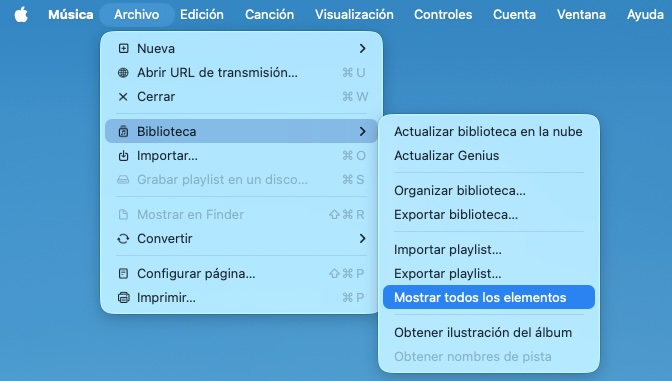
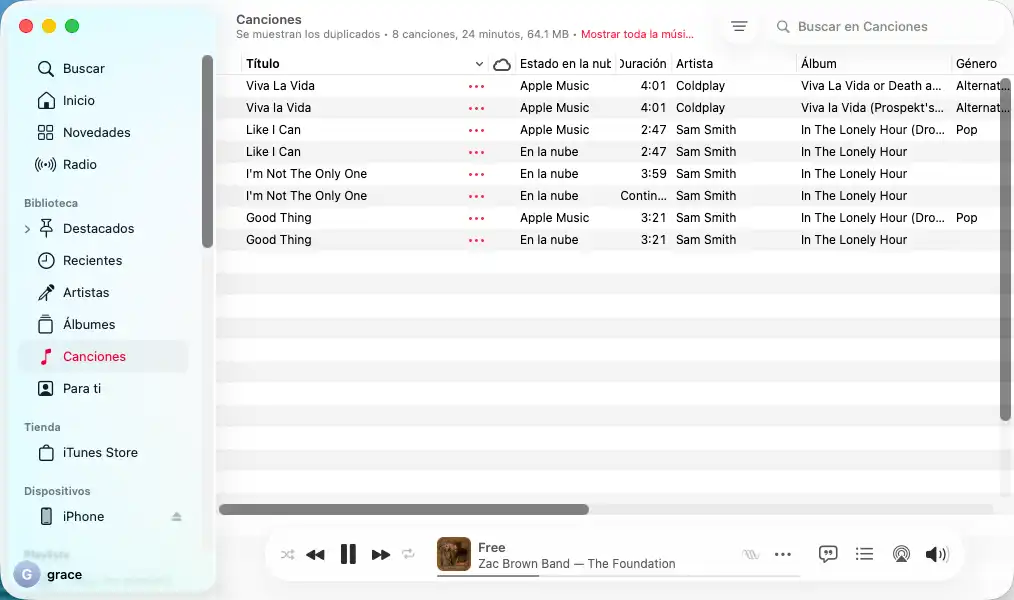
3. Ahora se muestran las canciones duplicadas en la página.
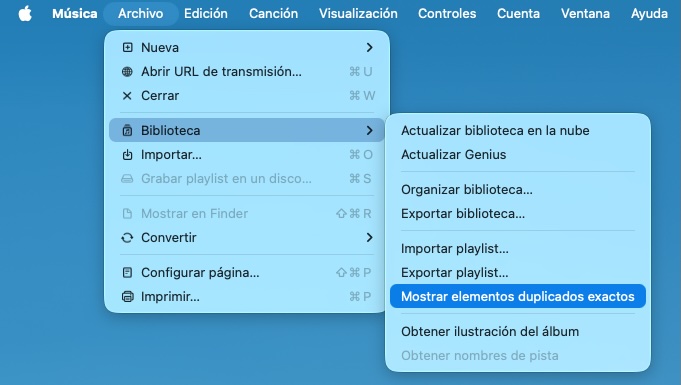
Para encontrar duplicados exactos, mantén presionada la tecla Opción y luego selecciona Archivo > Biblioteca > Mostrar elementos duplicados exactos.
En Windows

En Mac
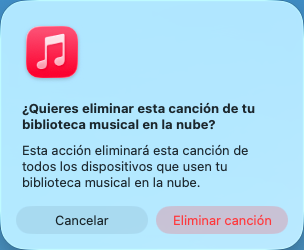
1. Selecciona la canción duplicada que deseas eliminar y presiona la tecla Suprimir.
2. Realiza una de las siguientes acciones:
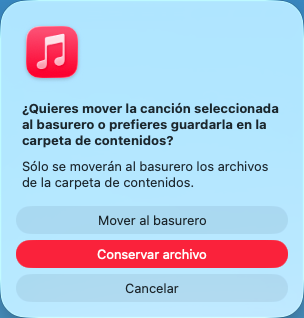
O elimina la canción de todos tus dispositivos utilizando la Biblioteca de música en la nube.
En Windows
NOTA: Para seleccionar varias canciones (no consecutivas) al mismo tiempo en una lista de Música/iTunes, mantén presionadas las teclas Opción y Comando, y luego haz clic en las canciones de la lista. Todas las canciones en las que hayas hecho clic se seleccionarán al mismo tiempo. A continuación, presiona la tecla Suprimir en el teclado.
Si todas las canciones están duplicadas en tu biblioteca de Apple Music, simplemente cierra sesión, vuelve a iniciar sesión y los duplicados desaparecerán.

Como se mencionó anteriormente, puedes limpiar manualmente tu biblioteca de Apple Music utilizando la función «Mostrar elementos duplicados» en la Biblioteca y las listas de reproducción. Pero pueden aparecer duplicados la próxima vez que sincronices tu biblioteca o añadas nuevas canciones. La solución permanente más eficaz es utilizar una biblioteca local de MP3. Pazu Apple Music Converter te permite descargar canciones de Apple Music con calidad original en Mac y Windows con todas las etiquetas ID3. Una vez que hayas creado tu colección de música local, tendrás control total para mantenerla limpia y organizada.
Descargue, instale y ejecute Pazu Apple Music Converter en su Mac o Windows.

El formato predeterminado es M4A a 256 kbps. Pazu Apple Music Converter también es compatible con MP3, AAC, FLAC, WAV y AIFF. Haz clic en el ícono de engranaje si deseas cambiar el formato de salida o la carpeta de salida.

Sigue las instrucciones en pantalla para elegir la lista de reproducción, el artista o el álbum que deseas descargar.

Haz clic en el botón «Convertir» para comenzar a descargar canciones de Apple Music a MP3, de modo que puedas reproducirlas donde quieras, incluso después de cancelar la suscripción a Apple Music.

