El catálogo completo de Apple Music, con más de 90 millones de canciones, ya está disponible en audio sin pérdidas. Puedes escuchar Apple Music sin pérdidas en tu iPhone o iPad, Mac, HomePod, Apple TV 4K y dispositivo Android.
En Apple Music, “Lossless” se refiere a audio sin pérdidas hasta 48kHz, y “Hi-Res Lossless” se refiere a audio sin pérdidas de 48kHz a 192kHz. Los archivos Lossless y Hi-Res Lossless son muy grandes y utilizan mucho más ancho de banda y espacio de almacenamiento que los archivos AAC estándar. El audio sin pérdidas no está disponible con el plan de voz de Apple Music.
La única plataforma que no es de Apple que admite el audio sin pérdidas de Apple Music es Android. Resulta que Windows 11 es capaz de ejecutar aplicaciones Android. Por lo tanto, sólo tiene que instalar Apple Music Android app en Windows 11.
Cuando se anunció Windows 11, una de sus características más interesantes fue la posibilidad de instalar y ejecutar aplicaciones Android de forma nativa.
adb connect <IP Address>adb connect 172.30.241.207adb install, pulse la barra espaciadora y, a continuación, arrastre y suelte el archivo APK descargado en el Terminal y pulse Intro.Cómo activar lossless con Apple Music Android App en Windows 11:
 .
.También puede descargar canciones de Apple Music al formato WAV/AIFF sin pérdidas compatible con iTunes para obtener archivos de audio de la mejor calidad y reproducirlos después con iTunes en Windows. Los archivos WAV/AIFF están comprimidos sin pérdidas, lo que significa que, cuando los reproduces, son réplicas perfectas de los archivos originales sin comprimir (en un CD o archivos de alta resolución).
PAZU Apple Music Converter es una aplicación que te permite descargar canciones de Apple Music a MP3, M4A, AAC, FLAC, WAV y AIFF en tu ordenador Mac o Windows. Esto significa que puede transferir los archivos correspondientes a cualquier dispositivo y escucharlos sin restricciones. Es un descargador de audio sencillo y fácil de usar que te permite descargar canciones, álbumes y listas de reproducción de Apple Music para reproducirlos en cualquier dispositivo. La música que descargues estará en su calidad original y tendrá todas las etiquetas ID3. La capacidad de convertir Apple Music a MP3 a una velocidad 5X es una de las características sobresalientes que distinguen a Pazufab de otras marcas. Eso significa que puedes ver vídeos cuando y donde quieras, incluso si no tienes acceso a Internet.
Descarga, instala y ejecuta Pazu Apple Music Converter en tu Mac o Windows.
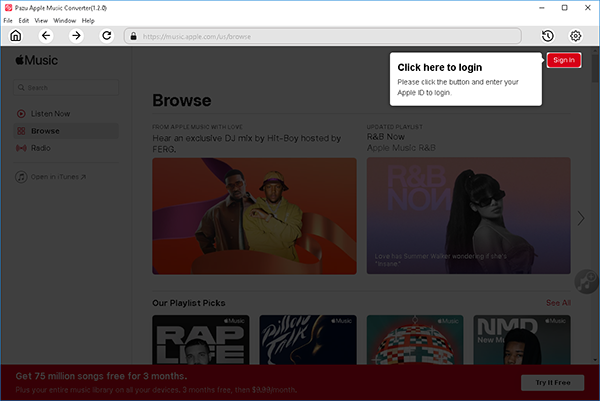
El formato por defecto es M4A en 256kbps. Para obtener audio sin pérdidas de Apple Music, elija WAV o AIFF. iTunes no admite archivos FLAC.

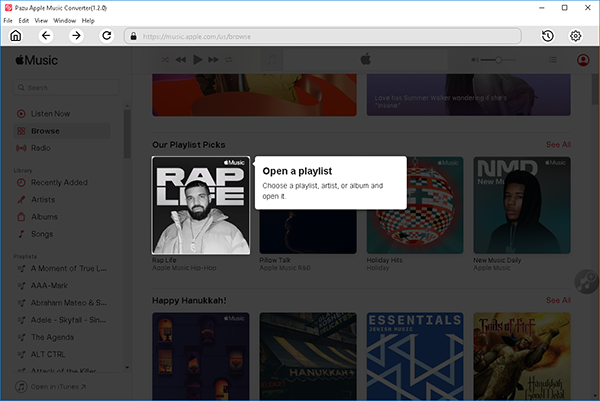
Siga las instrucciones en pantalla para elegir una lista de reproducción, artista o álbum que desee descargar.
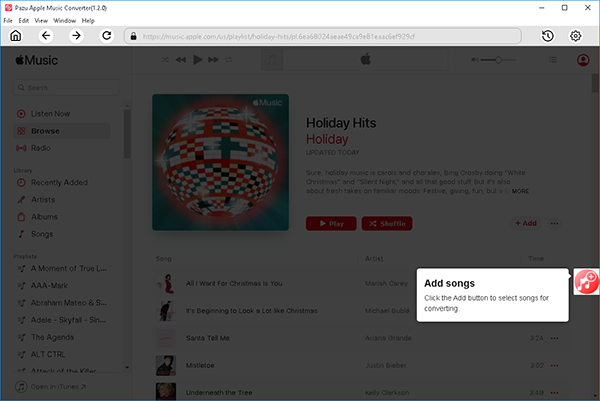
Haz clic en Añadir canciones.
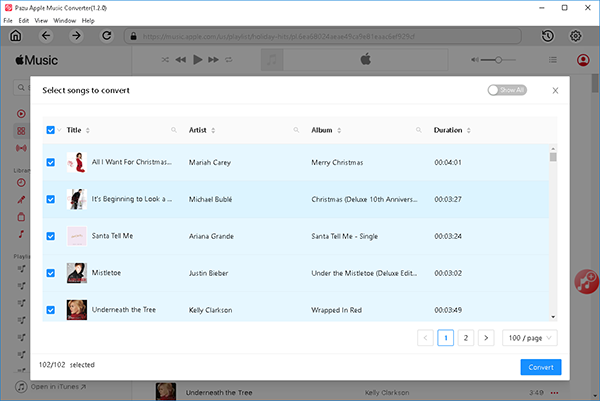
Haz clic en el botón “Convertir” para empezar a descargar canciones de Apple Music a WAV/AIFF sin pérdidas. Después de la descarga, puede reproducir las canciones sin pérdidas con iTunes.