

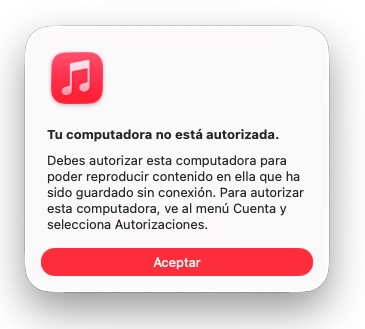
Para acceder a tus compras en la Tienda iTunes y en tu cuenta de Apple, primero deberás autorizarla. En una Mac, la autorización se realiza a través de la app de Apple Music o la app de Apple TV; en Windows, puedes autorizarla mediante iTunes o la app de Apple Music para Windows.
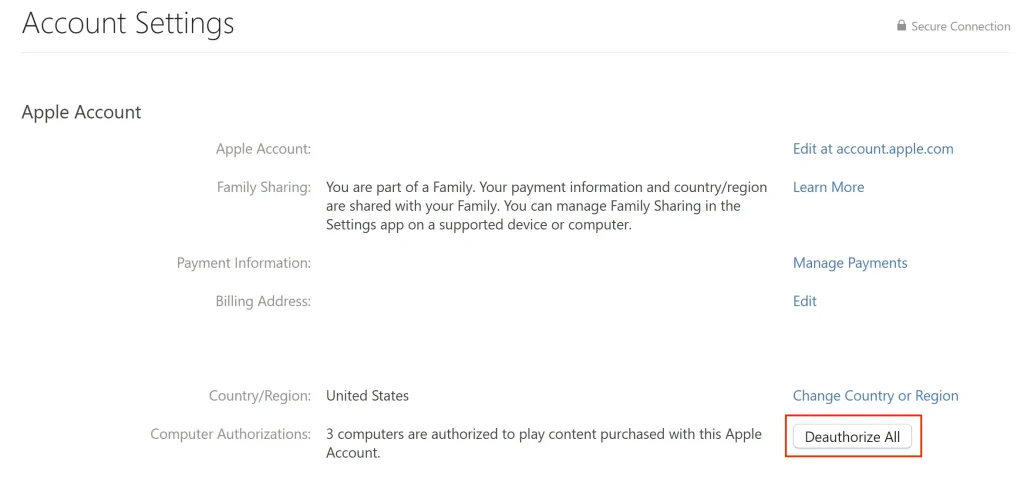
Puedes autorizar hasta 5 computadoras (entre Mac y PC) a la vez con un mismo ID de Apple. Si has alcanzado el límite de cinco computadoras y quieres agregar un nuevo dispositivo, primero deberás desautorizar una de tus computadoras existentes.
A continuación, te presentamos una guía paso a paso sobre cómo autorizar y desautorizar tu Mac o PC con Apple Music o iTunes.
Contenido
Solo puedes autorizar la computadora a la que tienes acceso directo. La autorización no se puede realizar de forma remota desde otro dispositivo, como otra computadora, un iPhone, un iPad o un iPod touch.
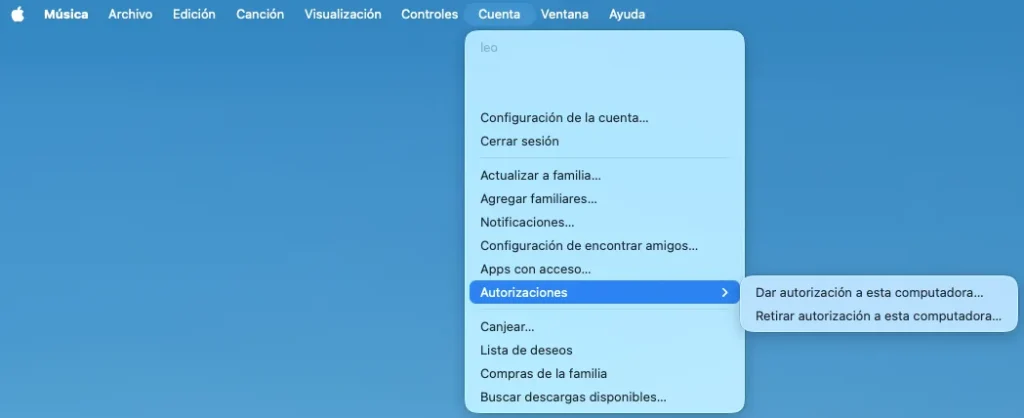
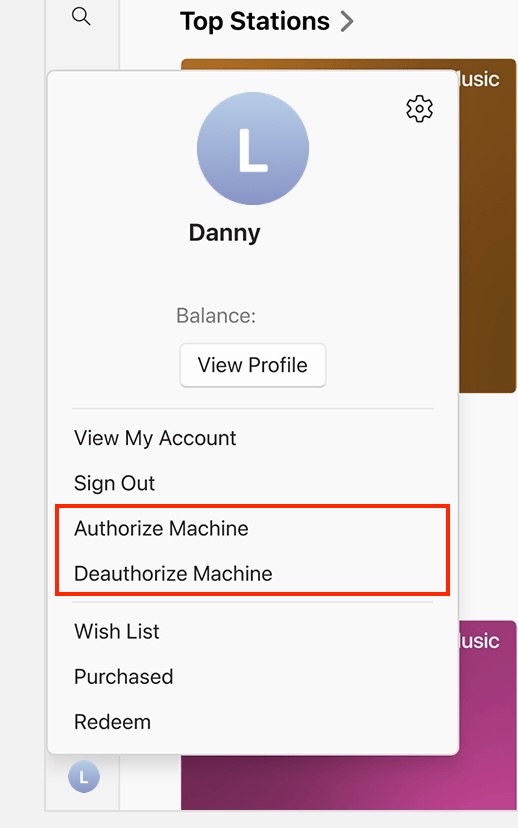
Para autorizar o desautorizar tu Mac:

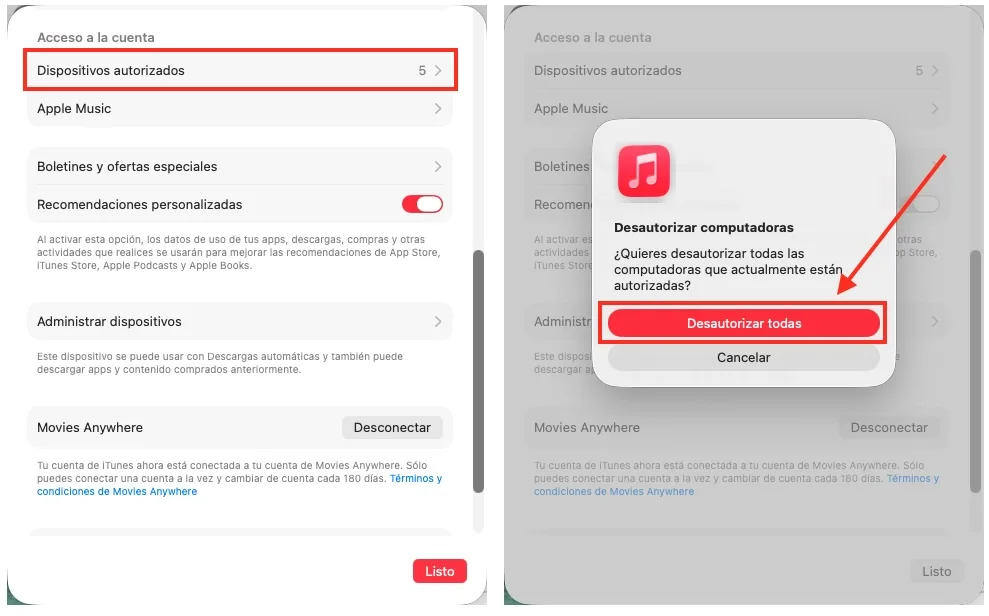
Si necesitas desautorizar una computadora a la que ya no tienes acceso, deberás desautorizar todos tus dispositivos y luego volver a autorizar los que aún conservas.
Ten en cuenta que la opción «Desautorizar todo» solo aparece en la configuración de tu cuenta si tienes dos o más computadoras autorizadas vinculadas a tu ID de Apple. Si solo tienes una computadora autorizada, la opción no aparecerá en la configuración de tu cuenta.
Además, solo puedes desautorizar todas tus computadoras una vez al año.
Apple Music permite a los usuarios descargar canciones, álbumes y playlists para escucharlas sin conexión. Sin embargo, una vez que desautorices tu computadora, ya no podrás acceder al contenido descargado.
Si deseas guardar las canciones de Apple Music de forma permanente en tu computadora, puedes usar un descargador inteligente de Apple Music: Pazu Apple Music Converter. Esta herramienta confiable y eficiente te permite descargar playlists, álbumes y canciones de Apple Music en formatos populares como MP3, AAC y FLAC para reproducirlos sin conexión en cualquier dispositivo.
Además de descargar tus playlists y canciones favoritas, Pazu Apple Music Converter también conserva la calidad de audio original, las etiquetas ID3 y los metadatos, asegurando que no se pierda ninguna información esencial. Una característica destacada de Pazu Apple Music Converter es su excepcional velocidad de descarga y conversión. Funciona casi 10 veces más rápido que otros programas similares, lo que te ahorra un tiempo valioso al descargar grandes colecciones de música. Además, Pazu Apple Music Converter se integra con el reproductor web de Apple Music. Esto te permite buscar y seleccionar música directamente desde su interfaz, sin necesidad de usar iTunes ni la app Música.
Características principales:
El siguiente tutorial te mostrará cómo descargar Apple Music a MP3 y obtener Apple Music de forma gratuita.
Descarga, instala y ejecuta Pazu Apple Music Converter en tu Mac o Windows.

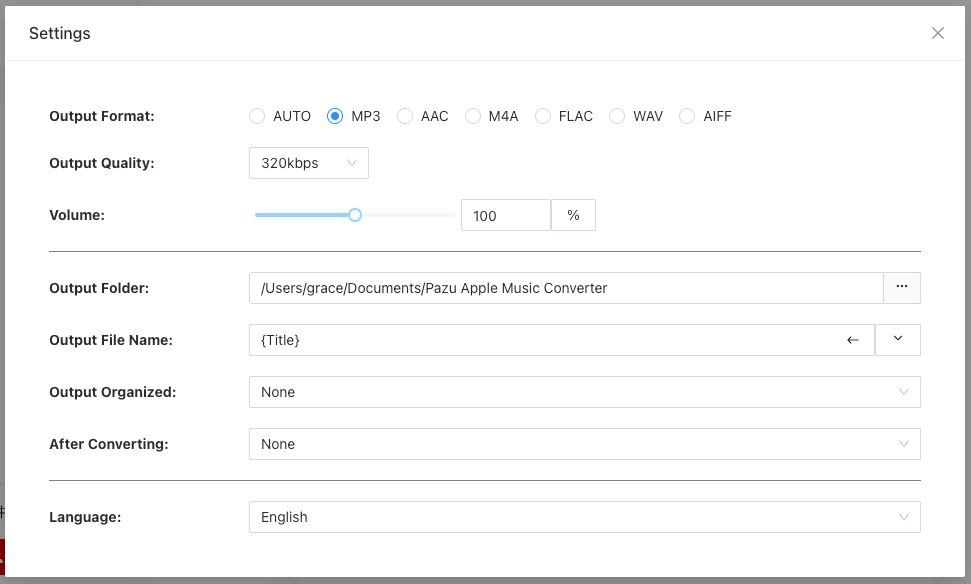
El formato predeterminado es M4A. Apple Music Converter también es compatible con MP3, AAC, FLAC, WAV y AIFF. Haz clic en el ícono de engranaje para cambiar el formato de salida o la carpeta de salida.
Busca o ve a la playlist, al artista o al álbum que desees descargar. Haz clic en el botón «Añadir canciones».

Desmarca las canciones que no desees descargar y, a continuación, haz clic en el botón «Convertir». Una vez descargadas, podrás reproducirlas donde quieras, incluso después de cancelar tu suscripción a Apple Music.

No, la transmisión de Apple Music a través del navegador no requiere autorización de hardware.
Sí. Una misma Mac o PC puede autorizarse para varios ID de Apple. Esto permite que diferentes miembros de la familia accedan a sus respectivas compras protegidas por DRM en una computadora compartida del hogar.
