
Los usuarios de Apple Music suelen encontrar archivos M4A en sus dispositivos, ya que Apple utiliza este formato para almacenar diversos contenidos de audio como canciones, audiolibros y podcasts. Los archivos M4A también se pueden encontrar en iTunes Music Store y son el tipo de archivo predeterminado para las notas de voz creadas en iPhones. Sin embargo, es posible que algunos dispositivos o aplicaciones no admitan M4A. En estos casos, tendrás que convertir estos archivos a MP3, el formato de audio más compatible que se puede reproducir en casi cualquier dispositivo o reproductor multimedia. En este artículo, te guiaremos sobre cómo convertir M4A a MP3 con diferentes herramientas.
A diferencia de archivos M4Pque están protegidos por la gestión de derechos digitales (DRM) y sujetos a restricciones de uso, los archivos M4A están menos restringidos y pueden convertirse a formato MP3 con iTunes en Windows o la aplicación Música en Mac.
Paso 1. Abre iTunes para Windows o Música para Mac. En la barra de menús, selecciona Edición > Preferencias (Windows) o Música > Ajustes (Mac).

Paso 2. Selecciona la pestaña Archivos y haz clic en el botón Importar configuración.

Paso 3. Elige“Importar usando” en“Codificador MP3” y haz clic en Aceptar.

Paso 4. Selecciona las canciones de tu biblioteca que quieras convertir y elige Archivo > Convertir > Crear versión MP3 en la barra de menú.

Paso 5. El archivo de la canción MP3 convertida aparecerá en tu Biblioteca junto al archivo original. Haz clic con el botón derecho en la canción y selecciona Mostrar en el Finder para localizar la canción en tu dispositivo.

Los usuarios sin acceso inmediato a iTunes o a la aplicación Música pueden convertir fácilmente archivos M4A a MP3 a través de conversores de audio online gratuitos. Basta con buscar “conversor de M4A a MP3” en Google, y encontrarás varias herramientas online como Convertio, FreeConvert, Zamzar, etc. Tomemos Convertio como ejemplo.
Primer paso. Visita convertio.co y haz clic en“Elegir archivos” para subir tu archivo M4A.

Paso 2. Elige el formato de exportación como MP3 y haz clic en el botón Convertir.

Paso 3. Una vez finalizado, haz clic en Descargar para descargar el archivo MP3 convertido en tu dispositivo.

Si tus archivos M4A están almacenados en Google Drive, puedes convertirlos a MP3 con una herramienta de terceros llamada CloudConvert.
Paso 1. Haz clic con el botón derecho en los archivos M4A de Google Drive y selecciona Abrir con > CloudConvert.

Paso 2. Si es necesario, inicia sesión en CloudConvert y permite que CloudConvert se conecte a tu Google Drive.

Paso 3. Elige MP3 como formato de salida y haz clic en el botón Convertir.

Paso 4. Una vez finalizado, haz clic en el botón Descargar para descargar el archivo MP3 convertido en tu dispositivo. O puedes volver a Google Drive, y la pista convertida estará disponible junto a tu archivo original.

Algunos reproductores multimedia, como el VLC Media Player, también soportan la conversión de formatos de audio. La herramienta es de uso gratuito y soporta múltiples sistemas operativos.
Paso 1. En el menú del VLC Media Player, haz clic en Archivo > Convertir / Transmitir.

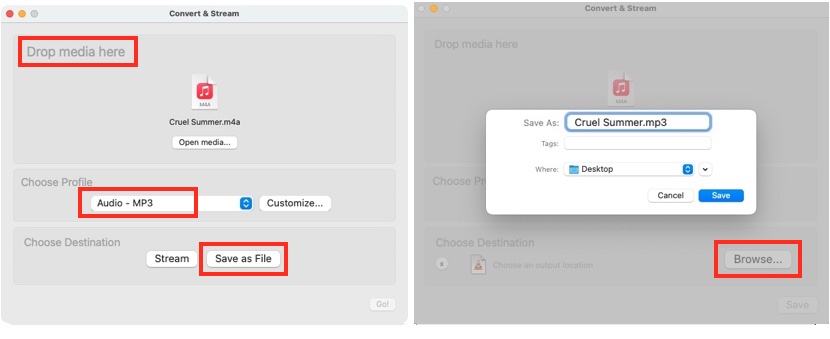
Paso 2. Arrastra y suelta tu archivo M4A al VLC, selecciona Audio-MP3 en Elegir perfil y haz clic en el botón Guardar como archivo .
Paso 3. Haz clic en el botón Examinar para elegir un destino y renombra tu archivo MP3 convertido. A continuación, haz clic en el botón Guardar para iniciar la conversión. Cuando nombres tu archivo MP3, recuerda añadir .mp3 al final.
Apple Music emplea un formato de audio específico conocido como M4P. A diferencia de M4A, M4P contiene contenido de audio protegido por gestión de derechos digitales (DRM), lo que restringe su uso únicamente a dispositivos o software autorizados. Si desea descargar canciones M4P protegidas por DRM de Apple Music a MP3, puede utilizar una herramienta fiable y segura: el Pazu Apple Music Converter. Este conversor descarga listas de reproducción, álbumes y canciones de Apple Music a MP3, AAC, FLAC y otros formatos populares tanto en plataformas Mac como Windows. Tras la descarga, puede transferir libremente los archivos MP3 a cualquier dispositivo o aplicación compatible para disfrutarlos sin conexión.
Al descargar canciones y listas de reproducción de Apple Music, Pazu Apple Music Converter conserva la calidad de audio original, las etiquetas ID3 y los metadatos, lo que garantiza que no perderá ninguna información importante. El conversor tiene una velocidad de descarga extraordinariamente rápida, casi 10 veces superior a la de otros programas similares.
Sigue el siguiente tutorial para descargar Apple Music a MP3 y disfrutar de ellos durante tus viajes.
Descarga, instala y ejecuta Pazu Apple Music Converter en tu Mac o Windows.

El formato por defecto es M4A en 256kbps. Apple Music Converter también admite MP3, AAC, FLAC, WAV y AIFF. Haz clic en el icono del engranaje si quieres cambiar el formato o la carpeta de salida.

Sigue las instrucciones en pantalla para elegir una lista de reproducción, artista o álbum que quieras descargar.

Haz clic en el botón“Convertir” para descargar canciones, álbumes y listas de reproducción de Apple Music a MP3. Después de la descarga, podrás reproducirlas donde quieras, incluso después de cancelar tu suscripción a Apple Music.

Una vez finalizada la descarga, haga clic en el icono del reloj en la esquina superior derecha para ver las canciones de Apple Music convertidas. Para localizar las canciones de Apple Music descargadas

Convertir M4A a MP3 es una tarea sencilla con múltiples herramientas disponibles para usuarios de Windows, Apple o Google Drive. Las herramientas de conversión de audio en línea también ofrecen una solución para aquellos que prefieren no instalar aplicaciones. Por otro lado, cuando se trata de convertir archivos M4P de Apple Music protegidos por DRM a MP3, la mejor solución es el Pazu Apple Music Converter. Con esta herramienta, la música descargada puede guardarse permanentemente y transferirse a otros dispositivos o aplicaciones para disfrutarla.
Para empezar, descargue Pazu Apple Music Converter en su Mac o Windows.

