
Tener tu música favorita contigo durante los vuelos largos puede ser todo un alivio. Los dispositivos móviles como iPhones, iPads y Android suelen ofrecer un modo avión diseñado específicamente para estas situaciones. Cuando el modo avión está activado, se desactivan las conexiones WiFi, de red celular y Bluetooth. No podrás hacer llamadas, enviar mensajes de texto ni utilizar funciones dependientes de Internet, pero podrás seguir disfrutando de la música, los vídeos o los juegos almacenados localmente que no requieren conexiones de red o telefónicas.
Apple Music permite a los usuarios descargar música para escucharla sin conexión a Internet. Esto significa que puedes seguir disfrutando de Apple Music en un vuelo. Si estás interesado, sigue nuestra guía para conocer más detalles sobre cómo escuchar Apple Music en modo avión sin WiFi. Además, si tus canciones de Apple Music no se reproducen en los vuelos, hemos reunido soluciones eficaces para abordar el problema.
Sí, Apple Music funciona en modo avión. Apple Music permite a los suscriptores descargar canciones, listas de reproducción y álbumes para escucharlos sin conexión, lo que resulta especialmente útil cuando se está en un avión. Antes de activar el modo avión en tu teléfono, asegúrate de haber descargado las canciones y listas de reproducción deseadas en Apple Music para disfrutarlas durante tus vuelos.
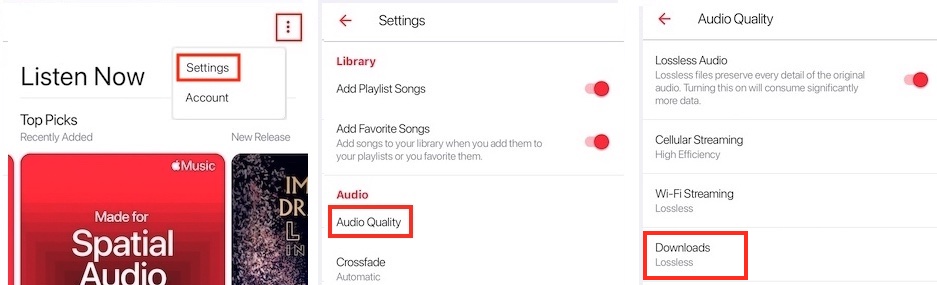
Además, Apple Music no solo admite la reproducción sin conexión durante los vuelos, sino que también permite descargar canciones con calidad de audio Hi-Res Lossless y Dolby Atmos. Para activar la descarga con estas funciones
En tu iPhone y iPad, ve a Ajustes > Música, activa Descarga en Dolby Atmos y activa Descargas Lossless en Calidad de audio.

En tu Android, ve a Ajustes > Calidad de audio desde la app Apple Music. Activa Audio sin pérdidas y selecciona Descargas sin pérdidas.
Para utilizar la app Apple Music en vuelos sin WiFi, necesitas tener una suscripción activa a Apple Music y canciones descargadas en tu Biblioteca. Sigue esta guía paso a paso para disfrutar de Apple Music en modo avión. Se aplica tanto a dispositivos iOS como Android.
Apple Music requiere que añada una canción o lista de reproducción a la Biblioteca antes de descargarla.

Una vez añadida la canción o la lista de reproducción a la biblioteca, puede descargarla a través de la aplicación Apple Music.

Una vez que Apple Music haya completado la descarga, puede activar el modo avión en su teléfono. Deslice el dedo hacia abajo desde la parte superior de la pantalla para mostrar el Centro de control. Toca el icono del modo avión (el icono de vuelo) para activarlo. Los usuarios de iPhone también pueden ir a Ajustes y activar el modo avión.

Ahora puedes volver a Apple Music y encontrar las canciones y listas de reproducción descargadas en tu Biblioteca. Toca el icono Biblioteca en la parte inferior de la aplicación Apple Music y selecciona Descargado. A continuación, puedes elegir listas de reproducción, canciones, artistas o álbumes para reproducirlos sin conexión. Las canciones descargadas tendrán un icono de descarga (el icono de la flecha hacia abajo) a la derecha de la canción.

Apple Music ofrece una práctica función llamada Descargas automáticas, que permite descargar cada canción que hayas añadido a tu biblioteca y la música comprada en el iTunes Store para reproducirla sin conexión. Al activar esta función, no tendrás que preocuparte por olvidarte de descargar tus canciones favoritas antes de un vuelo. En lugar de eso, puedes centrarte en hacer la maleta, sabiendo que la música estará lista para su reproducción sin conexión durante el vuelo.
La función de descargas automáticas no es compatible con dispositivos Android. Para activarla en tu iPhone, ve a Ajustes > Música y activa Descargas automáticas. Si quieres ahorrar el uso de datos en tu red celular, considera desactivar Descarga sobre Celular para asegurarte de que Apple Music descargue contenido sólo con conexiones WiFi.

Algunos usuarios han reportado que sus canciones descargadas de Apple Music no se reproducen en modo avión. Afortunadamente, este fallo se puede arreglar con soluciones sencillas como volver a conectarse a WiFI y activar de nuevo el modo avión, reinstalar la app Apple Music y descargar las canciones de Apple Music a MP3.
Si eliges descargar Apple Music a MP3, tu música puede guardarse permanentemente en tu dispositivo incluso después de que finalice tu suscripción. Este método proporciona una solución fiable a los problemas de reproducción durante los vuelos.
Si las canciones descargadas de Apple Music no se reproducen durante los vuelos, una solución eficaz es conectarse a WiFi o a los datos del móvil, reproducir una canción descargada y, a continuación, volver a activar el modo avión.
Muchos usuarios han informado de que este método resuelve satisfactoriamente el problema. Esto puede estar relacionado con el problema de autorización con Apple Music. Cuando reproduces la canción con la red encendida, Apple Music recibe la señal y se asegura de que sigues suscrito al servicio. En consecuencia, cuando vuelves al modo avión, Apple Music te autoriza a utilizar la versión sin conexión de las canciones y puedes escuchar las canciones descargadas en tu Biblioteca.
Reinstalar la aplicación Apple Music es otro método que ha demostrado ser exitoso. Después de desinstalar la aplicación Apple Music, recuerda reiniciar tu teléfono o tableta, luego ve a la App Store o Google Play store e instala la aplicación de nuevo.
La reinstalación de la aplicación puede sustituir los archivos problemáticos por otros que funcionen correctamente. Así, Apple Music tendrá un nuevo comienzo para reproducir sin problemas música sin conexión en modo avión.
La solución definitiva a por qué Apple Music no funciona en modo avión es descargar las canciones de Apple Music a MP3. Para conseguirlo puedes utilizar una herramienta fiable y segura: el Pazu Apple Music Converter. Este conversor descarga listas de reproducción, álbumes y canciones de Apple Music a MP3, AAC, FLAC y otros formatos populares tanto en plataformas Mac como Windows. Tras la descarga, puede transferir libremente los archivos MP3 a su iPhone o Android para disfrutarlos en los vuelos sin la aplicación Apple Music.
Al descargar canciones y listas de reproducción de Apple Music, Pazu Apple Music Converter conserva la calidad de audio original, las etiquetas ID3 y los metadatos, lo que garantiza que no perderá ninguna información importante. El conversor tiene una velocidad de descarga extraordinariamente rápida, casi 10 veces superior a la de otros programas similares. Sigue el siguiente tutorial para descargar Apple Music a MP3 y disfrutar de ellos durante tus viajes.
Descarga, instala y ejecuta Pazu Apple Music Converter en tu Mac o Windows.

El formato por defecto es M4A en 256kbps. Apple Music Converter también admite MP3, AAC, FLAC, WAV y AIFF. Haz clic en el icono del engranaje si quieres cambiar el formato o la carpeta de salida.

Sigue las instrucciones que aparecen en pantalla para elegir la lista de reproducción, el artista o el álbum que quieras descargar.

Haz clic en el botón“Convertir” para descargar canciones, álbumes y listas de reproducción de Apple Music a MP3. Después de la descarga, podrás reproducirlas donde quieras, incluso después de cancelar tu suscripción a Apple Music.

Una vez finalizada la descarga, haga clic en el icono del reloj en la esquina superior derecha para ver las canciones de Apple Music convertidas. Para localizar las canciones de Apple Music descargadas

Los suscriptores de Apple Music pueden disfrutar de la música descargada mientras viajan en avión. Recuerde descargar la música a su Biblioteca antes de los vuelos y activar el modo avión después de subir al avión. También puede activar las Descargas automáticas para que Apple Music descargue automáticamente toda la biblioteca por usted. Si tu música offline no se reproduce en los vuelos, la mejor solución es descargar Apple Music a MP3 con elPazu Apple Music Converter. Los archivos MP3 descargados no sólo se pueden reproducir en modo avión, sino que también se pueden guardar en su dispositivo de forma permanente.
Para empezar, descargue Pazu Apple Music Converter en su Mac o Windows.

