

Con una amplia biblioteca musical y el envolvente Audio Espacial con Dolby Atmos, Apple Music destaca como una de las plataformas de streaming musical más populares. Más allá del streaming musical, Apple Music también ofrece funciones de redes sociales, lo que permite a los usuarios compartir canciones y listas de reproducción con sus amigos. Si te suscribes a Apple Music, puedes crear un perfil que permita a tus amigos seguirte, ver tu actividad de escucha y acceder a tus listas de reproducción compartidas.
Sin embargo, si ya no quieres compartir tus preferencias musicales, puedes hacer que tu historial de escucha y tus listas de reproducción sean privados editando tu perfil de Apple Music. A continuación te explicamos cómo hacerlo tanto en ordenadores como en dispositivos móviles.
Lea también: Cómo hacer que una lista de reproducción sea privada en Apple Music
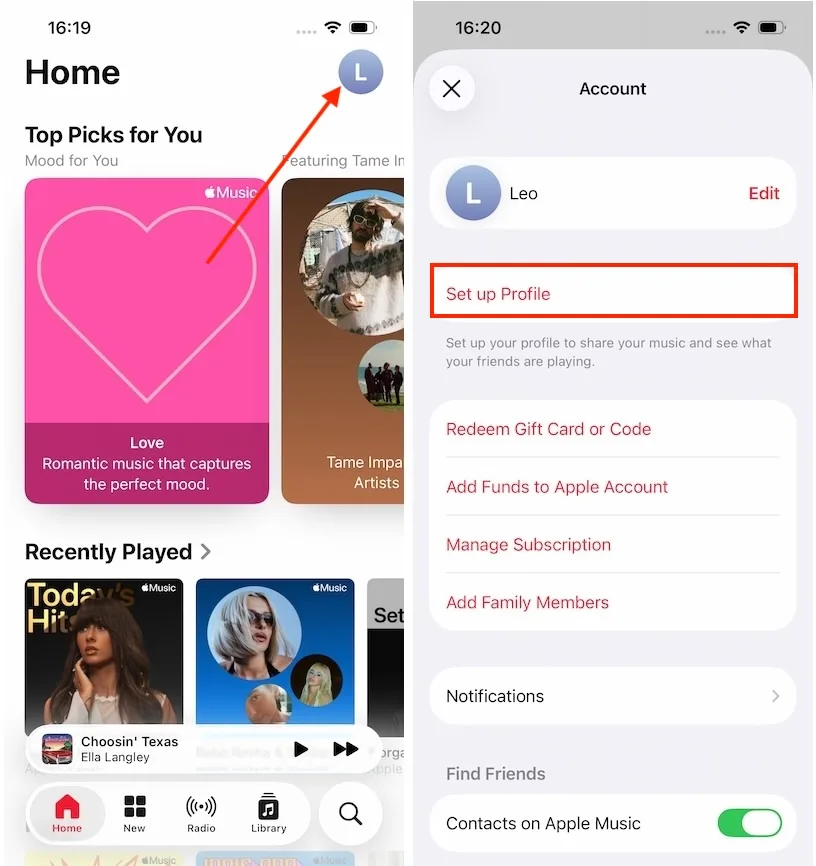
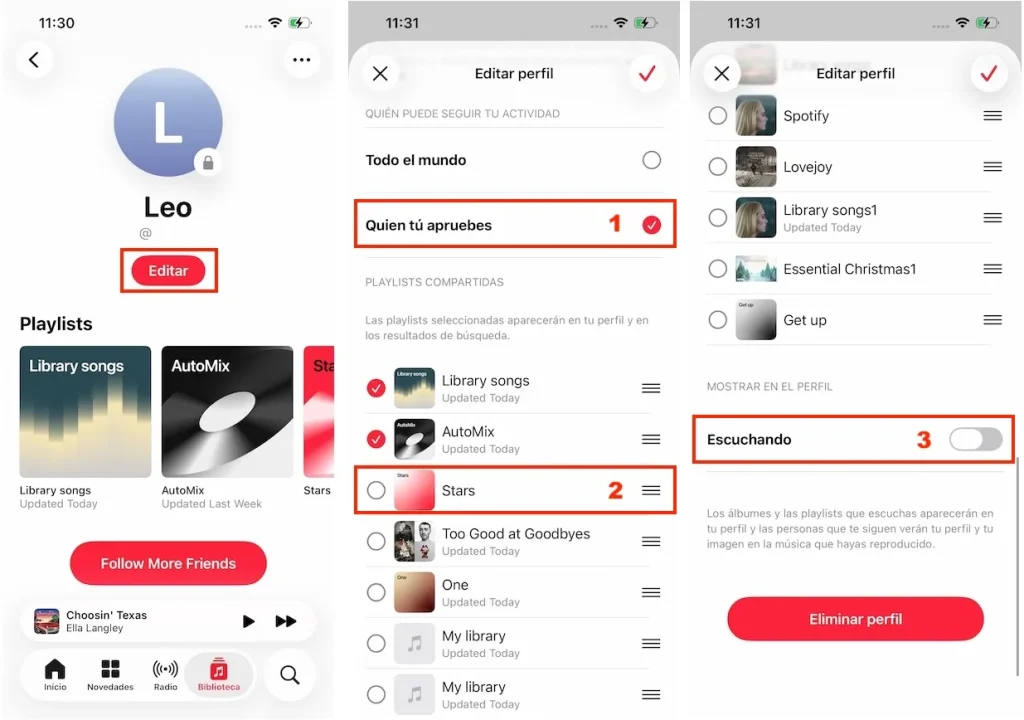
Si permitiste que otros vieran tu perfil y tu historial de reproducción al configurar tu perfil de Apple Music, aquí te explicamos cómo hacerlo privado en tu iPhone y iPad.
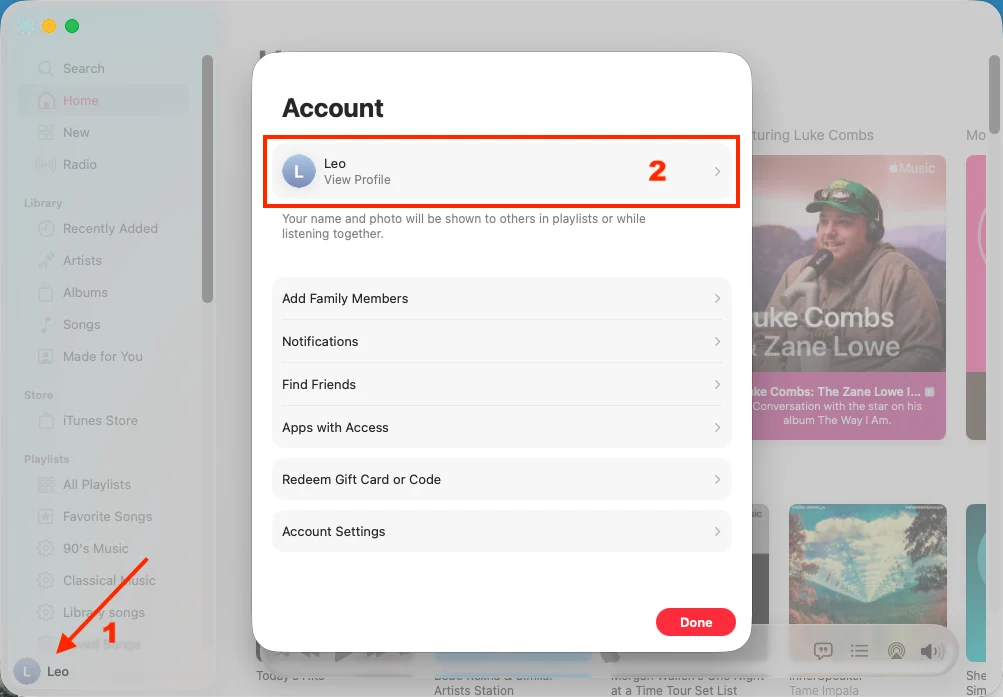
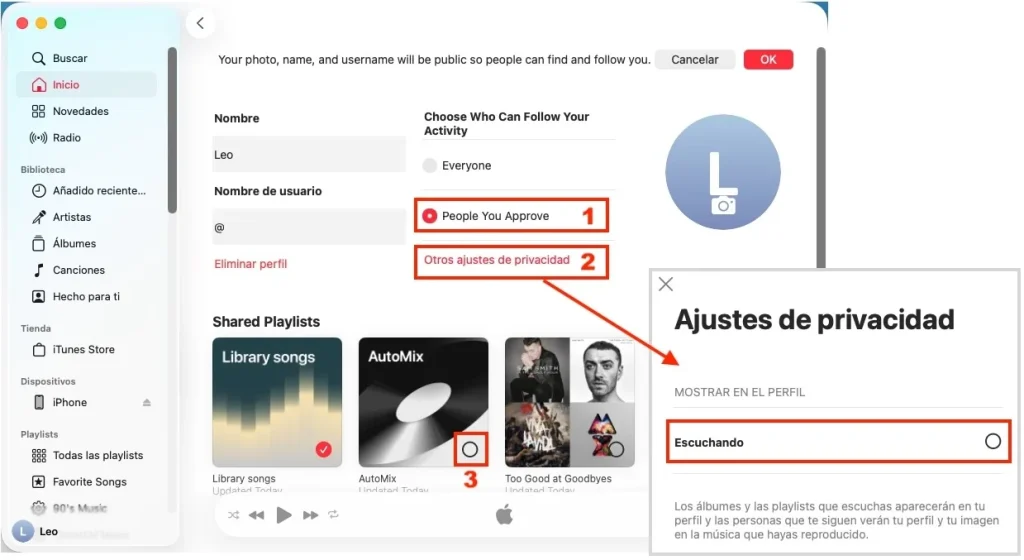
También puedes ajustar la configuración de tu perfil de Apple Music desde tu ordenador Mac o Windows. Sigue estos pasos para que tu cuenta de Apple Music sea más privada.
1. Abre la app de Apple Music en tu Mac o PC. Haz clic en tu nombre en la parte inferior izquierda y selecciona tu perfil.
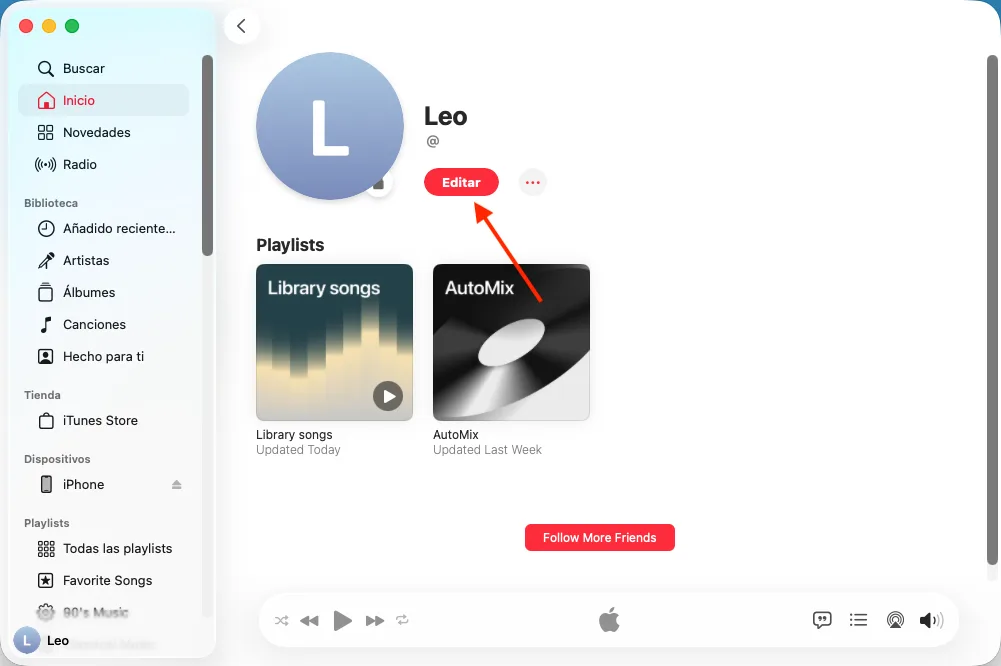
2. Haz clic en Editar debajo de tu nombre de perfil.
3. Para hacer que tu perfil de Apple Music sea privado, puedes:
4. Haz clic en el botón OK en la parte superior derecha.
Si priorizas la privacidad de tu cuenta de Apple Music y buscas una solución eficaz, plantéate descargar canciones y listas de reproducción como archivos MP3 y reproducirlas sin conexión. Para ello, puedes utilizar un descargador profesional de Apple Music: Pazu Apple Music Converter. Esta herramienta segura y eficiente te permite convertir listas de reproducción, álbumes y canciones de Apple Music a MP3, AAC, FLAC y otros formatos populares tanto en Mac como en Windows sin pérdida de calidad. De este modo, podrás disfrutar de tus canciones favoritas de Apple Music sin pérdida de calidad en cualquier lugar y en cualquier momento, manteniendo una privacidad total.
Pazu Apple Music Converter no solo descarga tus listas de reproducción y canciones favoritas, sino que también conserva la calidad de audio original, las etiquetas ID3 y los metadatos, lo que garantiza que no perderás ninguna información importante. Cabe destacar que el conversor tiene una velocidad de descarga extraordinariamente rápida: casi 10 veces más rápida que la de otros programas similares. Además, Pazu Apple Music Converter está integrado con el reproductor web de Apple Music, lo que te permite convertir por lotes cualquier lista de reproducción o álbum de Apple Music a tu formato preferido sin necesidad de iTunes ni de la aplicación de Apple Music.
Sigue el tutorial a continuación sobre cómo descargar Apple Music a MP3 y reproducirlo sin conexión.
Descarga, instala y ejecuta Pazu Apple Music Converter en tu Mac o Windows.

Pazu Apple Music Converter también es compatible con M4A, MP3, AAC, FLAC, WAV y AIFF. Haz clic en el icono de engranaje para cambiar el formato de salida, la carpeta de salida y más.

Busca la lista de reproducción, el artista o el álbum que quieras descargar. Haz clic en el botón «Añadir canciones» para añadir las pistas a la lista de descarga.

Desmarca las pistas que no quieras descargar y, a continuación, haz clic en el botón «Convertir» para empezar a descargar canciones, álbumes y listas de reproducción de Apple Music a MP3. Una vez hecho esto, podrás reproducirlos donde quieras, incluso después de cancelar tu suscripción a Apple Music.

