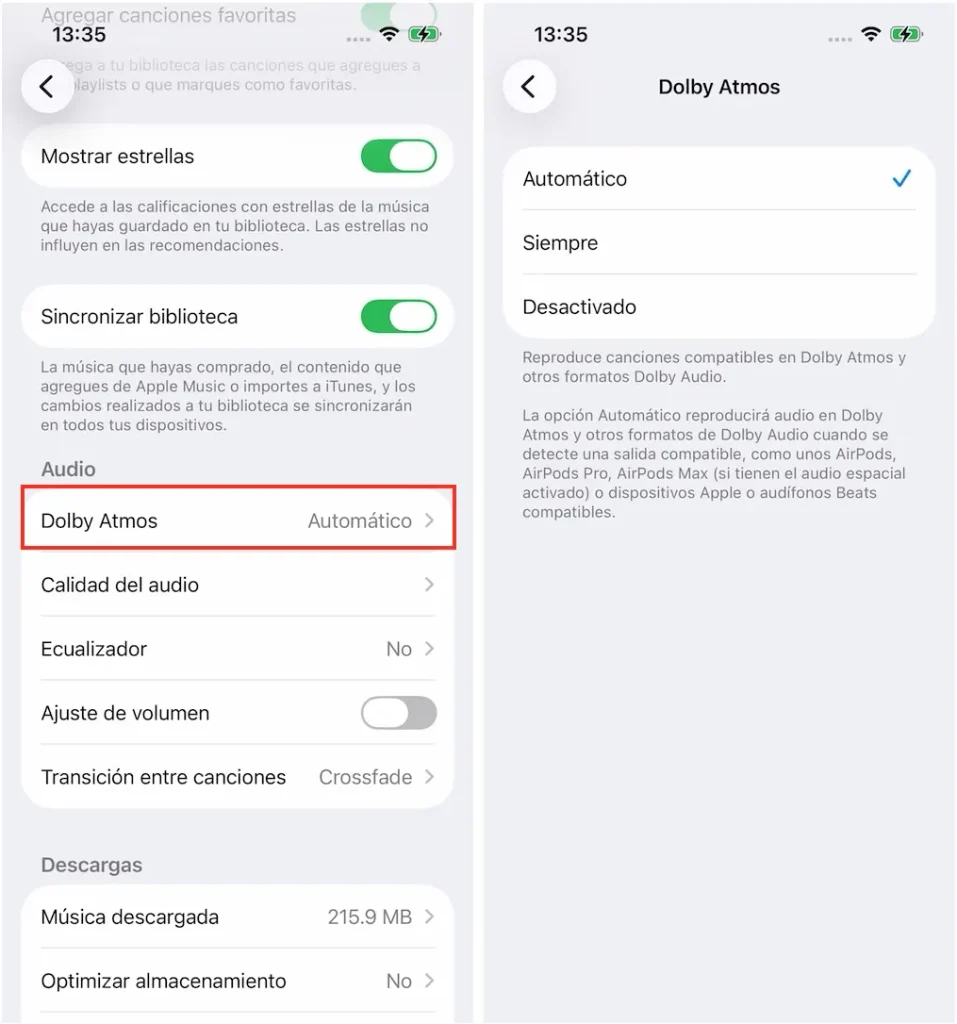
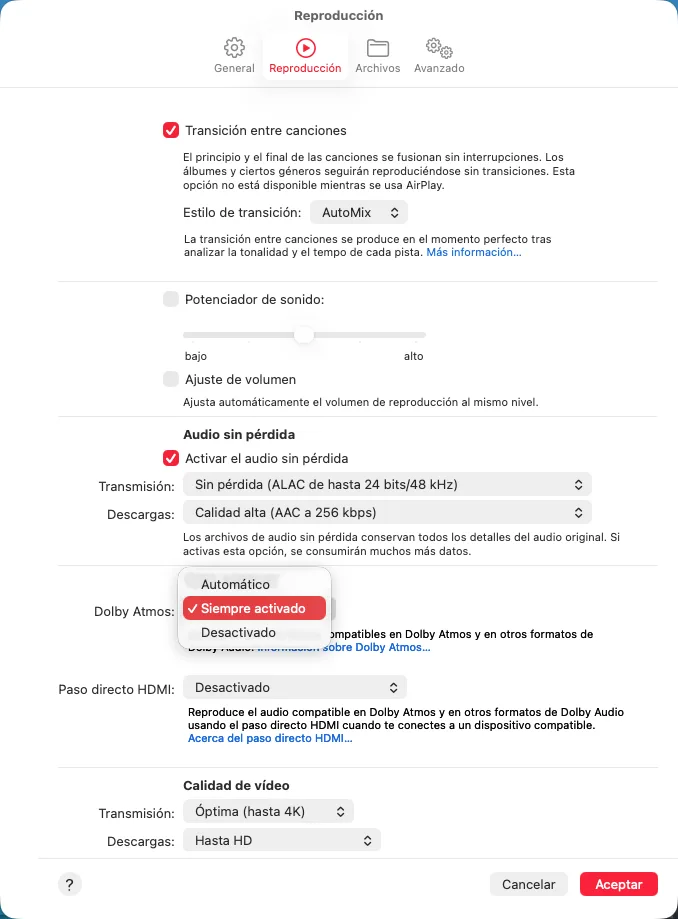
Los suscriptores de Apple Music pueden escuchar miles de canciones en Dolby Atmos con cualquier par de auriculares que tengan la última versión de Apple Music en el iPhone, iPad, Mac y Apple TV. La música en Dolby Atmos se reproduce automáticamente cuando está disponible para una canción si la escuchas con auriculares compatibles de Apple o Beats. Si usas otros auriculares, ve a Ajustes > Música > Audio y configura Dolby Atmos en «Siempre activado». Dolby Atmos está disponible en todos los planes de Apple Music, incluidos los planes para estudiantes, individuales y familiares.
Dolby Atmos es una tecnología de audio basada en objetos que crea un entorno sonoro 3D totalmente envolvente. Mientras que la música estéreo tradicional se limita a los canales izquierdo y derecho, Dolby Atmos se libera de los canales fijos. Los productores y artistas pueden colocar elementos sonoros individuales a tu alrededor. También pueden decidir el volumen, el tamaño y la profundidad de cada instrumento (voz, guitarra, batería, etc.) para revelar detalles sutiles.
Hoy en día, Dolby Atmos es el estándar líder en audio 3D para cine y televisión, música, videojuegos, sistemas de sonido, televisores inteligentes, smartphones y auriculares inalámbricos. También lo han adoptado Apple Music, Tidal y Amazon Music Unlimited como el formato de audio espacial dominante para la producción y el streaming de música.
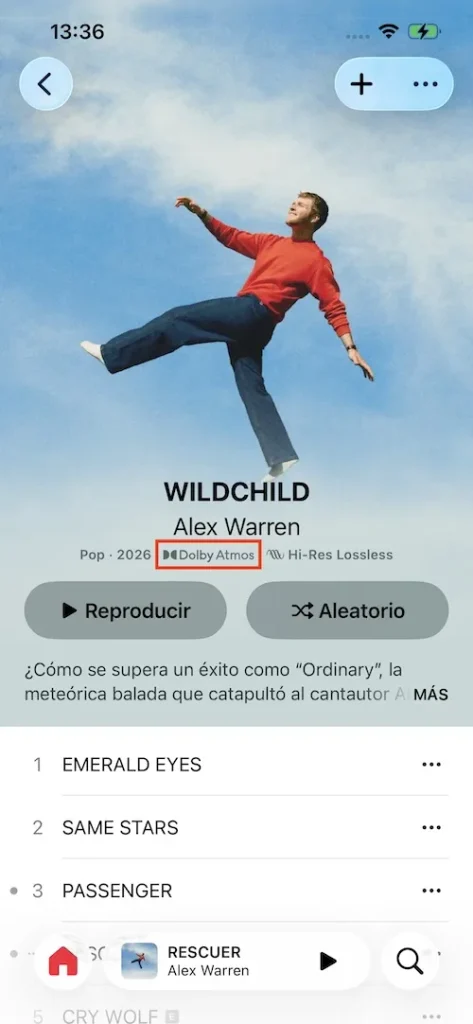
No todas las canciones de Apple Music están disponibles en Dolby Atmos. Para saber si una canción está disponible en Dolby Atmos, reprodúcela y busca el distintivo de Dolby Atmos en «Ahora sonando» o en la página de detalles del álbum. Si todas las canciones de un álbum están disponibles en Dolby Atmos, verás el distintivo de Dolby Atmos debajo de la carátula del álbum. Algunas canciones solo están disponibles en Dolby Atmos en una versión concreta del álbum.
También puedes encontrar música disponible en Dolby Atmos en las playlists editoriales de Apple Music.
Los suscriptores de Apple Music pueden escuchar canciones en Dolby Atmos en un iPhone, iPad o Mac con la última versión de iOS, iPadOS o macOS, con cualquier tipo de auriculares o con los altavoces integrados. También puedes escucharlas en casa con un Apple TV 4K que tenga la última versión de tvOS y esté conectado a un sistema de altavoces de cine en casa, una barra de sonido, un televisor o unos altavoces HomePod compatibles con Dolby Atmos. Apple Music con Dolby Atmos también está disponible en Apple Vision Pro y en dispositivos Android y Windows compatibles con Dolby Atmos.
Primero, consulta con el fabricante de tu dispositivo para asegurarte de que tu Android es compatible con Dolby Atmos. A continuación:
Asegúrate de que tu Windows es compatible con el audio Dolby Atmos. Actualiza la app de Apple Music a la última versión e instala la app Dolby Access para obtener el mejor rendimiento.
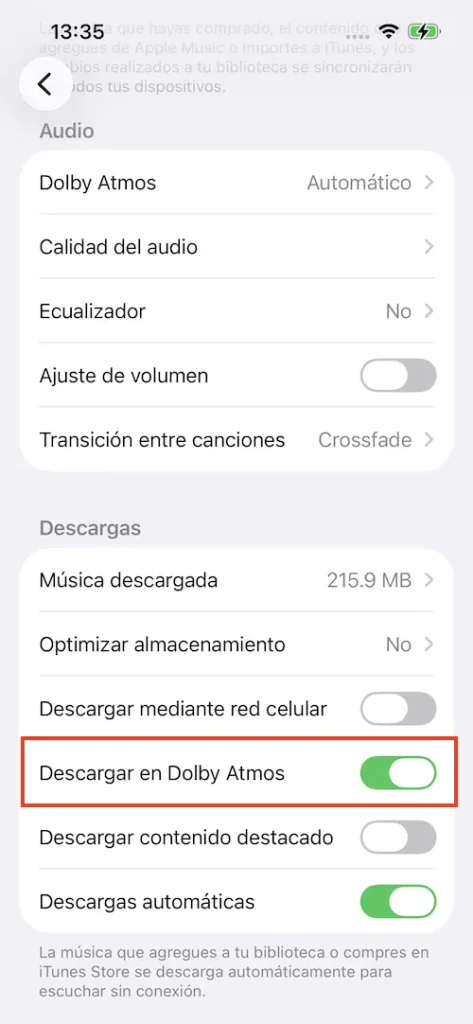
Para descargar canciones en Dolby Atmos y escucharlas sin conexión, asegúrate de activar «Descargar en Dolby Atmos» en Ajustes en tu iPhone, iPad, Mac, Windows o dispositivo Android. A continuación te explicamos cómo:
Relacionado: ¿Cómo conseguir 3 meses gratis de Spotify?
Sin embargo, Apple Music Dolby Atmos solo está disponible si tienes una suscripción a Apple Music. Si quieres escuchar música de alta calidad una vez que caduque tu plan, descarga las canciones de Apple Music en formato WAV o FLAC sin pérdida de calidad y, a continuación, reprodúcelas con cualquier reproductor de música compatible.
Pazu Apple Music Converter es la mejor herramienta de terceros para descargar canciones de Apple Music y convertirlas a formatos muy comunes como MP3, FLAC, AAC, AIFF, WAV o AIFF a una velocidad 10 veces mayor. Además, el programa te permite conservar la calidad de audio original sin pérdidas de 16 bits/44,1 kHz. Al usar Pazu Apple Music Converter, puedes añadir la música de Apple Music descargada a cualquier editor de audio o grabarla en un CD con más libertad. A continuación, te mostraremos cómo usar Pazu Apple Music Converter para descargar música de Apple Music en alta calidad en ordenadores Mac o Windows.
Descarga, instala y ejecuta Pazu Apple Music Converter en tu Mac o Windows. Haz clic en el icono de la llave para activar la versión completa si has comprado una licencia; de lo contrario, solo podrás usar la versión de prueba.
Sigue las instrucciones que aparecen en pantalla para iniciar sesión con tu Apple ID.

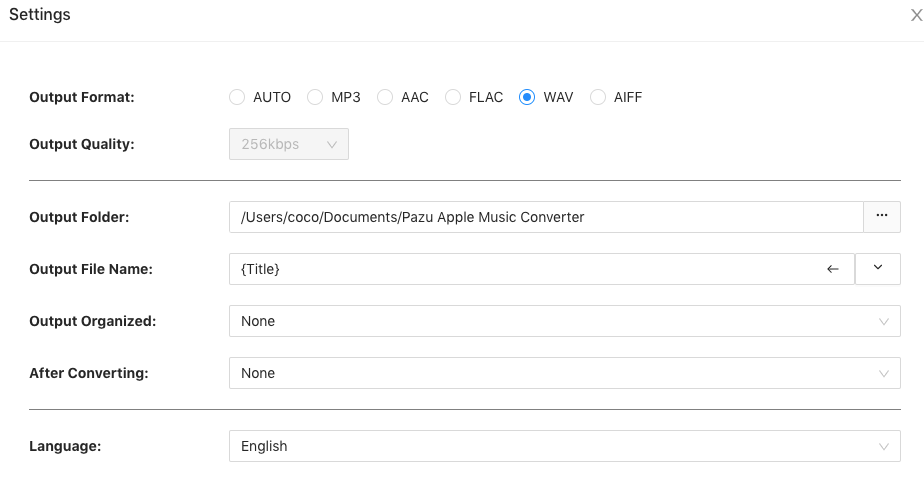
El formato predeterminado es M4A a 256 kbps. Apple Music Converter también admite MP3, AAC, FLAC, WAV y AIFF. Haz clic en el icono de la rueda dentada para cambiar el formato de salida o la carpeta.
Aquí también puedes personalizar el formato del nombre de las canciones con cualquier combinación de «Índice de la playlist», «Número de pista», «Título», «Artista» y «Álbum». O configura Pazu Apple Music Converter para que guarde las canciones de salida con «Artista», «Álbum», «Artista/Álbum» o «Álbum/Artista».
Sigue las instrucciones para elegir una playlist, un artista o un álbum que quieras descargar.
Haz clic en el botón «Añadir» para seleccionar las canciones que quieres convertir.

Todas las canciones de la playlist o del álbum están seleccionadas por defecto. Desmarca las canciones que no quieras descargar y, a continuación, haz clic en el botón «Convertir».
Si estás usando la versión de prueba, verás la ventana emergente que aparece a continuación indicando las limitaciones de la versión de prueba; solo tienes que hacer clic en «Probar» si aún no has comprado una licencia.
Las canciones que hayas seleccionado se descargarán en el formato que elijas.

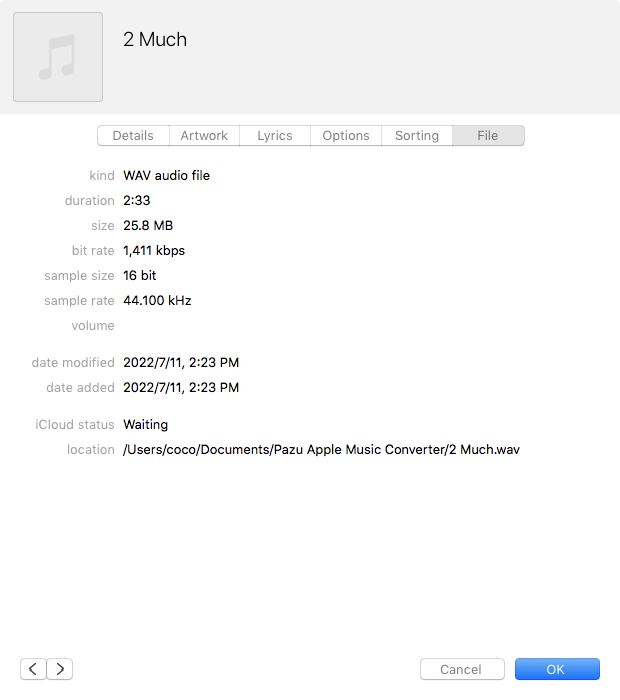
Tras la conversión, haz clic en el botón de la carpeta para encontrar las canciones de Apple Music sin pérdida de calidad descargadas en formato WAV o AIFF. A continuación, podrás reproducirlas con la app de iTunes/Apple Music o con el Reproductor de Windows Media.