A diferencia de Spotify, Apple Music no ofrece una versión gratuita. Pero a veces puede que necesites pausar tu suscripción durante un tiempo. Si has creado una biblioteca musical enorme con años de playlists cuidadosamente seleccionadas, la idea de perderla puede ser angustiante. Por desgracia, algunos usuarios se han encontrado con este problema.
Esta guía te ayudará a recuperar tu biblioteca de Apple Music tras pausar la suscripción y te explicará cómo hacer copias de seguridad de tu biblioteca y playlists para evitar perder tu música en el futuro. Con un poco de planificación, podrás disfrutar de la flexibilidad de Apple Music sin preocuparte por perder tu preciada colección musical.
Contenido
Si cancelas tu suscripción a Apple Music, tu biblioteca musical, incluidas las canciones descargadas, se eliminará. Puedes restaurar tu biblioteca tras renovar la suscripción, pero tendrás que volver a descargar las canciones para escucharlas sin conexión.
Para restaurar tu biblioteca de Apple Music, tendrás que usar la función «Sincronizar biblioteca». A continuación te explicamos cómo sincronizar tu biblioteca entre diferentes dispositivos:
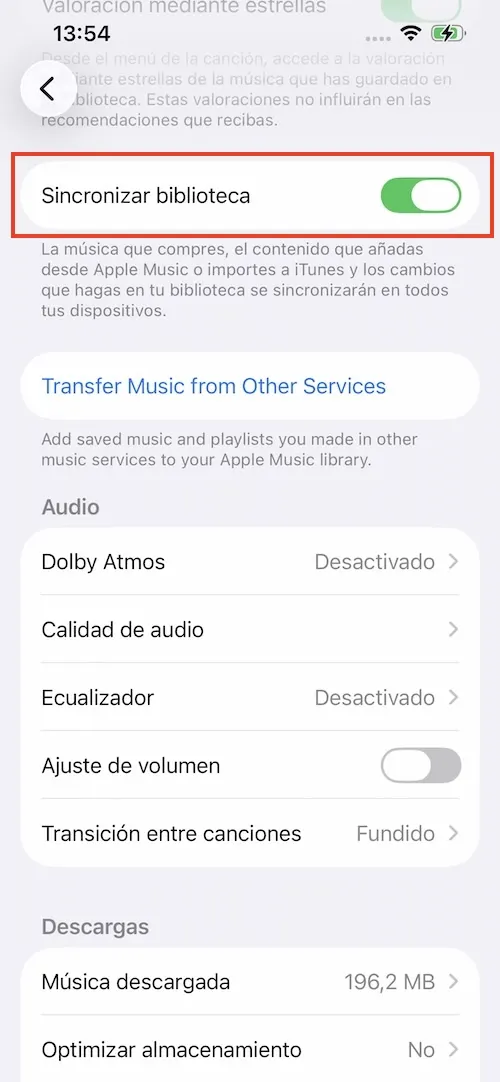
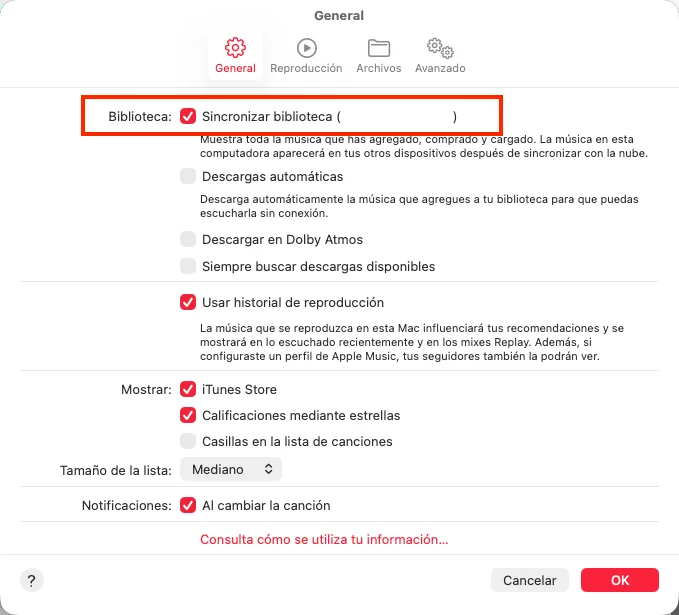
En la app de Apple Music
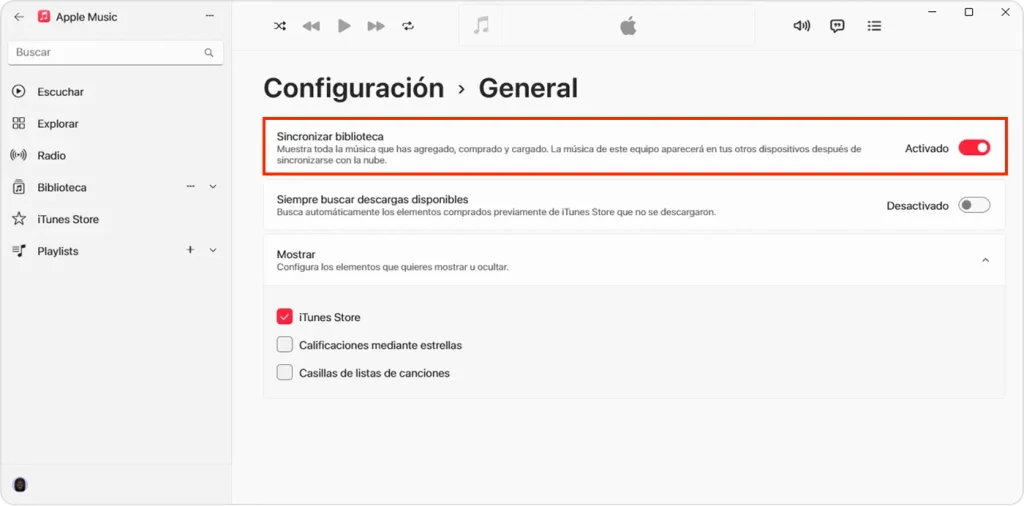
Con iTunes

Cuando activas «Sincronizar biblioteca», Apple almacena tus canciones en iCloud y las pone a tu disposición en todos tus dispositivos. Sin embargo, Apple eliminará tu biblioteca musical de iCloud después de que canceles Apple Music. Esta eliminación puede producirse en un plazo de entre 30 y 180 días. Aunque algunos usuarios han informado de un periodo de retención más largo, no está garantizado.
Si ves que tu biblioteca y tus playlists de Apple Music han desaparecido tras volver a suscribirte, aquí tienes algunos pasos que puedes seguir para intentar recuperar tu música:
Intenta desactivar la opción «Sincronizar biblioteca» en los ajustes de Apple Music y, a continuación, vuelve a activarla. A veces, esto puede provocar una resincronización de los datos de tu biblioteca.
Inicia sesión en Apple Music a través del reproductor web (music.apple.com) o en otro dispositivo que utilices con Apple Music. Esto te ayudará a comprobar si sigues pudiendo acceder a tu biblioteca desde otro sitio. Si es así, es posible que el problema sea específico del dispositivo que estás utilizando ahora.
A veces, restaurar tu biblioteca puede tardar un rato después de volver a suscribirte. Ten paciencia y deja que Apple Music se sincronice. Algunos usuarios han informado de que Apple puede tardar más de una hora o incluso un día en restaurar su biblioteca de Apple Music.
En algunos casos, las restricciones regionales pueden influir. Si ahora mismo estás fuera de tu región de origen, es posible que Apple Music solo te muestre contenido disponible en tu ubicación actual. Prueba a usar una VPN para cambiar el servidor a tu región de origen y comprueba si aparece tu biblioteca de Apple Music.
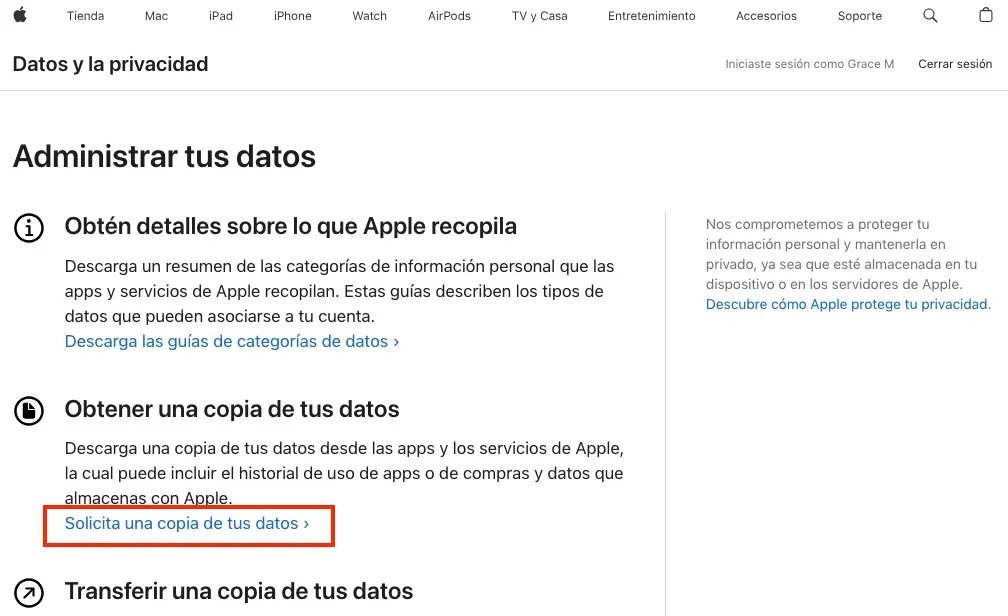
Apple te permite solicitar tus datos de reproducción, que pueden incluir playlists. Sin embargo, ten en cuenta que esto no restaurará toda tu biblioteca. Tendrás que volver a añadir manualmente tus canciones y playlists a tu cuenta.
A continuación te explicamos cómo puedes solicitar tus datos de Apple Music:
Si estás pensando en darte de baja de Apple Music, aquí tienes tres opciones para hacer una copia de seguridad de tus playlists y tu biblioteca. De esta forma, aunque tu música desaparezca tras volver a suscribirte, podrás recuperarla fácilmente.
Apple Music te permite exportar playlists individuales y toda tu biblioteca en formato XML. Aunque también puedes exportar playlists a formatos TXT o M3U, se recomienda el formato XML para volver a importarlas a Apple Music.
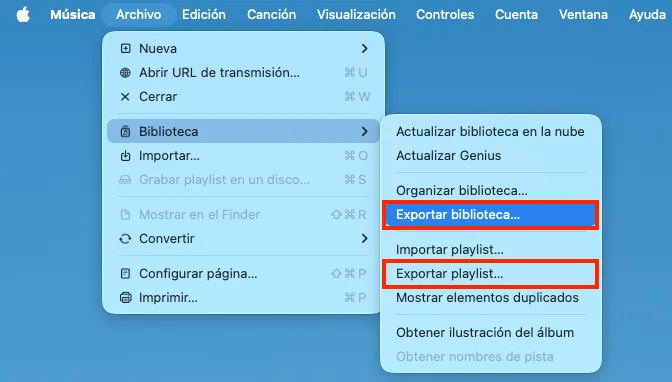
Importante Nota: Aunque Apple Music te permite volver a importar las playlists exportadas, es posible que las canciones no se muestren correctamente. Pueden aparecer en gris con mensajes de error. Si tienes problemas al volver a importar tus playlists a Apple Music, plantéate usar herramientas de transferencia de playlists como TuneMyMusic o Soundiiz. Estas herramientas pueden ayudarte a importar y sincronizar tus playlists guardadas con tu biblioteca de Apple Music.
Una herramienta de transferencia de playlists es una aplicación de software o un servicio en línea que te ayuda a migrar fácilmente tus playlists o bibliotecas musicales completas entre diferentes plataformas de streaming musical. Estas herramientas también se pueden usar para exportar playlists a formatos de archivo comunes como TXT o CSV con fines de copia de seguridad, e incluso importarlas de nuevo más adelante.
Algunas herramientas populares de transferencia de playlists son TuneMyMusic, Soundiiz y FreeYourMusic. Suelen ofrecer planes tanto gratuitos como premium, y las versiones gratuitas suelen limitar el número de canciones que puedes transferir.
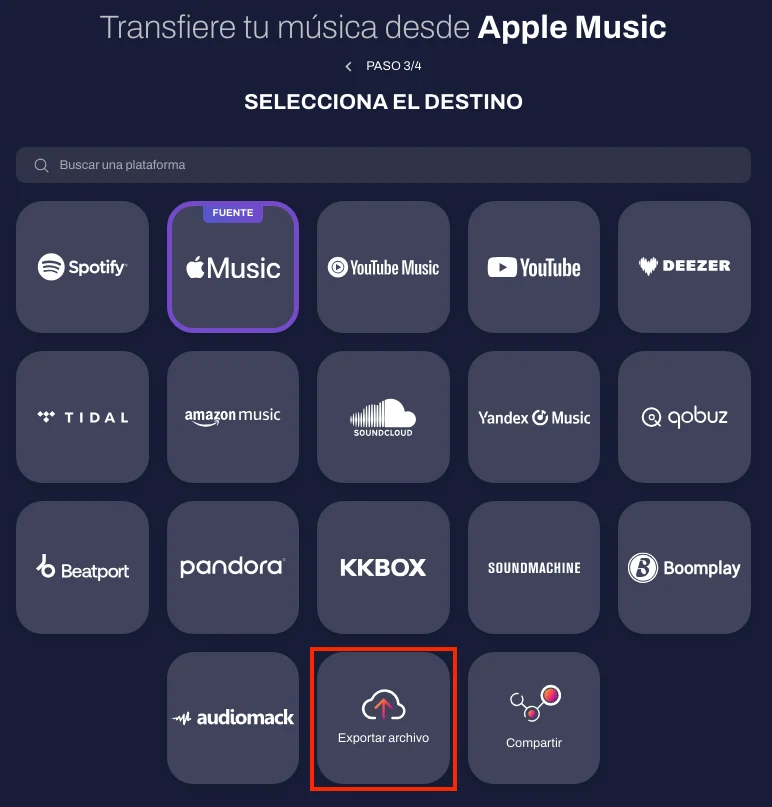
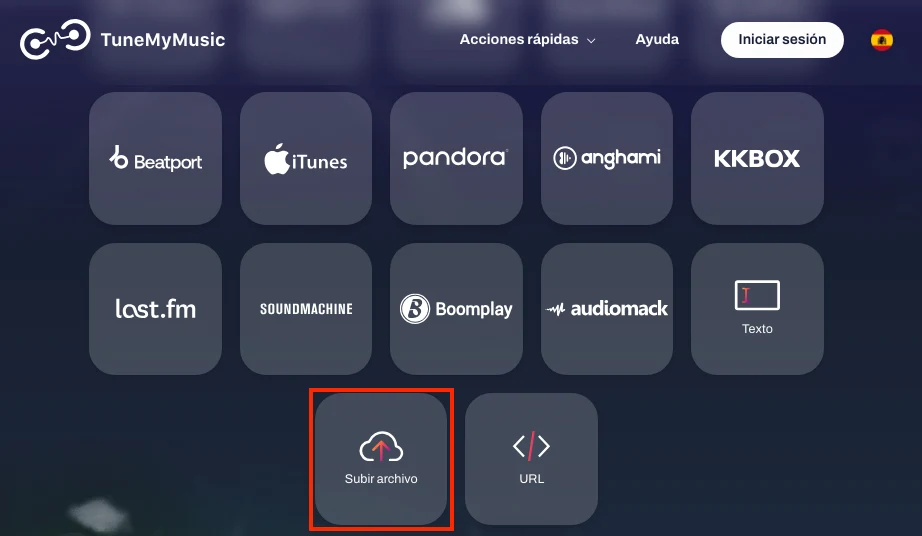
Si antes exportaste tu playlist como un archivo (XML, TXT, CSV, M3U, M3U8, PLS, WPL y XSPF), puedes volver a importarla a Apple Music seleccionando «Subir archivo» al elegir la fuente en TuneMyMusic. Sigue las instrucciones que aparecen en pantalla para que el proceso de importación vaya sobre ruedas.
La solución definitiva para hacer una copia de seguridad de tu biblioteca de Apple Music es descargarla en formatos de archivo compatibles con la mayoría de dispositivos, como MP3. Esto te permite disfrutar de la música de Apple gratis para siempre y acceder a tu colección musical en cualquier dispositivo, incluso después de que caduque tu suscripción.
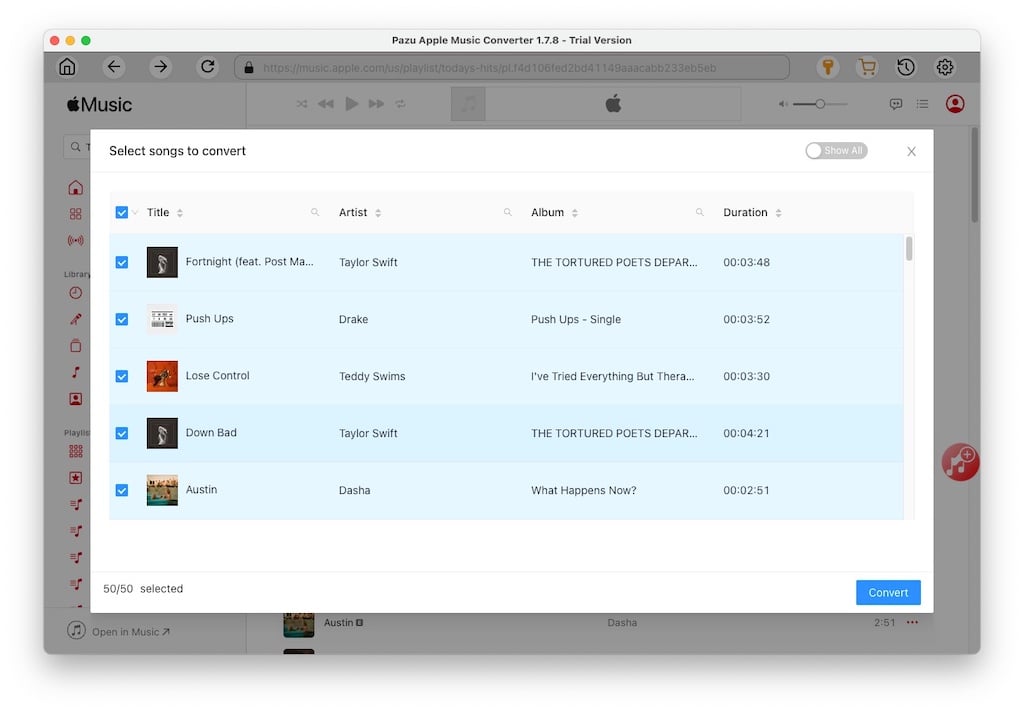
Herramientas como Pazu Apple Music Converter ofrecen esta función, permitiéndote descargar cualquier canción, álbum o playlist de Apple Music a formatos universalmente compatibles, como MP3, AAC, WAV, FLAC, M4A y AIFF. Funciona tanto en Mac como en Windows y garantiza que no se pierda calidad de audio durante la conversión. Además, Pazu Apple Music Converter puede descargar tu colección de música a velocidades hasta 10 veces más rápidas que otros programas similares, lo que te ahorra un tiempo muy valioso. Se integra a la perfección con el reproductor web, por lo que ya no necesitas iTunes ni la app de Apple Music.
El siguiente tutorial te mostrará cómo descargar Apple Music a MP3 y conseguir Apple Music gratis.
Descarga, instala y ejecuta Pazu Apple Music Converter en tu Mac o Windows.

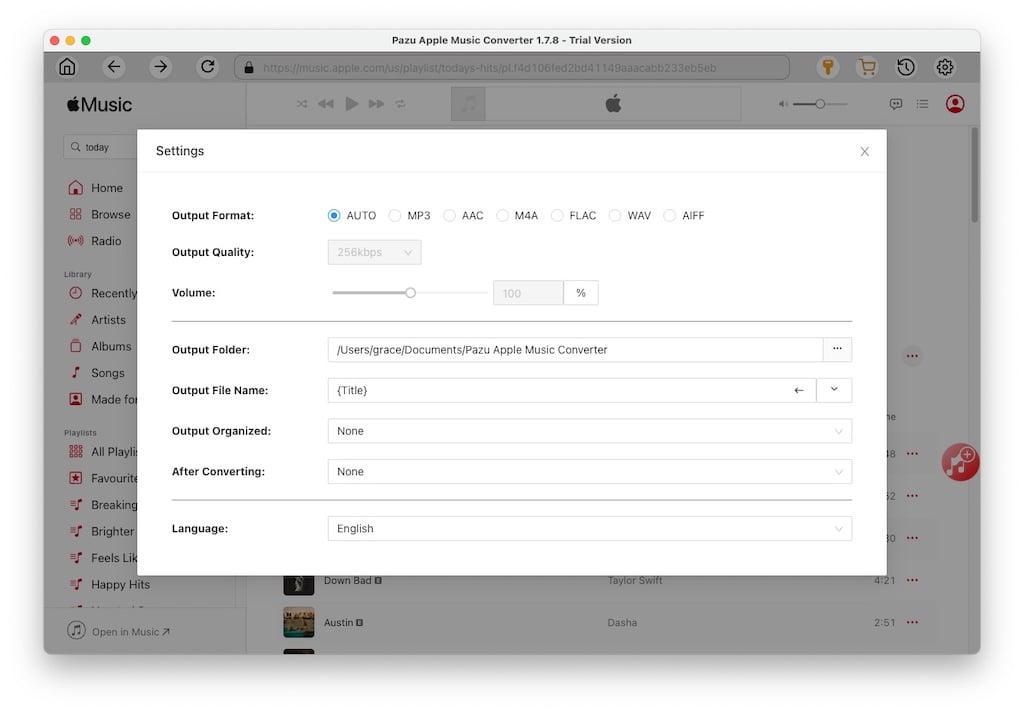
Haz clic en el icono de engranaje para personalizar el formato de salida o la carpeta de salida. El formato predeterminado es M4A a 256 kbps. Pazu Apple Music Converter también admite MP3, AAC, FLAC, WAV y AIFF.
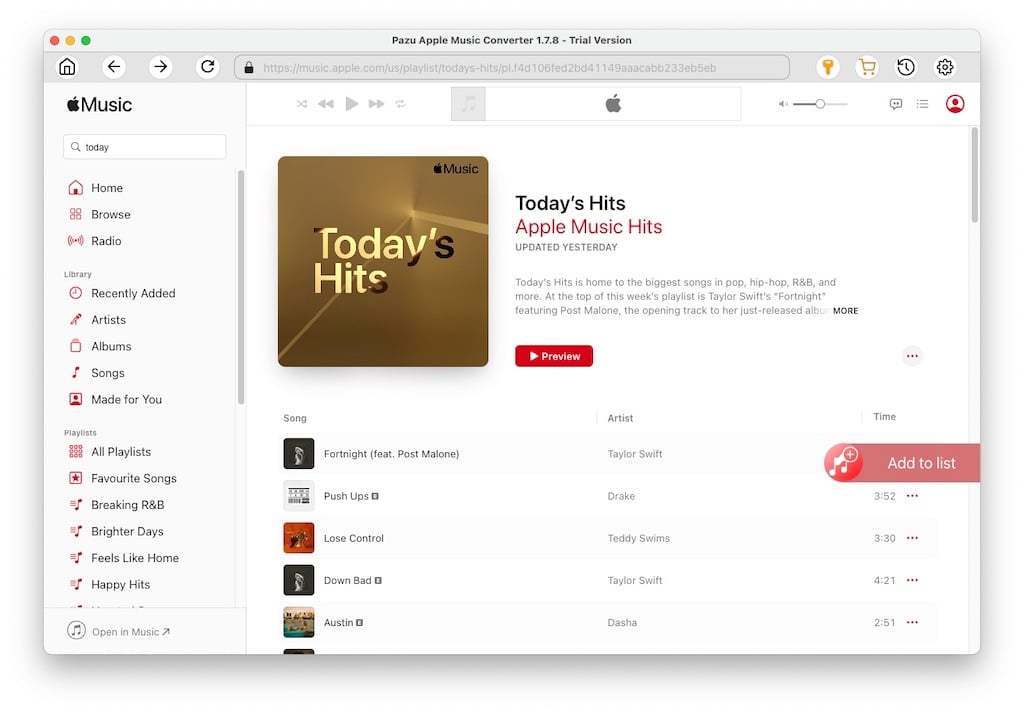
Busca la playlist, el artista o el álbum que quieras descargar. Haz clic en el botón «Añadir a la lista» para cargar todas las canciones del álbum o la playlist.
Desmarca las canciones que no quieras descargar, si hay alguna. Haz clic en el botón «Convertir» para descargar canciones, álbumes y playlists de Apple Music a MP3.
Una vez descargadas, haz clic en el icono del reloj de la esquina superior derecha para ver las canciones de Apple Music convertidas. Puedes reproducirlas en cualquier dispositivo compatible, incluso después de cancelar tu suscripción a Apple Music.