

Como suscriptor de Apple Music, puedes vincular hasta 10 dispositivos (con un máximo de cinco computadoras) a tu ID de Apple. Al activar la función «Sincronizar biblioteca», podrás acceder a tu biblioteca de música en todos los dispositivos. Esto te brinda una experiencia de escucha consistente en diferentes dispositivos, con acceso fluido a las playlists, las canciones de tu biblioteca y el historial de reproducción. A continuación te explicamos cómo habilitar la función «Sincronizar biblioteca» en diferentes dispositivos, incluyendo Mac, Windows, iOS, Android y más.
La función Sincronizar biblioteca permite a los usuarios de Apple Music acceder a su biblioteca de música desde múltiples dispositivos. Sube tu biblioteca de música a iCloud, y toda la música —ya sea comprada, agregada desde el catálogo de Apple Music o importada desde archivos locales— queda disponible en otros dispositivos conectados a tu cuenta, creando una experiencia musical unificada.
Si la Biblioteca de sincronización aún no está habilitada en tu dispositivo móvil, al activarla se te presentará una opción: puedes fusionar tu música local con tu biblioteca de iCloud, o eliminarla y reemplazarla. Si seleccionas «Eliminar y reemplazar», se borrarán los archivos de audio locales de ese dispositivo. En una Mac o PC, aunque tus archivos locales físicos permanezcan intactos en tu disco duro, al activar «Sincronizar biblioteca», tus canciones se compararán con el catálogo de Apple. Para evitar metadatos que no coincidan o la eliminación accidental de archivos de alta calidad, es fundamental hacer una copia de seguridad de tus archivos de música locales originales en un disco externo antes de activar «Sincronizar biblioteca».
Antes de comenzar, asegúrate de haber iniciado sesión en todos tus dispositivos con la misma cuenta de Apple (ID de Apple) que tenga tu suscripción activa a Apple Music o iTunes Match. Sin una suscripción activa, las opciones de «Sincronizar biblioteca» no aparecerán.

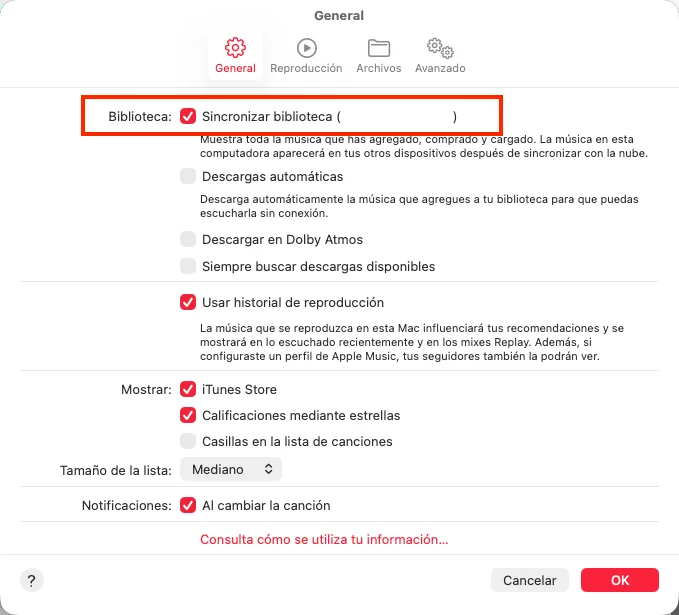
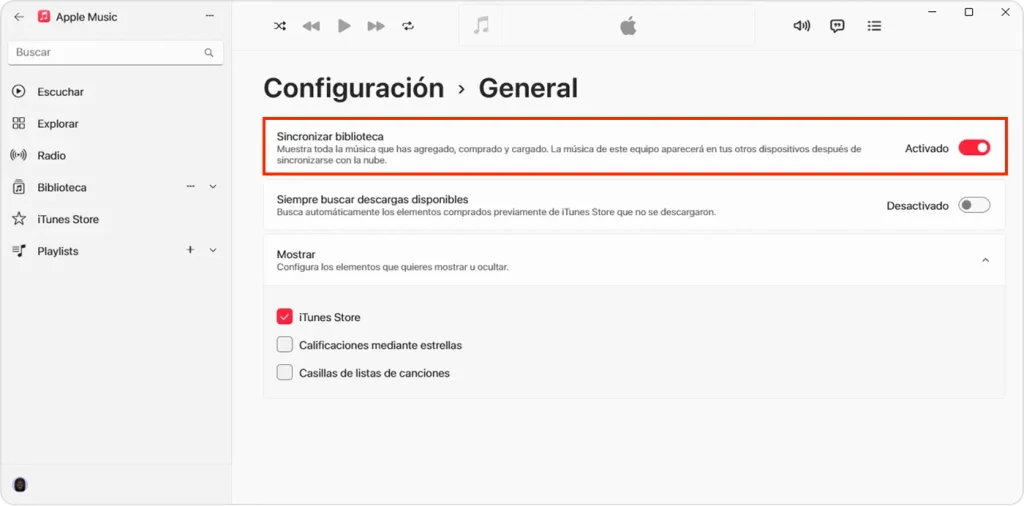
La «Sincronizar biblioteca» se llama «Biblioteca musical de iCloud» en iTunes para Windows. Sigue estos pasos para habilitar la Biblioteca musical de iCloud en tu PC.

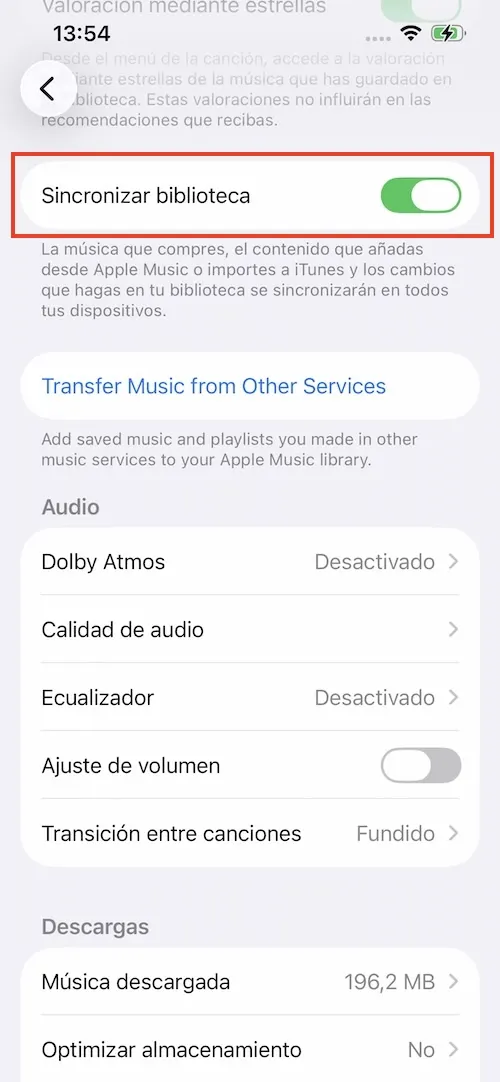
Aunque no existe una opción específica llamada «Sincronizar biblioteca» en la app de Apple Music para Android, cualquier cambio que realices en Apple Music para Android se sincronizará automáticamente con tu biblioteca de iCloud, y viceversa. Así que aún puedes aprovechar la funcionalidad de «Sincronizar biblioteca» con la app de Apple Music en tu teléfono y tableta Android.
Para sincronizar tu biblioteca de Apple Music en cualquier dispositivo, otra opción es descargar canciones y playlists como archivos MP3 con Pazu Apple Music Converter. Luego, puedes transferir los archivos descargados a cualquier dispositivo.
Pazu es una herramienta profesional y segura, compatible tanto con Mac como con Windows. Te permite descargar playlists, álbumes y canciones de Apple Music a MP3, AAC, FLAC y otros formatos populares sin perder calidad. El convertidor cuenta con una velocidad de descarga extraordinariamente rápida: casi 10 veces más rápida que la de otros programas similares. Con Pazu, puedes reproducir tus canciones descargadas de Apple Music en cualquier dispositivo compatible para disfrutarlas sin conexión.
Sigue el tutorial a continuación para saber cómo descargar Apple Music a archivos MP3.
Descarga, instala y ejecuta Pazu Apple Music Converter en tu Mac o Windows.

Pazu Apple Music Converter es compatible con M4A, MP3, AAC, FLAC, WAV y AIFF. Haz clic en el ícono de engranaje si deseas cambiar el formato de salida o la carpeta de salida.

Sigue las instrucciones en pantalla para elegir una playlist, un artista o un álbum que desees descargar. Haz clic en el botón «Añadir a la lista» para agregarlas a la lista de descarga.

Desmarca las canciones que no quieras descargar y haz clic en el botón «Convertir» para comenzar a descargar canciones, álbumes y playlists de Apple Music a MP3, de modo que puedas reproducirlas donde quieras, incluso después de cancelar tu suscripción a Apple Music.

Una vez completado el proceso de conversión, haz clic en el ícono del reloj en la esquina superior derecha para acceder a las canciones de Apple Music convertidas. Para localizar las canciones de Apple Music convertidas:

Ahora que has convertido con éxito tus canciones de Apple Music a MP3, puedes transferirlas fácilmente y disfrutarlas en todos tus dispositivos.
