

Receiptify es una aplicación online de código abierto que permite a los usuarios explorar su historial y hábitos de escucha en múltiples plataformas de streaming de música, incluyendo Spotify, Last.fm y Apple Music. Con Receiptify, puedes crear recibos de Spotify con tus 10 o 50 canciones y artistas favoritos del último mes, de los últimos seis meses y de todos los tiempos.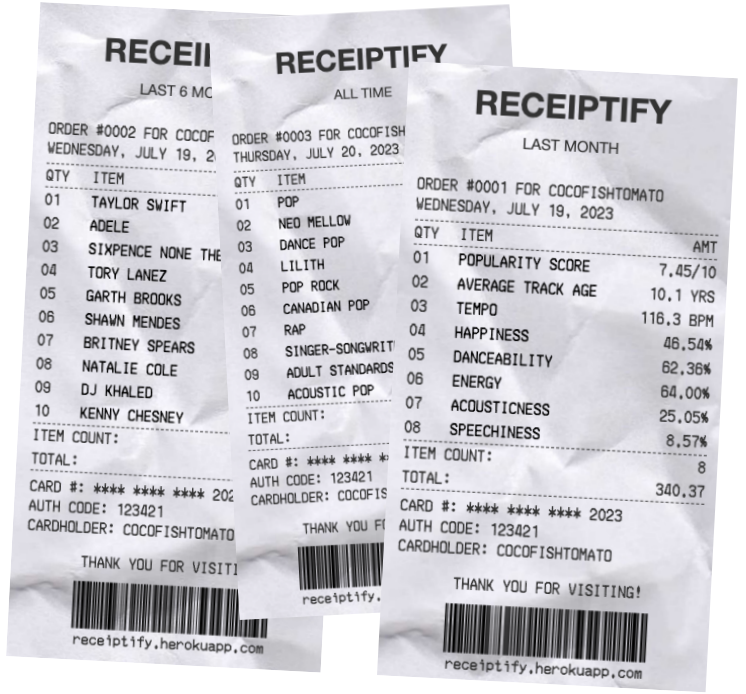
Cuando se trata de Apple Music, Receiptify sigue un enfoque distinto debido a las limitaciones de la API de Apple Music. Mientras que otras plataformas proporcionan datos más completos, la API de Apple Music sólo ofrece una lista de “Heavy Rotation”. Sin embargo, mediante la conexión de su cuenta de Apple Music a Receiptify, todavía puede generar recibos de Apple Music en sus canciones más reproducidas, álbumes, listas de reproducción, y más de un período de tiempo no especificado.
Aunque Receiptify generalmente funciona a la perfección con Spotify, algunos usuarios pueden encontrar problemas cuando se utiliza con Apple Music. Si usted se encuentra en esta situación, vamos a introducir algunos pasos de solución de problemas para ayudarle a conseguir que funcione de nuevo. Vamos a empezar con la forma de crear su recibo de Apple Music con Receiptify y compartirlo en las plataformas de medios sociales.
Para crear un registro de estilo recibo del historial de escuchas de Apple Music, puedes seguir estos pasos:
Paso 1.< Visita el Sitio web de Receiptify y toca el botón rojo con Iniciar sesión con Apple Music.

Paso 2.< Entra en tu cuenta de Apple Music. Al hacer clic en ACEPTAR, permitirás que la app acceda a los datos de tu cuenta. Es necesario completar la autenticación de dos factores de tu cuenta de Apple Music.
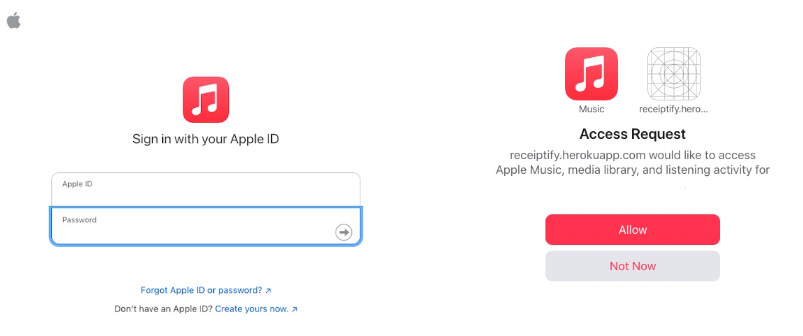
Paso 3.< Con tu cuenta conectada, ya puedes generar tu recibo de Apple Music.
Paso 4. Si deseas compartir tu recibo de Apple Music en las redes sociales, simplemente pulsa el botón Descargar imagen para guardar el recibo en tu dispositivo.

Si Receiptify no funciona, suele ser porque las ventanas emergentes están bloqueadas en tu navegador. Puede activarlas e intentarlo de nuevo.

 Configuración. Pop-ups y redirecciones.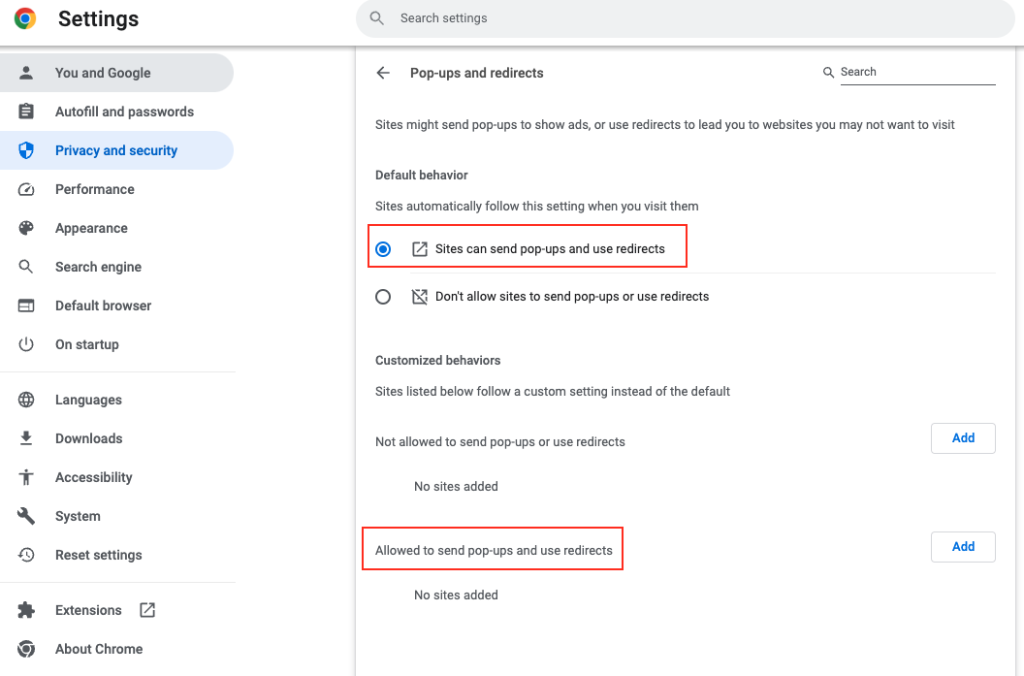
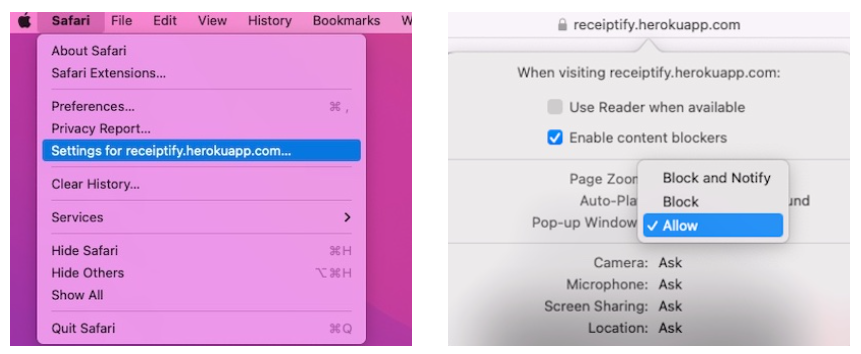
A veces, Receiptify puede encontrar errores debido al alto tráfico. Si ya has iniciado sesión, considera refrescar el sitio varias veces hasta que aparezca tu recibo.
Si las soluciones anteriores no resuelven el problema, prueba a borrar las cookies y los datos del sitio en tu navegador, lo que puede ayudar a refrescar la experiencia de navegación.
Alternativamente, puede intentar utilizar un dispositivo diferente para acceder a Receiptify, ya que esto puede proporcionar una experiencia más fluida.
Apple Music permite a los usuarios descargar canciones, álbumes y listas de reproducción para reproducirlas sin conexión. Sin embargo, el contenido descargado de Apple Music sólo estará disponible para su escucha sin conexión dentro de la app Apple Music mientras tu suscripción esté activa. Si quieres guardar las canciones de Apple Music Receiptify para siempre en tus dispositivos, puedes recurrir al mejor descargador de Apple Music: Pazu Apple Music Converter.
Pazu Apple Music Converter es un descargador seguro y eficaz que puede ayudarle a descargar cualquier lista de reproducción de Apple Music, álbumes y canciones, a MP3, AAC, FLAC y otros formatos populares en Mac/Windows sin ninguna pérdida de calidad.
Pazu Apple Music Converter no sólo descarga sus listas de reproducción y canciones favoritas, sino que también conserva la calidad de audio original, las etiquetas ID3 y los metadatos para que no pierda ninguna información importante. Además, una de las características distintivas de Pazu Apple Music Converter es la velocidad de descarga y conversión realmente rápida: casi 10 veces más rápida que cualquier otro software similar.
Pazu Apple Music Converter está integrado con el reproductor web de Apple Music, por lo que puede convertir por lotes cualquier lista de reproducción o álbum de Apple Music al formato que elija sin iTunes o la aplicación Música.
| Nombre del programa | Pazu Apple Music Converter | ||
| Desarrollador | Pazufab | ||
| Sistema operativo soportado | Windows 11/10/8.1/8/7 (32 bit & 64 bit) Mac OS X 10.12 o superior | ||
| Idioma soportado | Inglés, Español, Francés, Japonés, Alemán, Chino | ||
| Incorpora Apple Music Web Player | – Interfaz fácil de usar – Velocidad de descarga 10x Fast Music – Eliminación avanzada de DRM – Calidad de audio sin pérdidas – Conserva las etiquetas ID3 originales & metadatos – Descarga canciones, álbumes y listas de reproducción de Apple Music – Descargas ilimitadas – Opciones de salida ajustables | ||
| Versión de prueba gratuita | 30 días de prueba gratuita con límites de uso | ||
| Versión de pago | Plan mensual (1/PC) 14 $.95 / mes Plan Anual (1/PC) $49.95 / año Por Vida (3/PC) $129.90 / Lifetime | ||
| Formatos de salida | M4A/MP3/AAC/FLAC/WAV/AIFF | ||
| Características principales | – Interfaz fácil de usar – Velocidad de descarga de música 10 veces superior – Eliminación avanzada de DRM – Calidad de audio sin pérdidas – Conserva las etiquetas ID3 y los metadatos originales – Descarga música sin pérdida de calidad ; ¡metadatos – Descarga canciones, álbumes y listas de reproducción de Apple Music – Descargas ilimitadas – Opciones de salida ajustables |
El siguiente tutorial le mostrará cómo descargar Apple Music a MP3 y obtener Apple Music gratis.
Descarga, instala y ejecuta Pazu Apple Music Converter en tu Mac o Windows.

El formato por defecto es M4A en 256kbps. Apple Music Converter también es compatible con MP3, AAC, FLAC, WAV y AIFF. Haz clic en el icono del engranaje si quieres cambiar el formato o la carpeta de salida.

Sigue las instrucciones en pantalla para elegir una lista de reproducción, artista o álbum que quieras descargar.

Haz clic en el botón “Convertir” para empezar a descargar canciones, álbumes y listas de reproducción de Apple Music en mp3, para poder reproducirlos donde quieras, incluso después de cancelar tu suscripción a Apple Music.

