
Tu biblioteca en la app Música es la colección de ítems musicales de Apple Music e iTunes Match (si estás suscrito), tus otros dispositivos, CD, el iTunes Store u otros servicios. Puedes acceder a toda tu biblioteca musical en todos tus dispositivos cuando hayas iniciado sesión con el mismo ID de Apple y estés conectado a Internet.
Toda la biblioteca se guarda en la nube, puedes reproducir toda la biblioteca de música en streaming en estos dispositivos con conexión a Internet, sin embargo, para reproducirlas sin conexión, necesitas descargarlas en tu dispositivo. Apple Music facilita la descarga de canciones individuales, álbumes y listas de reproducción, pero no hay una forma directa de descargar todo lo que hay en tu biblioteca musical a la vez.
Por suerte, hay un par de soluciones que te permitirán descargar todas las canciones de tu biblioteca de Apple Music en el ordenador o en dispositivos móviles, incluso en formato MP3.
Relacionado: ¿Cómo conseguir Apple Music gratis?
¿Cómo ver cuántas canciones tienes en Apple Music?
Para descargar canciones de tu biblioteca, puedes activar Descargas automáticas en los ajustes de Apple Music.
En Mac

En iOS
Sin embargo, sólo se descargarán las canciones que hayas añadido a la biblioteca después de activar la función. Las canciones añadidas a la biblioteca antes de activar esta función no se descargarán automáticamente.
Para descargar todas las canciones de tu biblioteca de Apple Music añadidas antes de activar Descargas automáticas, puedes seleccionar todas las canciones y añadirlas a una lista de reproducción para descargarlas.
Solo tienes que ir a la pestaña Canciones de la sección Biblioteca. Una vez allí, selecciona todas tus canciones (haz clic en la primera canción, desplázate hasta el final, mantén pulsada la tecla Mayús y haz clic en la última canción) y añádelas a una nueva lista de reproducción.
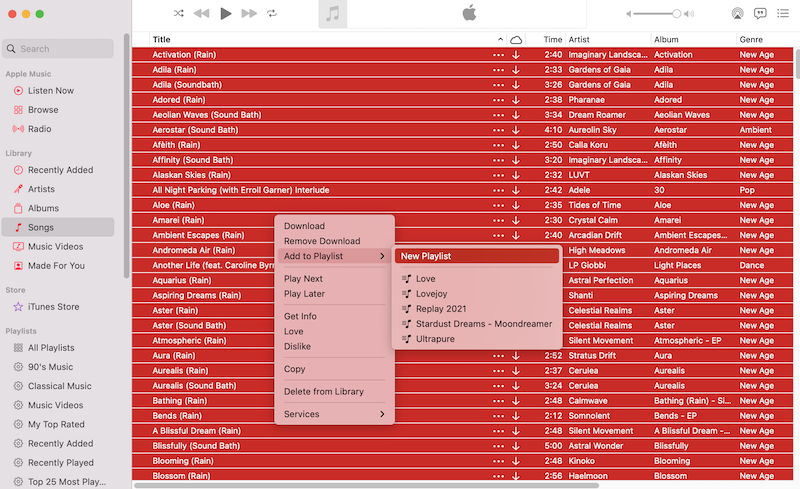
A continuación, haz clic en el icono de descarga para descargar todas las canciones. La lista de reproducción se sincronizará con todos los dispositivos en los que hayas iniciado sesión con tu ID de Apple, por lo que podrás descargar las canciones de la biblioteca en Mac/PC/iOS y Android.

Crea una lista de reproducción inteligente que contenga todas las canciones de tu biblioteca musical. Cada vez que añada elementos a su biblioteca musical que cumplan los criterios de una lista de reproducción inteligente, ésta se actualizará automáticamente para incluirlos. A continuación, sólo tienes que descargar la lista de reproducción inteligente.
1. Abre la aplicación Música en el Mac.
2. Haga clic en Archivo – Nuevo – Lista de reproducción inteligente en la barra de menús(o utilice el atajo de teclado Alt+Cmd+N).
3. Haz clic en el primer desplegable y elige Tiempo.
4. Haga clic en el segundo desplegable y elija es mayor que.
5. 5. Mantenga el tiempo como 00:00. Esto asegurará que la lista de reproducción inteligente contenga todas las canciones de más de 0 segundos de duración, lo que debería cubrir toda tu música. A continuación, haz clic en Aceptar.

6. Ahora la lista de reproducción inteligente se crea con todas las canciones de tu Biblioteca.
7. Cambie el nombre de la lista de reproducción para facilitar su reconocimiento.

8. 8. Haz clic en el icono de descarga para descargar la lista de reproducción, que contiene todas las canciones de tu biblioteca.

La lista de reproducción inteligente se actualizará automáticamente cuando añadas nuevas canciones a tu Biblioteca. Puede descargar la lista de reproducción (toda su biblioteca) en cualquier momento para asegurarse de que se descargan las canciones recién añadidas.
Sin embargo, las listas de reproducción inteligentes no se sincronizarán con los dispositivos móviles y no podrás crear listas de reproducción inteligentes en ellos. Si desea crear listas de reproducción inteligentes en dispositivos móviles, puede utilizar Marvis Pro.
Si descarga canciones de la biblioteca de música en el ordenador o en dispositivos móviles, las canciones descargadas sólo se pueden reproducir sin conexión dentro de la aplicación Música o iTunes, no puede transferirlas a cualquier lugar o reproducirlas con otros reproductores de música.
Si quieres descargar toda la biblioteca de música a MP3 y reproducirla donde quieras, como en reproductores MP3, puedes utilizar esta herramienta de descarga de Apple Music de terceros – Pazu Apple Music Converter.
Pazu Apple Music Converter te permite convertir cualquier canción protegida contra copia de Apple Music e iTunes que tengas en tu biblioteca a MP3, AAC, WAV, FLAC, M4A, AIFF sin pérdida de calidad. Una de las características distintivas de Pazu Apple Music Converter es que puede descargar y convertir Apple Music a una velocidad realmente rápida: casi 10 veces más rápido que cualquier otro software similar. Está integrado con el reproductor web de Apple Music, por lo que puedes convertir por lotes cualquier lista de reproducción o álbum de Apple Music al formato que elijas sin necesidad de la aplicación iTunes. El siguiente tutorial le mostrará cómo descargar Apple Music a MP3 y obtener Apple Music gratis.
Además, Pazu Apple Music Converter puede reconocer e identificar las pistas a medida que las descarga y etiquetar automáticamente los archivos con el nombre del artista, el título de la pista y las etiquetas del álbum. Las canciones descargadas se pueden buscar por artista, título o álbum, creando toda su biblioteca musical de forma sencilla y rápida.
Descargue, instale y ejecute Pazu Apple Music Converter en su Mac o Windows.

El formato por defecto es M4A en 256kbps. Apple Music Converter también admite MP3, AAC, FLAC, WAV y AIFF. Haz clic en el icono del engranaje si quieres cambiar el formato o la carpeta de salida.

Siga las instrucciones en pantalla para elegir una lista de reproducción, artista o álbum que desee descargar.

Haz clic en el botón “Convertir” para empezar a descargar canciones, álbumes y listas de reproducción de Apple Music a mp3, para que puedas reproducirlos donde quieras, incluso después de cancelar la suscripción a Apple Music.


