
Cuando te encuentras con una bonita canción en Apple Music durante tu atestado viaje en autobús y no puedes mirar tu teléfono, puede que te preocupe perderte la canción. No te preocupes, ya que puedes revisar tu historial de escuchas de Apple Music para encontrar las canciones reproducidas recientemente y localizar tu nueva favorita.
Sin embargo, Apple Music no facilita el acceso a tu historial de escuchas, así que aquí tienes una guía sobre cómo encontrar tu historial de escuchas de Apple Music tanto en el móvil como en el ordenador, junto con instrucciones sobre cómo editar o borrar tu lista de canciones reproducidas recientemente.


Puedes eliminar una canción individual de tu Historial de Apple Music. Desafortunadamente, esta función no es compatible con dispositivos Android. A continuación te explicamos cómo eliminar cualquier canción reproducida recientemente de Apple Music en iOS, Mac y PC.


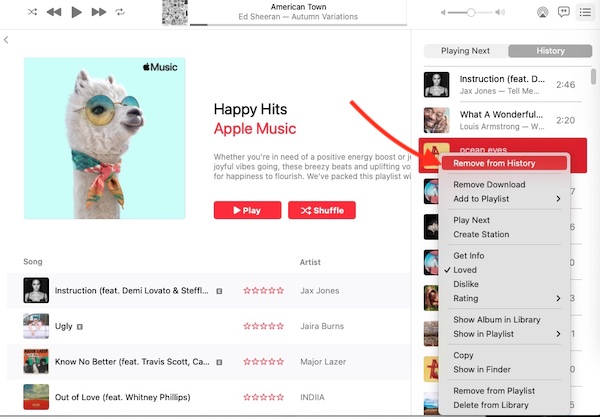
Si quieres borrar todo el historial de escuchas de Apple Music en lugar de eliminar canciones específicas, puedes hacerlo fácilmente tanto en tu dispositivo móvil como en tu ordenador.


Aunque Apple Music te permite ver y editar tu historial de escuchas, esta función sólo es accesible con una suscripción activa. Para una manera fácil de realizar un seguimiento de su Apple Music Recientemente reproducido sin una suscripción, usted puede ir con el mejor descargador de Apple Music – Pazu Apple Music Converter. Este descargador seguro y eficaz le ayuda a convertir cualquier lista de reproducción, álbum y canción de Apple Music a MP3, AAC, FLAC y otros formatos populares en Mac/Windows sin pérdida de calidad. De este modo, podrá disfrutar de Apple Music sin pérdidas y seguir fácilmente su historial de escucha en cualquier momento y lugar.
Pazu Apple Music Converter no sólo descarga sus listas de reproducción y canciones favoritas, sino que también conserva la calidad de audio original, las etiquetas ID3 y los metadatos, por lo que no perderá ninguna información importante. Cabe destacar que el conversor tiene una velocidad de descarga y conversión realmente rápida: casi 10 veces más rápido que cualquier otro software similar. Además, Pazu Apple Music Converter está integrado con el reproductor web de Apple Music, por lo que puedes convertir por lotes cualquier lista de reproducción o álbum de Apple Music al formato que elijas sin iTunes ni la aplicación Música.
| Nombre del programa | Pazu Apple Music Converter |
| Desarrollador | Pazufab |
| SO soportado | Windows 11/10/8.1/8/7 (32 bits y 64 bits) Mac OS X 10.12 o superior |
| Idiomas admitidos | Inglés, español, francés, japonés, alemán, chino |
| Reproductor web integrado de Apple Music | No es necesario instalar la aplicación Apple Music ni iTunes |
| Formatos de salida | M4A/MP3/AAC/FLAC/WAV/AIFF |
| Características principales | – Interfaz fácil de usar – Velocidad de descarga de música 10 veces más rápida – Eliminación avanzada de DRM – Calidad de audio sin pérdidas – Conserva las etiquetas ID3 y los metadatos originales – Descarga canciones, álbumes y listas de reproducción de Apple Music – Descargas ilimitadas – Opciones de salida ajustables |
El siguiente tutorial te mostrará cómo descargar Apple Music a MP3 y obtener Apple Music gratis.
Descarga, instala y ejecuta Pazu Apple Music Converter en tu Mac o Windows.

El formato por defecto es M4A en 256kbps. Apple Music Converter también admite MP3, AAC, FLAC, WAV y AIFF. Haz clic en el icono del engranaje si quieres cambiar el formato o la carpeta de salida.

Sigue las instrucciones que aparecen en pantalla para elegir la lista de reproducción, el artista o el álbum que quieras descargar.

Haz clic en el botón “Convertir” para empezar a descargar canciones, álbumes y listas de reproducción de Apple Music a MP3, para que puedas reproducirlos donde quieras, incluso después de cancelar tu suscripción a Apple Music.


