

Apple Music y Spotify son los dos servicios de streaming musical más populares del mundo. Ambos ofrecen una amplia gama de características y ventajas, como una extensa biblioteca musical, listas de reproducción seleccionadas, recomendaciones personalizadas e integración con otros dispositivos y servicios. Entonces, ¿cuál es mejor? Comparar Apple Music y Spotify es subjetivo y depende de las preferencias individuales. Ambos servicios tienen sus puntos fuertes y características que pueden resultar atractivas para diferentes usuarios. A continuación, te presentamos varios aspectos a tener en cuenta para la comparación:
Las suscripciones a Spotify Premium incluyen los planes Individual, Duo, Family y Student. Por su parte, Apple Music ofrece opciones Premium similares, pero sin el plan Duo. Spotify solía posicionar su estructura de precios ligeramente por debajo de la de Apple Music. Sin embargo, en 2026, Spotify suele costar más que Apple Music. Apple Music Student ofrece acceso gratuito a Apple TV en los países y regiones donde ambos servicios están disponibles.
Spotify suele ofrecer una prueba gratuita de 1 mes para nuevos usuarios de los planes Individual y Student. Ocasionalmente, lanzan promociones de temporada de «3 meses gratis» para nuevos suscriptores. Para los planes Duo y Family, normalmente no hay opciones de prueba gratuita.
Apple Music ofrece una prueba gratuita de 1 mes a los nuevos usuarios en todos los planes. Si compras un dispositivo Apple válido (iPhone, AirPods, HomePod), a menudo puedes obtener de 3 a 6 meses de Apple Music gratis.
A diferencia de Apple Music, Spotify ofrece un plan gratuito además de su suscripción premium. El plan gratuito de Spotify incluye acceso a su catálogo musical, lo que permite a los usuarios escuchar música en streaming con anuncios ocasionales. Aunque el plan gratuito tiene ciertas limitaciones en comparación con la suscripción premium, como la reproducción solo aleatoria de álbumes y listas de reproducción en el móvil, la imposibilidad de reproducción sin conexión y una calidad de audio inferior, es sin duda una de las mejores opciones para disfrutar de la música sin gastar un céntimo.
Spotify vs. Apple Music: Comparación de precios
| Precio mensual | Gratis | Individual | Duo | Familiar (hasta 6 miembros) | Estudiante |
| Spotify | Gratis | 11,99 € | 16,99 € | 20,99 € | 6,49 € |
| Apple Music | N/A | 10,99 € | N/A | 16,99 € | 5,99 € |
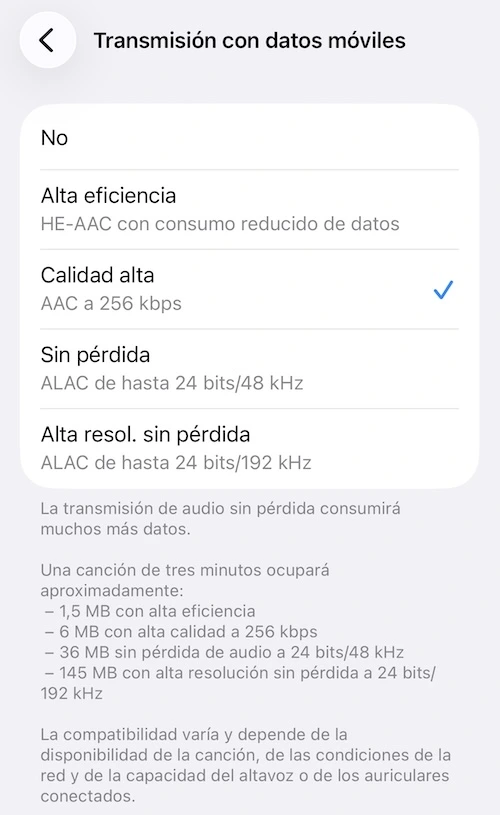
Las principales ventajas de Apple Music son la calidad de audio, con resoluciones sin pérdida de alta resolución de hasta 24 bits/192 kHz ALAC y audio espacial compatibles con la plataforma, y la radio en directo. La aplicación también incluye un largo periodo de prueba gratuito al adquirir determinados dispositivos nuevos de Apple. En el HomePod mini y los AirPods Pro/Max, cada canción suena mucho mejor con audio espacial y Dolby Atmos; incluso las canciones que no son Dolby Atmos suenan mucho mejor.
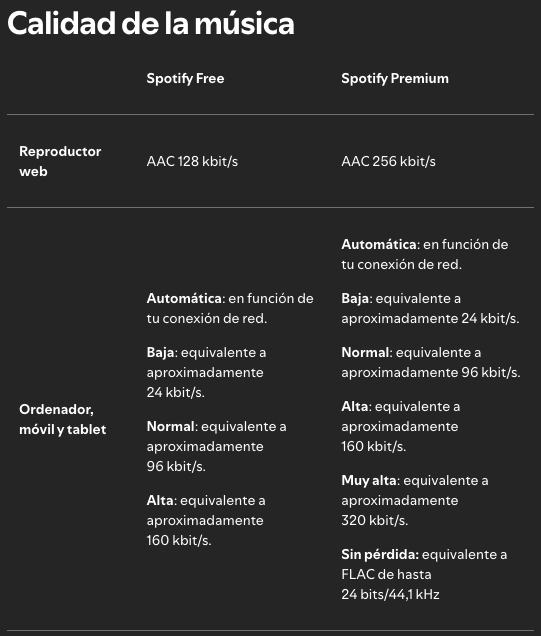
Desde septiembre de 2025, Spotify ofrece audio sin pérdidas de hasta 24 bits/44,1 kHz FLAC a los usuarios Premium en más de 50 mercados. Mientras que la calidad más alta sigue siendo de 320 kbps en otras zonas.
Sin embargo, si no tienes un DAC o un sistema de sonido lo suficientemente bueno como para aprovechar la música sin pérdidas, probablemente no notes ninguna diferencia en los graves o las frecuencias bajas, ya que el AAC a 256 kbps de Apple es bastante similar al OGG Vorbis a 320 kbps de Spotify. En teoría, la mayor tasa de bits de Spotify debería producir un audio de mayor fidelidad, pero la codificación AAC es mejor que el OGG Vorbis de Spotify, lo que anula cualquier ventaja de la mayor tasa de bits de Spotify.
Spotify vs. Apple Music: Calidad de la música
| Calidad de audio | Baja | Alta eficiencia / Normal | Calidad alta / Alta | Sin pérdida / Muy alta | Hi-Res Lossless / Sin pérdida |
| Apple Music | N/A | 64 Kbps HE-AAC | 256 kbps AAC | Hasta 24-bit/48 kHz ALAC | Hasta 24-bit/192 kHz ALAC |
| Spotify | 24 kbps | 96 kbps | 160 kbps OGG Vorbis | 320 kbps OGG Vorbis | Hasta 24-bit/44.1 kHz FLAC |
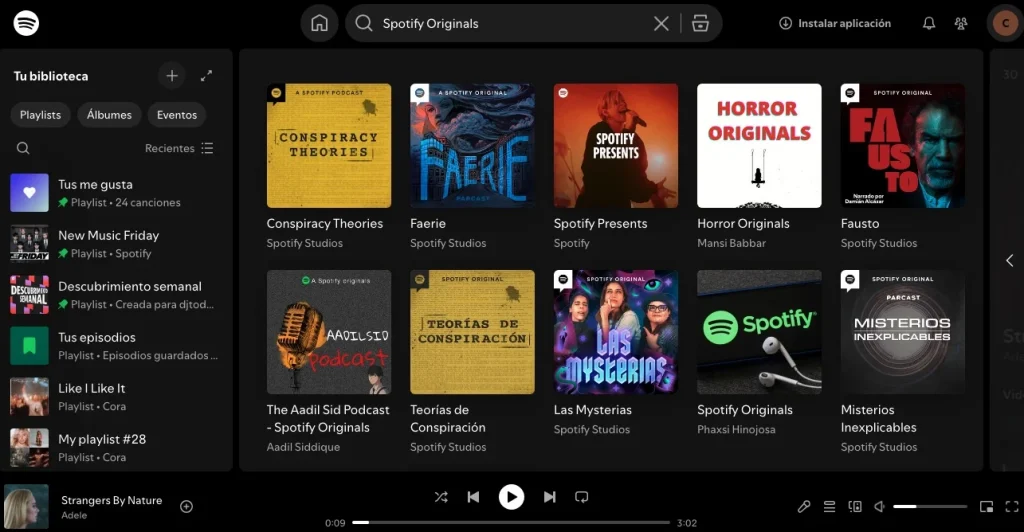
Una de las principales ventajas de Spotify es su integración de música, podcasts y audiolibros en una única plataforma. Los usuarios pueden acceder a una amplia biblioteca de música y a una gran variedad de podcasts, todo en una sola aplicación. A principios de 2026, Spotify cuenta con más de 7 millones de títulos de podcasts y 500 000 títulos de audiolibros. Esto resulta muy práctico para los usuarios que disfrutan de diversos tipos de contenido, ya que no necesitan cambiar de aplicación. Además, Spotify posee los derechos de muchos de los programas «Spotify Original & Exclusive» más importantes del mundo, que no se pueden encontrar en ningún otro sitio.
Por otro lado, Apple Music se centra principalmente en el streaming de música y no ofrece funciones integradas para podcasts o audiolibros. Si quieres escuchar podcasts en dispositivos Apple, tendrás que descargar una aplicación de Podcasts aparte. Cabe destacar que la aplicación de Podcasts no está disponible en Android, lo que limita el acceso a los podcasts para los usuarios de Android que dependen exclusivamente de Apple Music.
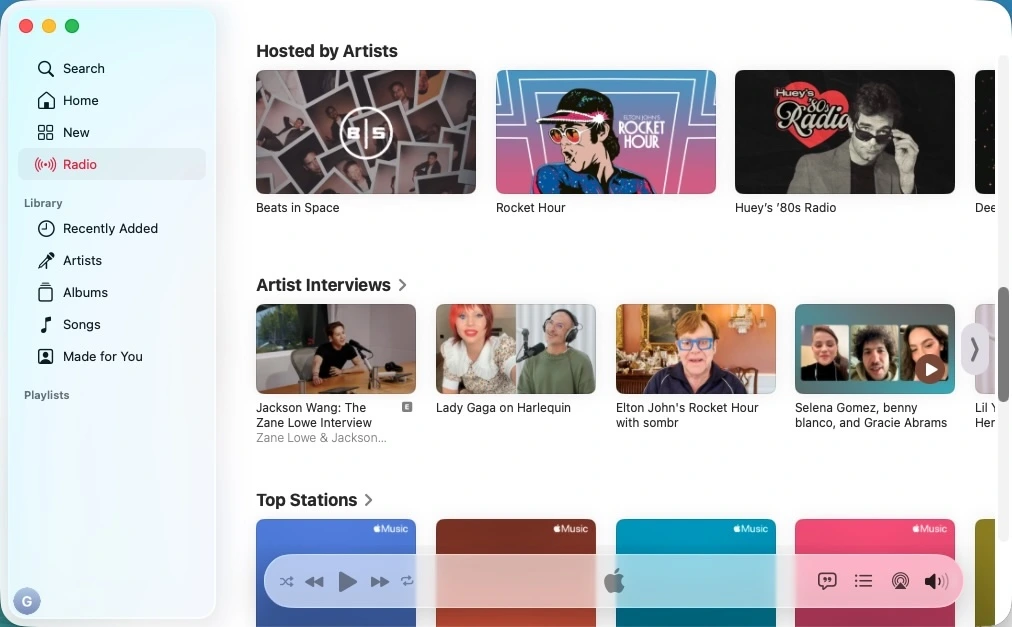
Sin embargo, Apple Music destaca por su función de radio en directo. La plataforma ofrece una selección de emisoras de radio las 24 horas del día, los 7 días de la semana, con música nueva, éxitos populares, música country y mucho más. Artistas como Lady Gaga o Elton John presentan sus propios programas de radio en Apple Music. Además, ofrece una amplia gama de emisoras internacionales y locales.
Tanto Apple Music como Spotify ofrecen una función de descarga para que los usuarios Premium puedan escuchar sin conexión. Puedes utilizarla en aplicaciones de escritorio y móviles.
En el caso de Spotify, puedes descargar hasta 10 000 canciones en cada uno de hasta 5 dispositivos diferentes. Sin embargo, solo puedes descargar listas de reproducción y álbumes. Para descargar canciones individuales, debes añadirlas a una lista de reproducción y descargar toda la lista.
En el caso de Apple Music, puedes asociar hasta 10 dispositivos (incluidos hasta 5 ordenadores) a tu cuenta de Apple para descargar y reproducir contenido de Apple Music, con un máximo de 100 000 (cien mil) canciones descargadas a la vez, siempre que el almacenamiento lo permita. Puedes descargar canciones individuales, listas de reproducción y álbumes para escucharlos sin conexión.
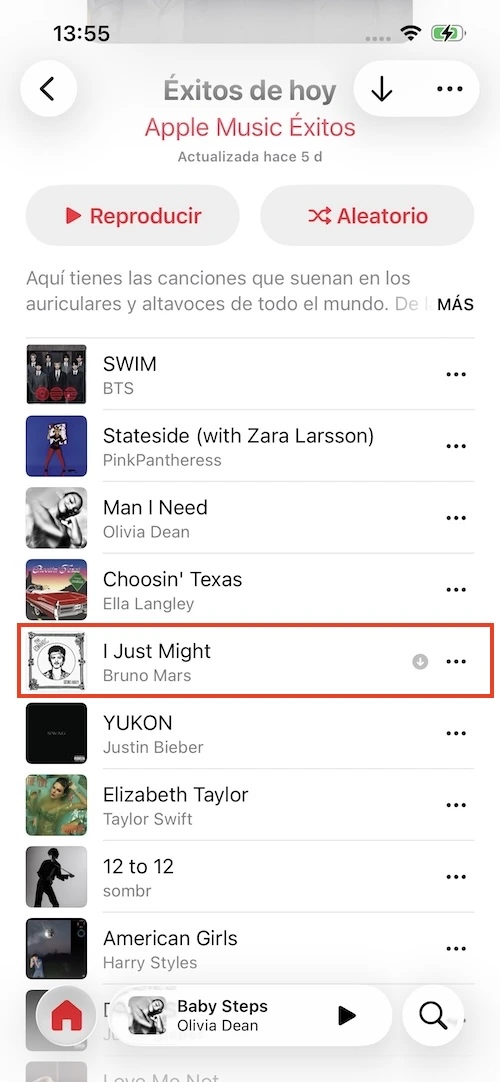
Apple Music Sing es un modo de karaoke integrado que te permite ajustar los niveles vocales y cantar al mismo tiempo. Convierte millones de canciones en canciones de karaoke al instante. Puedes utilizar esta función en el iPhone, el iPad y el Apple TV. Para canciones a dúo y de interpretación en grupo, Apple Music Sing ofrece una vista «Dúo» que muestra las letras de cada cantante una al lado de la otra para que sea más fácil seguirlas.

Apple Music ofrece opciones de modo claro y modo oscuro para que los usuarios personalicen el aspecto de la aplicación según sus preferencias o las condiciones de iluminación ambiental. El modo claro presenta una interfaz más brillante y vibrante con fondos blancos y texto negro, mientras que el modo oscuro ofrece una combinación de colores más oscura con fondos negros y texto blanco o de color claro.
Habilitar el modo oscuro puede ser beneficioso en entornos con poca luz, ya que reduce el reflejo de la pantalla y puede resultar más agradable para la vista. También puede ayudar a ahorrar batería en dispositivos con pantallas OLED o AMOLED, ya que los píxeles negros consumen menos energía.
Spotify Connect te permite reproducir música de forma fluida en diferentes dispositivos. Con Spotify Connect, puedes controlar la reproducción de música en un dispositivo desde otro dispositivo conectado a la misma red Wi-Fi. Cuando reproduces Spotify en un MacBook o Amazon Echo, puedes usar la aplicación de Spotify en un iPhone, iPad o Apple Watch para elegir canciones, saltarlas, ajustar el volumen y todo lo demás.
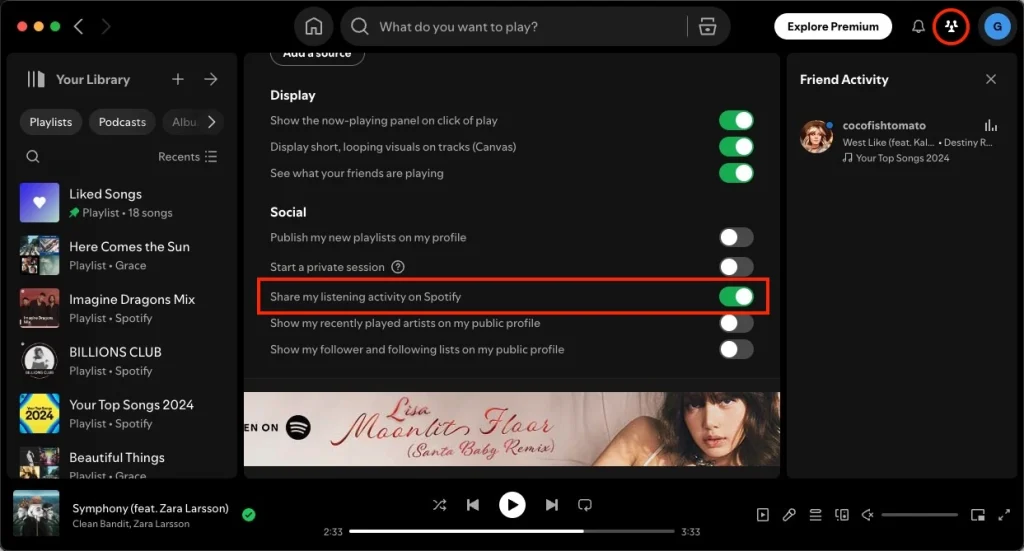
Es agradable ver lo que tus amigos están escuchando, para que puedas escucharlo también cuando no estés seguro de qué poner. Spotify ofrece una función social que te permite ver lo que están escuchando tus amigos en tiempo real. Esta función, llamada «Actividad de amigos», te permite descubrir música nueva y escuchar las elecciones de tus amigos cuando no sabes qué poner.
Con «Actividad de amigos», puedes ver un feed que muestra la actividad de escucha reciente de tus amigos que han activado esta función. Muestra las canciones, álbumes, listas de reproducción y artistas que están reproduciendo actualmente o que han escuchado recientemente.
Nota: La actividad de amigos solo está disponible en la versión de escritorio.
Spotify tiene una función de temporizador de apagado integrada, que apagará automáticamente la música tras un tiempo determinado. En cuanto a Apple Music, solo la aplicación para Android cuenta con un temporizador de apagado, aunque existen alternativas para conseguir un temporizador de apagado en Mac/Windows/iOS.
Spotify es conocido por su avanzado algoritmo y su sistema de recomendaciones, lo que lo convierte en una opción popular para descubrir música. El algoritmo de la plataforma tiene en cuenta diversos factores, como tu historial de reproducción, las canciones que te gustan, las listas de reproducción e incluso datos externos como las tendencias populares y el comportamiento de los usuarios, para ofrecer recomendaciones personalizadas. Esto da como resultado listas de reproducción seleccionadas como «Discover Weekly» y «Release Radar», que se actualizan regularmente con nuevas canciones adaptadas a tus gustos musicales.
Las recomendaciones basadas en el algoritmo de Spotify han recibido elogios generalizados por su precisión y su capacidad para presentar a los usuarios nuevos artistas y canciones que podrían gustarles. Apple Music está orientado a los álbumes, mientras que Spotify se centra en las canciones y las listas de reproducción.
Spotify y Apple Music ofrecen muchas funciones similares, como fundido cruzado, canciones que te gustan/canciones favoritas y listas de reproducción colaborativas.
Spotify sigue siendo el líder del sector en cuanto a interacción social y descubrimiento automatizado. Sus algoritmos de IA (como Discover Weekly y Daylist) son ampliamente considerados los más precisos para encontrar música nueva que realmente te guste. Si prefieres no pagar una cuota mensual y no te importan las pausas publicitarias, Spotify Free es una excelente opción.
Apple Music está diseñado para quienes valoran el sonido de alta fidelidad y una profunda integración con el ecosistema de Apple. La función Sing destaca para los aficionados al karaoke, y su música sin pérdida de calidad llega a más mercados globales que las actuales ofertas de alta resolución de Spotify.
En definitiva, la elección «mejor» entre Apple Music y Spotify es subjetiva y depende de tus preferencias personales, el ecosistema de dispositivos y las funciones que desees. Dado que ambos servicios ofrecen pruebas gratuitas, puede ser útil probarlos para ver cuál se adapta mejor a tus necesidades y gustos musicales.
Existen herramientas de transferencia de listas de reproducción de terceros que pueden hacer que el proceso de cambiar entre Apple Music y Spotify sea más cómodo. Estas herramientas te permiten transferir tus listas de reproducción, incluidas las canciones y los metadatos, de un servicio de streaming de música a otro con solo unos clics.
Estas herramientas de transferencia de listas de reproducción suelen funcionar conectándose a tus cuentas de Apple Music y Spotify y analizando luego las canciones de tus listas de reproducción. Emparejan las canciones entre las dos plataformas y recrean las listas de reproducción en el servicio de destino.
Al utilizar estas herramientas, puedes evitar el esfuerzo manual de recrear las listas de reproducción canción por canción y conservar tus colecciones personalizadas al cambiar de Apple Music a Spotify. Esto puede ahorrarte tiempo y facilitar la transición, especialmente si tienes un gran número de listas de reproducción o si quieres mantener intacta tu biblioteca musical.
Cabe señalar que la disponibilidad y la funcionalidad de estas herramientas de transferencia de listas de reproducción de terceros pueden variar, por lo que se recomienda investigar y elegir una herramienta de confianza y fiable que se adapte a tus necesidades y requisitos específicos.
TuneMyMusic es una herramienta en línea que te permite convertir tu biblioteca musical y tus listas de reproducción de Spotify a Apple Music o viceversa en unos sencillos pasos. A continuación te mostraremos cómo transferir listas de reproducción de Spotify a Apple Music a modo de ejemplo.
Sin embargo, hay algunos inconvenientes.

Soundiiz es un popular servicio de terceros especializado en la transferencia y sincronización de listas de reproducción entre diferentes plataformas de streaming de música, incluyendo Apple Music y Spotify. Ofrece una interfaz fácil de usar y una serie de funciones para que el proceso de transferencia de listas de reproducción entre estas plataformas sea muy sencillo.
Con Soundiiz, puedes importar fácilmente tus listas de reproducción de Spotify a Apple Music o viceversa.

En comparación con TuneMyMusic, Soundiiz transfiere las listas de reproducción de Spotify a Apple Music en el mismo orden. Sin embargo, algunas canciones siguen faltando o tienen una carátula incorrecta.
A diferencia de las dos herramientas mencionadas anteriormente, Pazu Spotify no transfiere las listas de reproducción de Spotify a Apple Music directamente. En su lugar, te ayuda a descargar las listas de reproducción de Spotify a MP3, M4A, etc., y luego tienes que importar manualmente las canciones a Apple Music. En este caso, no se perderá ninguna canción.
La ventaja de usar Pazu Spotify es que te permite convertir canciones de Spotify a MP3, un formato de audio ampliamente compatible. Esto significa que puedes reproducir estas canciones descargadas sin conexión con cualquier reproductor multimedia o dispositivo que admita la reproducción de MP3. Ofrece flexibilidad a la hora de disfrutar de tus canciones favoritas de Spotify fuera de la aplicación o del reproductor web de Spotify.
Con la ayuda de Pazu Spotify Converter, puedes descargar canciones, álbumes y listas de reproducción de Spotify a MP3, WAV, M4A, FLAC y otros formatos de audio con Spotify Free o Premium. A continuación, puedes añadir estas canciones a Música o iTunes incluso sin suscripción a Apple Music. Convertirá la música de Spotify a gran velocidad para reproducirla en segundo plano. La sencilla guía paso a paso para utilizar Pazu Spotify Music Converter es la siguiente:
Descarga, instala y ejecuta Pazu Spotify Converter en tu Mac o Windows. Inicia sesión en tu cuenta de Spotify con el reproductor web integrado. Los pasos son los mismos tanto si tienes la versión para Mac como para Windows de Pazu Spotify Converter. Aquí tomaremos la versión para Mac como ejemplo.

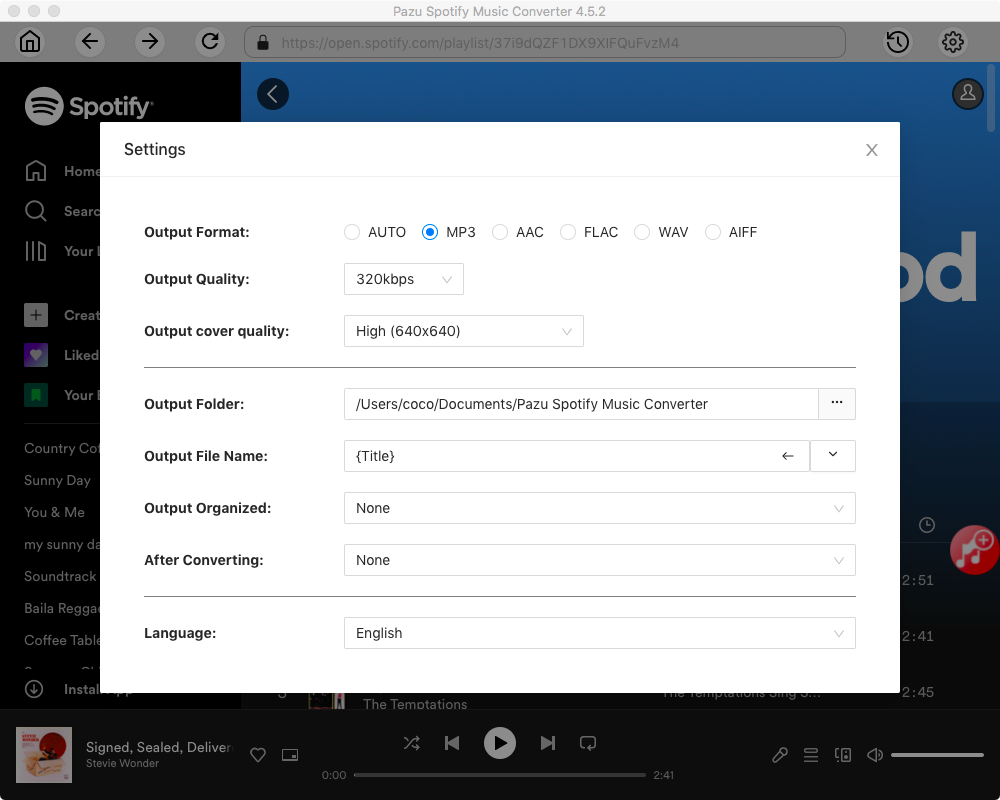
Haz clic en el icono de engranaje situado en la esquina superior derecha. Aquí puedes seleccionar el formato de salida (AUTO(M4A)/MP3/AAC/FLAC/WAV/AIFF), elegir la calidad de audio de salida, personalizar la ruta de salida, organizar los archivos de salida de diversas formas, renombrar los archivos de salida y mucho más.
Utiliza el reproductor web integrado de Spotify para buscar las canciones, álbumes, listas de reproducción o podcasts que desees descargar. Haz clic en el botón «Añadir a la lista» para cargar todas las canciones del álbum o la lista de reproducción, y desmarca las canciones que no desees descargar, si las hay.

Haz clic en el botón «Convertir» para iniciar la descarga de las canciones de Spotify a tu ordenador.
Una vez finalizada la conversión, podrás encontrar tus canciones de Spotify descargadas como archivos locales haciendo clic en el botón de la carpeta que aparece a continuación o yendo directamente a la carpeta de salida que configuraste en el paso anterior.

Transfiere las listas de reproducción de Spotify descargadas a la aplicación de Apple Music o iTunes en tu Mac o Windows.
En Mac
También puedes arrastrar un archivo o una carpeta desde el Finder a la ventana de Música para importarlo.
En Windows
Nota: La versión de prueba gratuita de Pazu Spotify Converter te permite convertir los primeros tres minutos de cada canción. Puedes eliminar la limitación de la versión de prueba comprando la versión completa.
Artículos relacionados:
