¿Qué es el fundido cruzado en la música? El fundido cruzado crea una transición suave entre una canción y otra, lo que genera un efecto similar al que utilizan los DJ, en el que siempre hay algo sonando, evitando así el silencio al final de una canción.
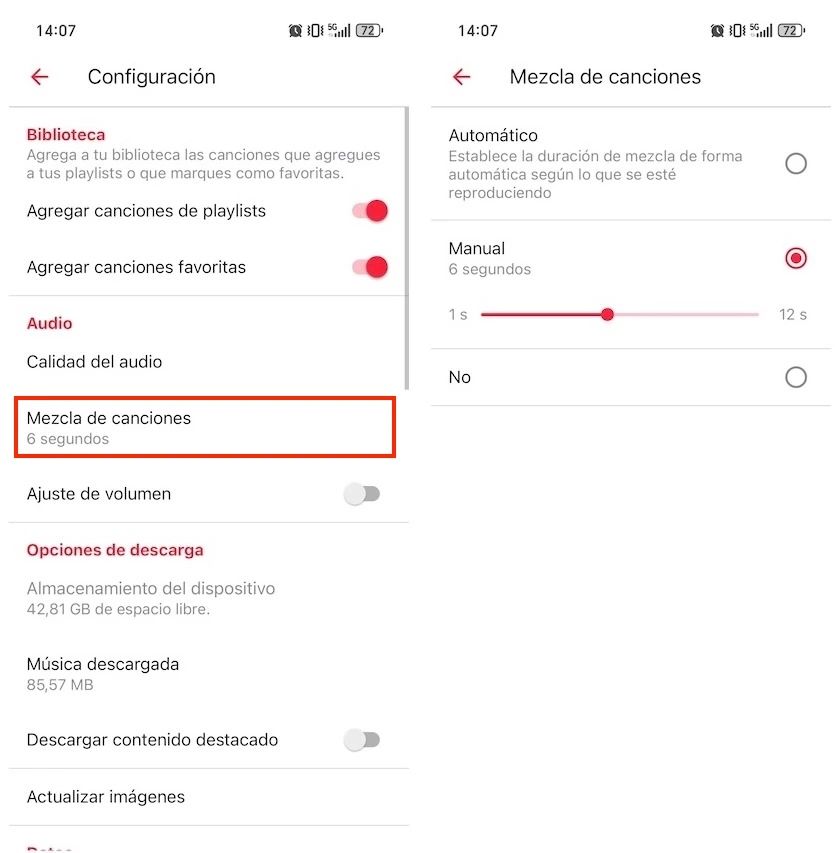
La función de fundido cruzado de Apple Music está disponible actualmente en Mac, Windows y dispositivos Android, así como en iOS 17 y versiones posteriores. Sigue leyendo y descubre cómo activar o desactivar el fundido cruzado en Apple Music en tus dispositivos.
Artículo relacionado: AutoMix de Apple Music
Contenido
Cuando estás con un grupo de personas, los silencios entre canciones pueden arruinar el ambiente de «fiesta». La técnica de fundido cruzado es perfecta para mantener la música fluyendo en un entorno tranquilo.
El fundido cruzado consiste en hacer que la canción entre en escena (aumentando gradualmente su volumen) mientras la anterior se desvanece, lo que ayuda a evitar silencios entre canciones.
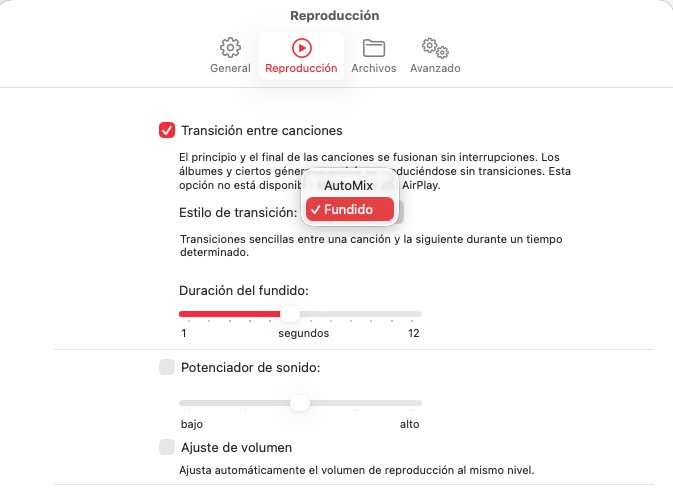
Con la aplicación Apple Music
Con iTunes
La función de fundido ha sido una incorporación muy esperada que equipara a Apple Music en iOS con plataformas rivales como Spotify. Por fin, la función de fundido de Apple Music está disponible desde iOS 17.
La introducción del fundido cruzado en Apple Music para iOS aporta varias ventajas clave para los usuarios. Crea transiciones fluidas entre canciones, eliminando cualquier interrupción para mejorar la experiencia auditiva general. La función también armoniza la experiencia del usuario en las distintas plataformas de Apple Music, ya que el fundido cruzado ya estaba disponible en la versión para Mac. En general, esta incorporación del fundido cruzado hace que Apple Music en iOS resulte más atractivo y agradable.
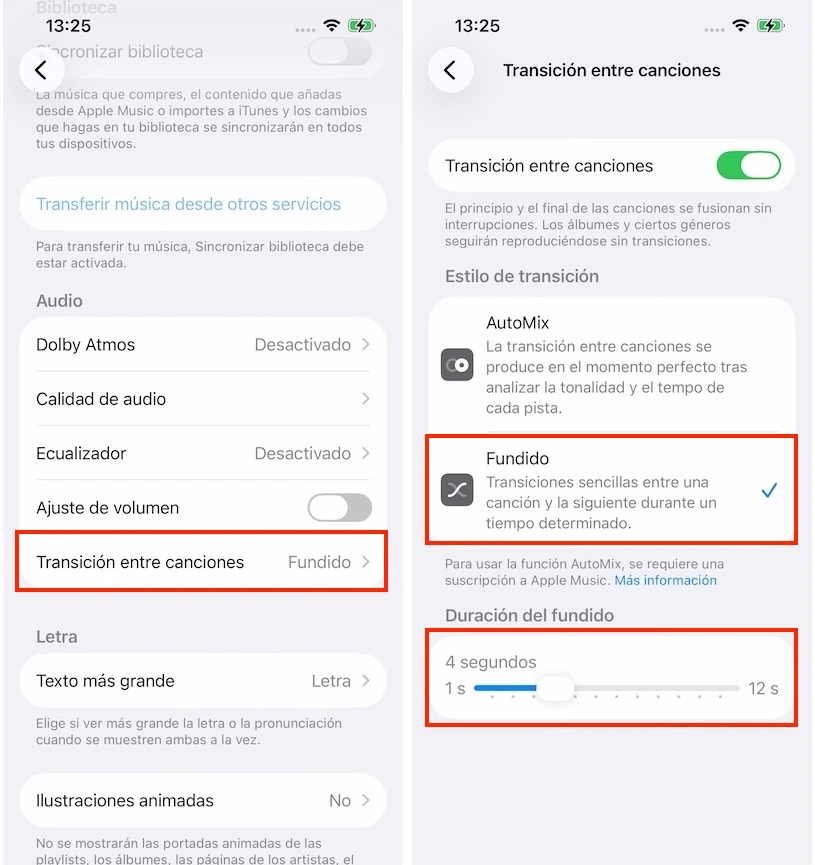
A continuación te explicamos cómo activar el fundido cruzado de Apple Music en iOS:
Si la función de fundido cruzado no funciona en tu Apple Music, puedes utilizar una aplicación de DJ como Offtrack o incluso Spotify. Para reproducir canciones de Apple Music con Spotify y utilizar la función de fundido cruzado, solo tienes que descargar las canciones de Apple Music a MP3 y reproducirlas en Spotify como canciones locales. Otra ventaja es que podrás seguir reproduciendo las canciones incluso después de cancelar tu suscripción a Apple Music.
Pazu Apple Music Converter te permite descargar cualquier canción, álbum o lista de reproducción de Apple Music a MP3, AAC, WAV, FLAC, M4A y AIFF sin pérdida de calidad. Una de las características distintivas de Pazu Apple Music Converter es que puede descargar y convertir Apple Music a una velocidad realmente rápida: casi 10 veces más rápido que cualquier otro software similar. Está integrado con el reproductor web de Apple Music, por lo que puedes convertir por lotes cualquier lista de reproducción o álbum de Apple Music al formato que elijas sin necesidad de la aplicación de Apple Music o iTunes. El siguiente tutorial te mostrará cómo descargar Apple Music a MP3 y conseguir Apple Music gratis.
Descarga, instala y ejecuta Pazu Apple Music Converter en tu Mac o Windows.

El formato predeterminado es M4A. Apple Music Converter también admite MP3, AAC, FLAC, WAV y AIFF. Haz clic en el icono de engranaje si deseas cambiar el formato de salida o la carpeta.

Sigue las instrucciones en pantalla para elegir una lista de reproducción, un artista o un álbum que quieras descargar.

Haz clic en el botón «Convertir» para empezar a descargar canciones, álbumes y listas de reproducción de Apple Music a MP3, para que puedas reproducirlos donde quieras, incluso después de cancelar la suscripción a Apple Music.