

Con macOS Catalina, tu biblioteca multimedia de iTunes está ahora disponible en la app Apple Music, la app Apple TV, la app Apple Books y la app Apple Podcasts. En macOS 10.14 y anteriores y en Windows, sigue llamándose iTunes. Con iTunes o la app Música, puedes gestionar toda tu colección multimedia en un solo lugar. o suscribirte a Apple Music para acceder a millones de canciones.
Los formatos de audio compatibles con iTunes son: MP3, AAC, AIFF, WAV, archivos .aa/aax de Audible y archivos de música M4A y M4P comprados en iTunes. iTunes puede convertir entre MP3, WAV, AAC, AIFF y Apple Lossless. Por ejemplo, las canciones que compraste en iTunes Store están en formato .m4a, las que descargaste del servicio de música en streaming Apple Music y las que compraste en iTunes Store antes de 2009 están en formato .m4p protegido por DRM. ¿Cómo convertir estas canciones a MP3?
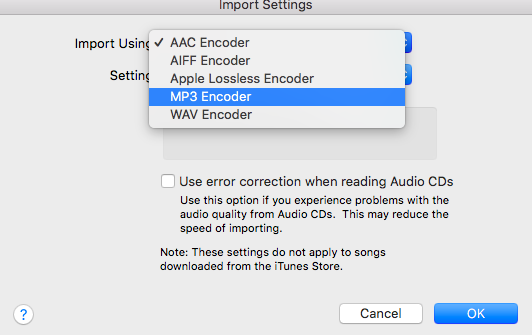
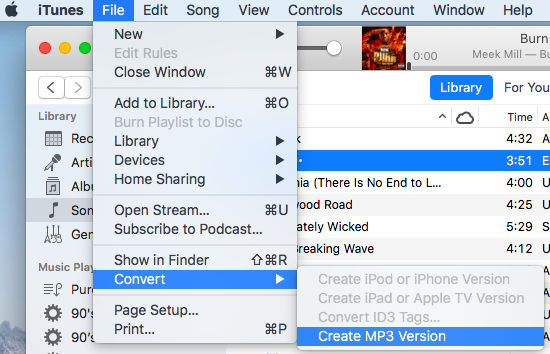
Los nuevos archivos de canciones aparecen en tu biblioteca junto a los archivos originales. El archivo MP3 se guarda en el mismo directorio que el archivo original.

Sin embargo, las canciones de Apple Music no se pueden convertir a MP3 con el método anterior ya que las canciones están protegidas por DRM. Para convertir las canciones de Apple Music a MP3, necesitará un conversor profesional de Apple Music – Pazu Apple Music Converter.
PAZU Apple Music Converter es una aplicación que le permite descargar cualquier canción de Apple Music a MP3 en su ordenador Mac o Windows. Esto significa que puede transferir los archivos correspondientes a cualquier dispositivo y escucharlos sin restricciones. Es un descargador de audio sencillo y fácil de usar que te permite descargar canciones, álbumes y listas de reproducción de Apple Music para reproducirlos en cualquier dispositivo. La música que descargues estará en su calidad original y tendrá todas las etiquetas ID3. La capacidad de convertir Apple Music a MP3 a una velocidad 5X es una de las características sobresalientes que distinguen a Pazufab de otras marcas. Esto significa que puedes ver videos cuando y donde quieras, incluso si no tienes acceso a Internet. M4A, MP3, AAC, FLAC, WAV y AIFF son algunos de los formatos de archivo soportados por este software.
Descargue, instale y ejecute Pazu Apple Music Converter en su Mac o Windows.

El formato por defecto es M4A en 256kbps. Apple Music Converter también soporta MP3, AAC, FLAC, WAV y AIFF. Haz clic en el icono del engranaje si quieres cambiar el formato o la carpeta de salida.

Siga las instrucciones en pantalla para elegir una lista de reproducción, artista o álbum que desee descargar.

Haz clic en el botón “Convertir” para empezar a descargar Apple Music Replay 2022 a mp3, para poder reproducirlas donde quieras, incluso después de cancelar la suscripción a Apple Music.

