

Apple Music permite a los amigos descubrirse y seguirse mutuamente, de modo que pueden ver lo que estás escuchando en ese momento y acceder a tus playlists compartidas. Sin embargo, si hay una playlist que prefieres mantener fuera del alcance de tus seguidores, Apple Music ofrece una opción para hacerla privada sin mostrarla en tu perfil ni en los resultados de búsqueda. Hacer que una playlist sea privada en Apple Music es fácil y se puede hacer tanto en ordenadores como en dispositivos móviles. Aquí tienes una guía paso a paso.
Relacionado: Cómo hacer que el perfil de Apple Music sea privado
Para hacer que una playlist de Apple Music sea privada, tienes dos opciones: directamente desde las playlists en cuestión o a través de los ajustes de tu perfil. Esta última opción te permite gestionar varias playlists a la vez.
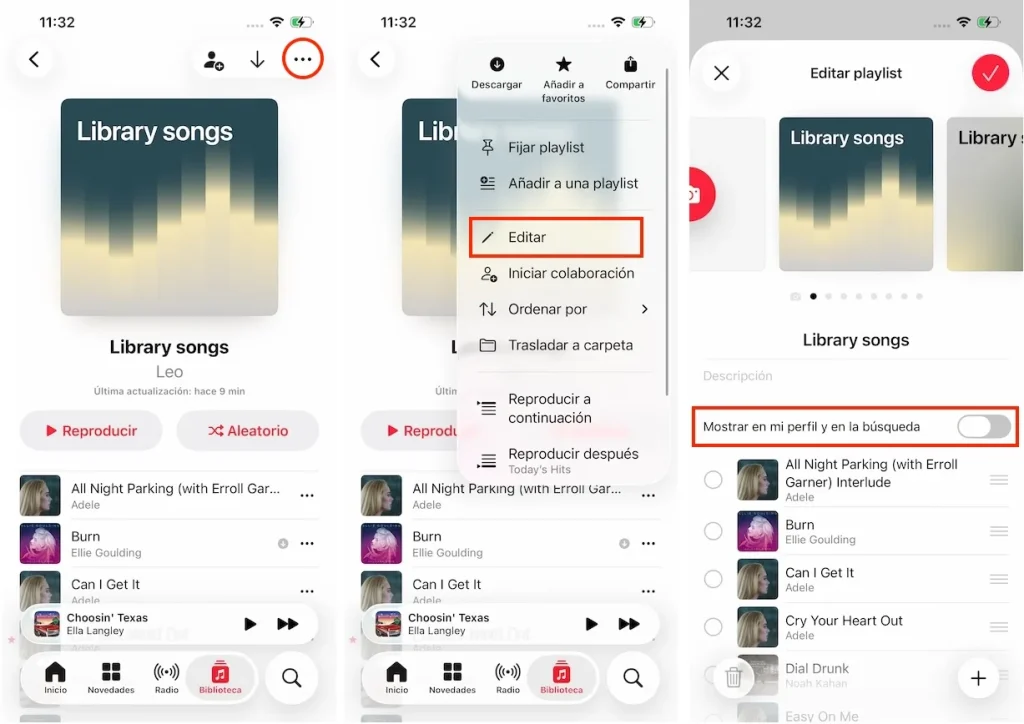
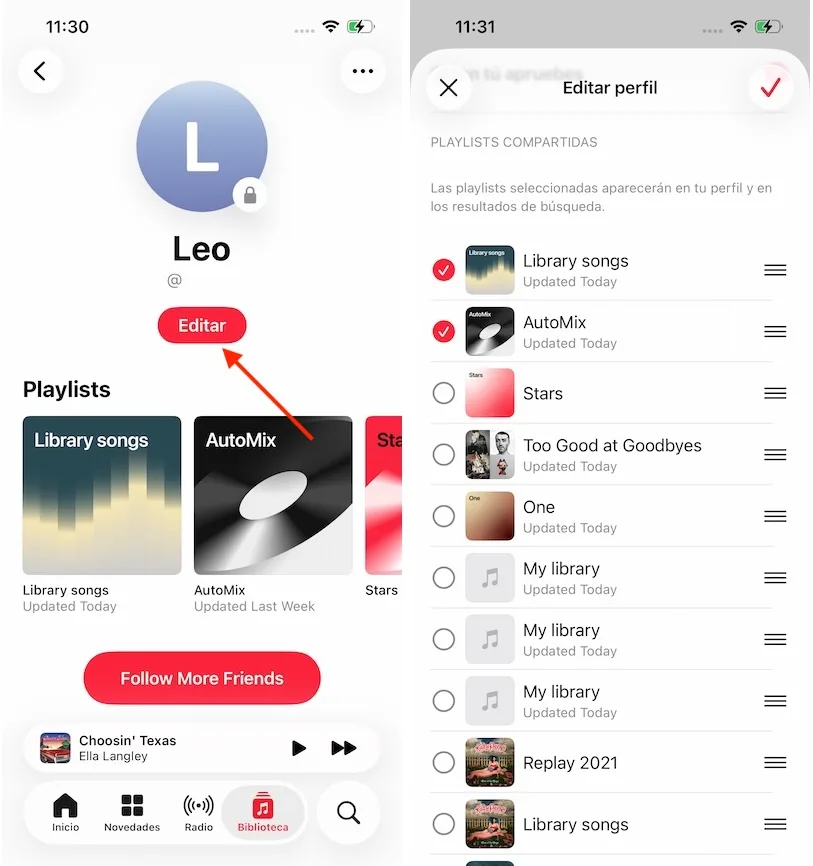
Si quieres convertir una playlist pública en privada en la aplicación de escritorio de Apple Music, puedes hacerlo desde la propia playlist o desde los ajustes de tu perfil.
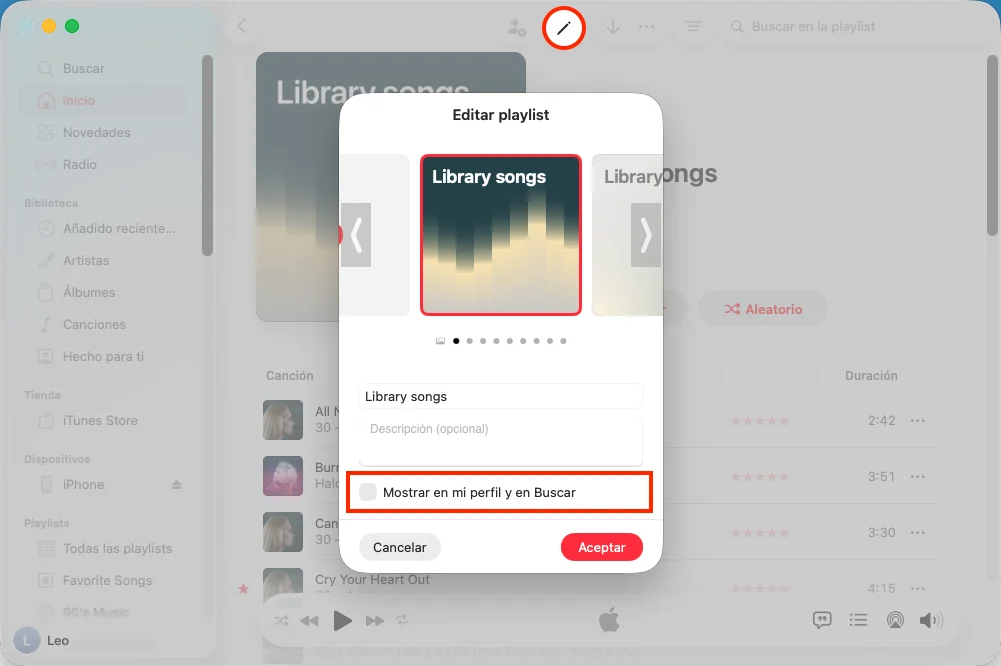
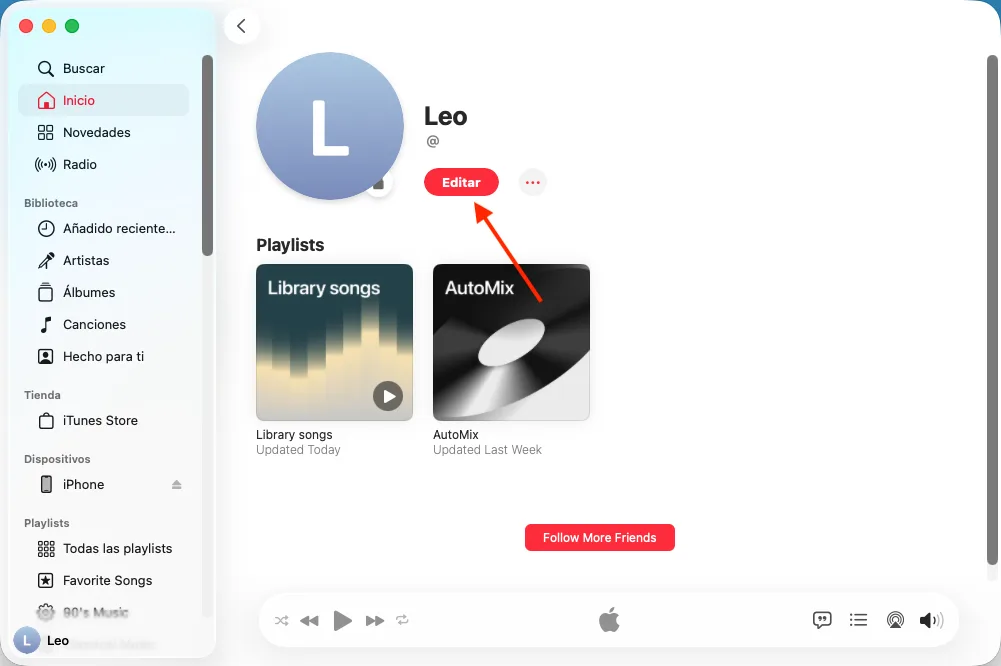
1. Inicia Apple Music en tu ordenador. Haz clic en tu nombre en la parte inferior izquierda y selecciona «Ver perfil».
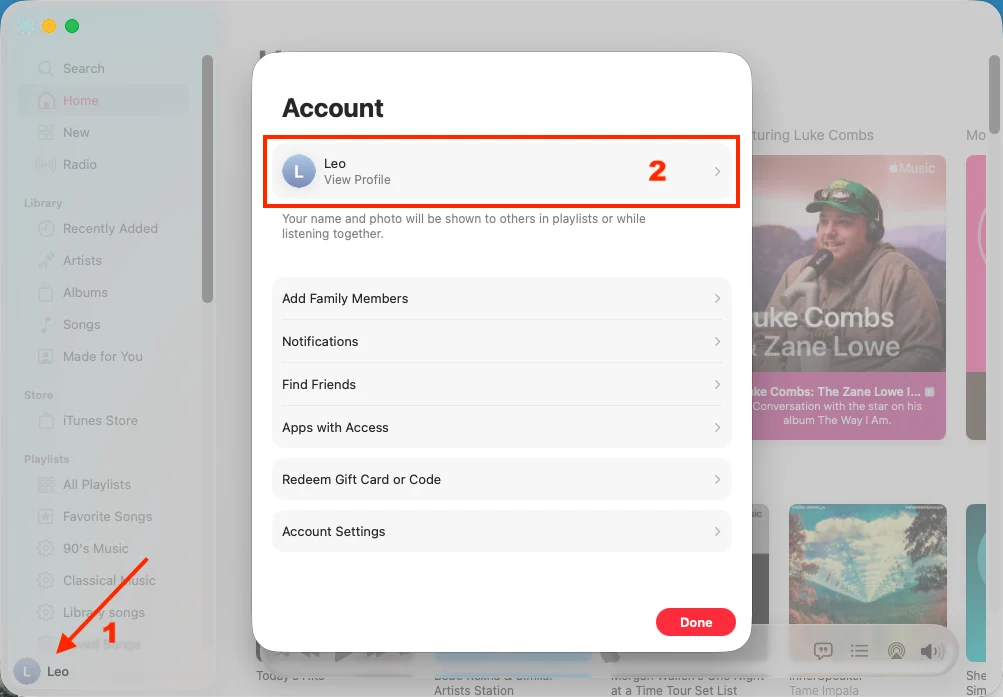
2. Haz clic en Editar debajo de tu nombre de perfil.
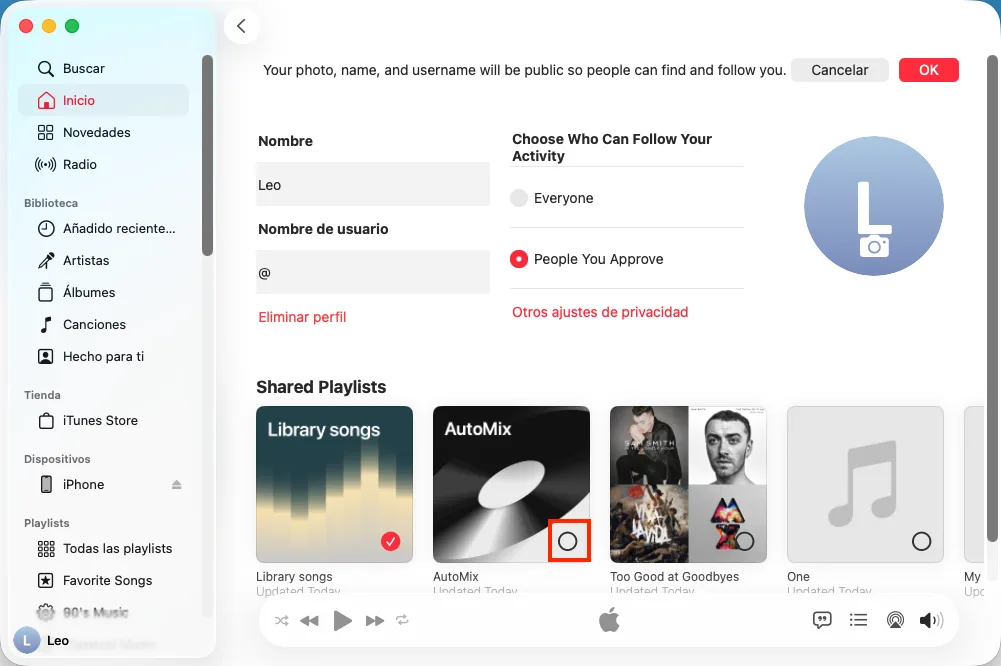
3. Desmarca la playlist en la sección de playlists compartidas y haz clic en el botón Hecho en la esquina superior derecha.
Si quieres total privacidad para una playlist de Apple Music, una forma muy eficaz es descargarla como archivos MP3. Para ello, considera utilizar un descargador profesional de Apple Music: Pazu Apple Music Converter. Este descargador seguro y eficaz te ayuda a convertir cualquier playlist, álbum y canción de Apple Music a MP3, AAC, FLAC y otros formatos populares en Mac/Windows sin pérdida de calidad. De esta forma, podrás disfrutar de tu playlist favorita de Apple Music sin pérdida de calidad en cualquier lugar y en cualquier momento, con la ventaja añadida de una privacidad total.
Pazu Apple Music Converter destaca no solo por descargar tus playlists y canciones preferidas, sino también por conservar la calidad de audio original, las etiquetas ID3 y los metadatos, garantizando que no se pierda ninguna información esencial. El conversor tiene una velocidad de descarga y conversión realmente rápida, casi 10 veces más rápida que cualquier otro software similar. Además, Pazu Apple Music Converter se integra con el reproductor web de Apple Music, lo que te permite convertir por lotes cualquier playlist o álbum de Apple Music a tu formato preferido sin depender de iTunes o de la aplicación Música.
Sigue el tutorial a continuación sobre cómo descargar Apple Music a MP3 y hacer que las playlists sean privadas.
Descarga, instala y ejecuta Pazu Apple Music Converter en tu Mac o Windows.

Pazu Apple Music Converter también es compatible con los formatos M4A, MP3, AAC, FLAC, WAV y AIFF. Haz clic en el icono de engranaje para cambiar el formato de salida, la carpeta de salida y más. el formato o la carpeta de salida.

Elige una playlist, un artista o un álbum que desees descargar y, a continuación, haz clic en el botón «Añadir canciones».

Desmarca las canciones que no desees descargar.
Haz clic en el botón «Convertir» para comenzar a descargar canciones, álbumes y playlists de Apple Music a MP3, de modo que puedas reproducirlos donde quieras, incluso después de cancelar tu suscripción a Apple Music.

