

Ya sea que te estés cambiando a un teléfono nuevo, compartas un dispositivo público o estés resolviendo problemas de sincronización, es posible que necesites cerrar sesión en Apple Music. Sin embargo, cerrar sesión no siempre es tan sencillo como presionar un botón dentro de la app. El proceso varía según el dispositivo. En esta publicación, te mostraremos cómo cerrar sesión en Apple Music en iPhone/iPad, Android, Mac, Windows y navegadores web.
ÍNDICE
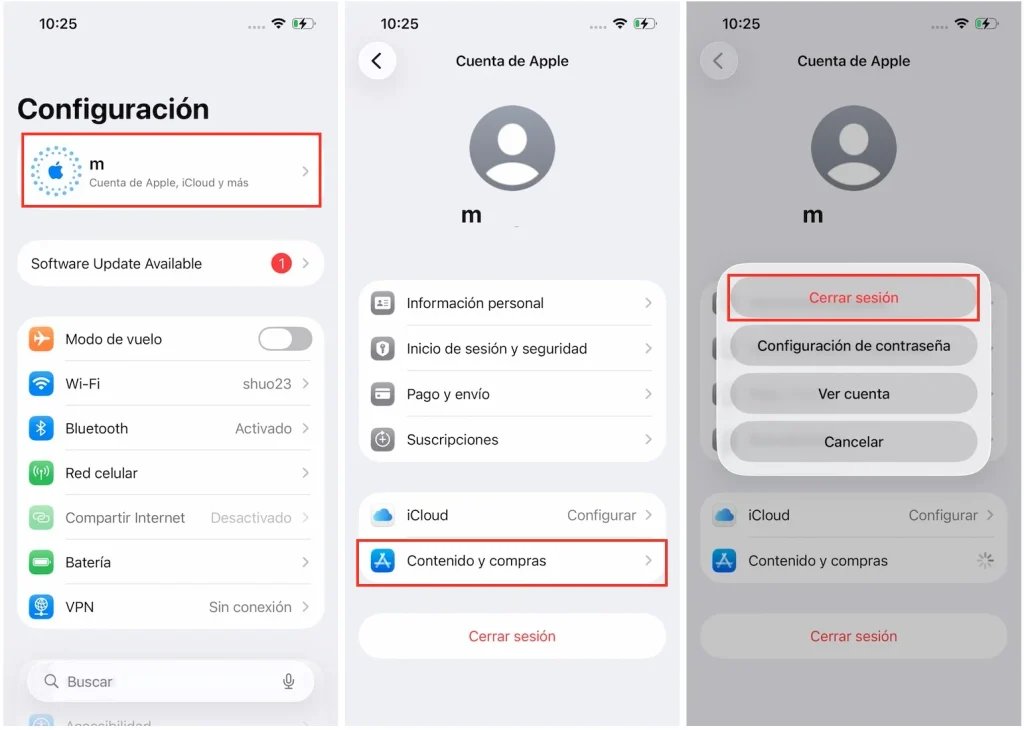
Para cerrar sesión de Apple Music en su iPhone o iPad, vaya a Configuración en lugar de cerrar sesión desde la aplicación. Así es como se hace:
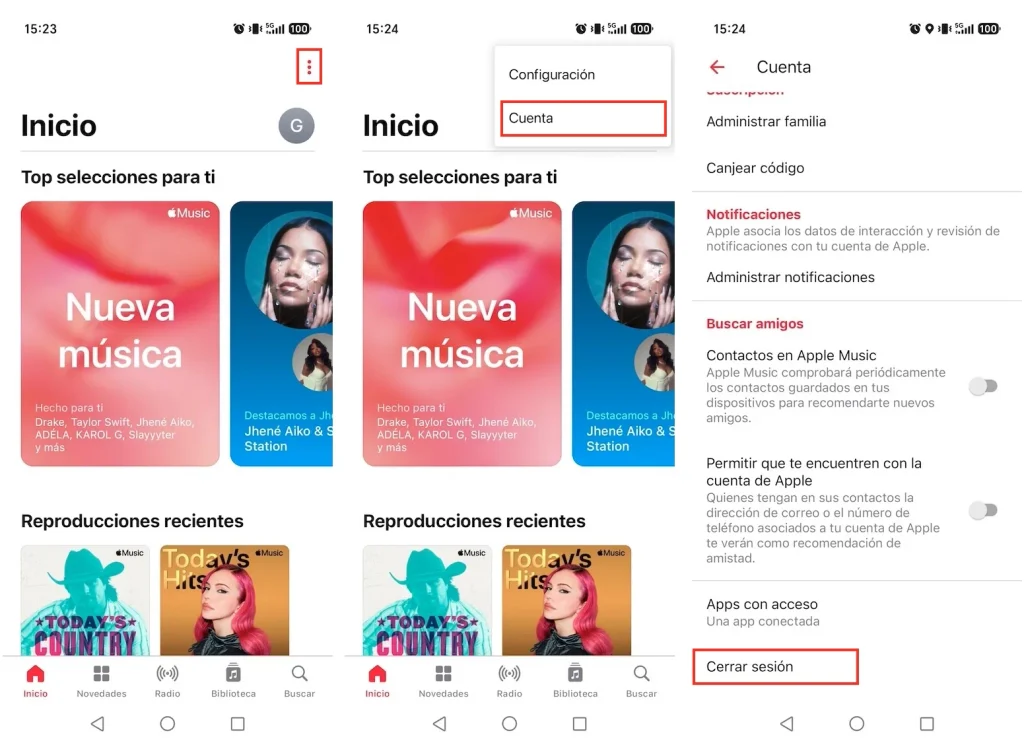
En un dispositivo Android, puede cerrar sesión en Apple Music directamente desde la aplicación.
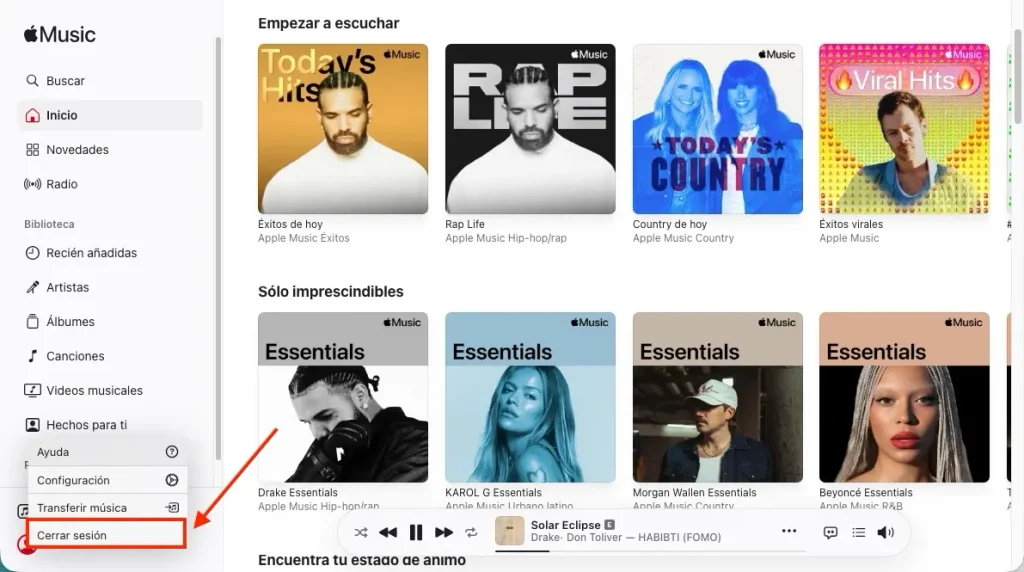
Cerrar sesión en el reproductor web de Apple Music (music.apple.com) solo requiere dos pasos:
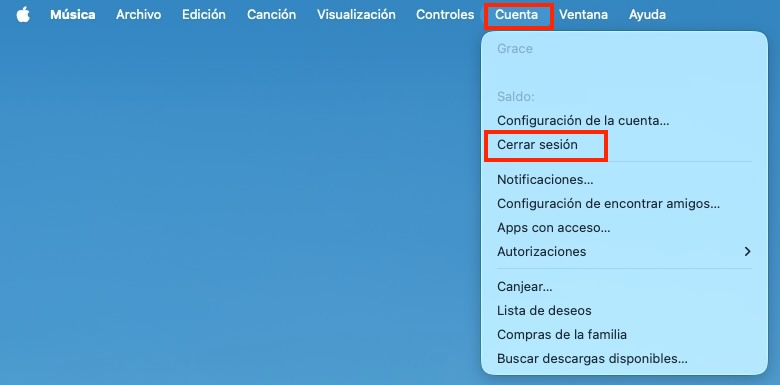
Cerrar sesión en Apple Music en Mac es muy sencillo. Siga los pasos a continuación:
Para cerrar sesión en Apple Music desde iTunes en Windows, siga estos pasos:

Apple ha lanzado una app dedicada de Apple Music para usuarios de Windows. Esta app ofrece una interfaz de usuario similar a la versión para Mac. Si tu PC con Windows 10 tiene la versión 19045.0 o posterior, puedes descargar la app directamente desde la Tienda de Microsoft.
Para cerrar sesión en tu cuenta de Apple Music en Windows:
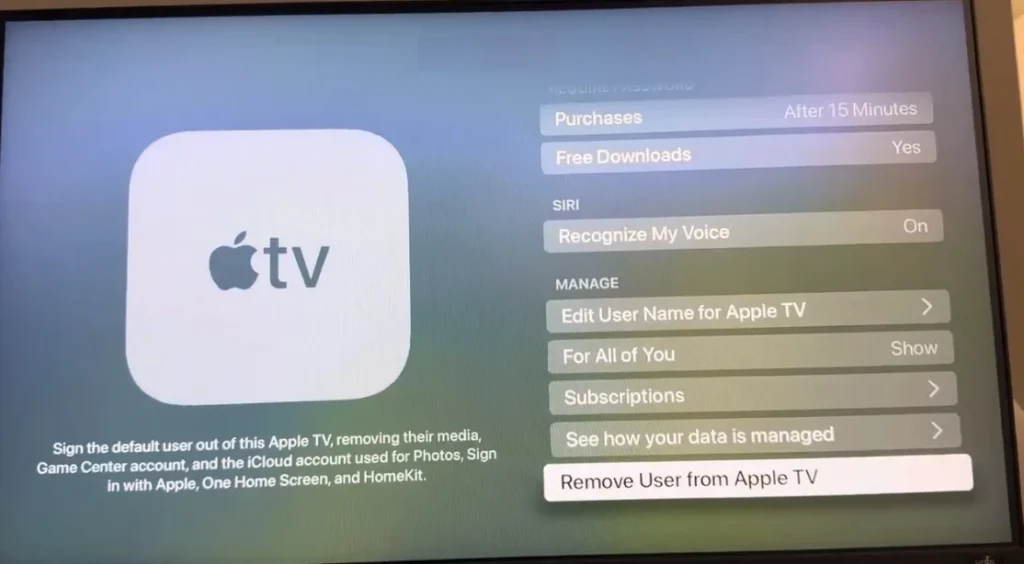
Puedes usar la app de Apple Music en varias de las principales plataformas de televisores inteligentes y dispositivos de streaming, como Samsung, LG, Roku, Sony, etc. Para cerrar sesión de Apple Music:
A veces, puede que no puedas acceder al dispositivo en el que iniciaste sesión en Apple Music. En ese caso, usa tu dispositivo actual para eliminar ese dispositivo de tu cuenta de Apple Music.
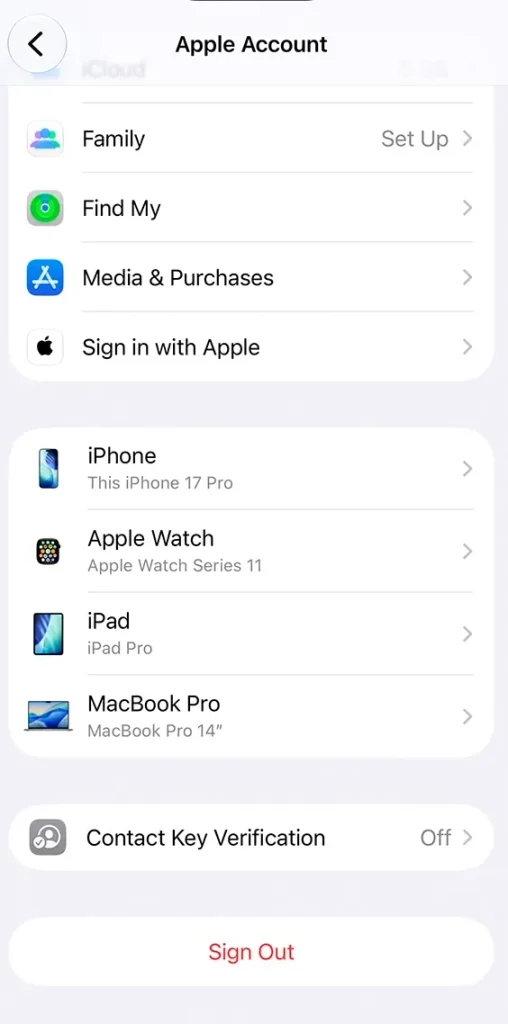
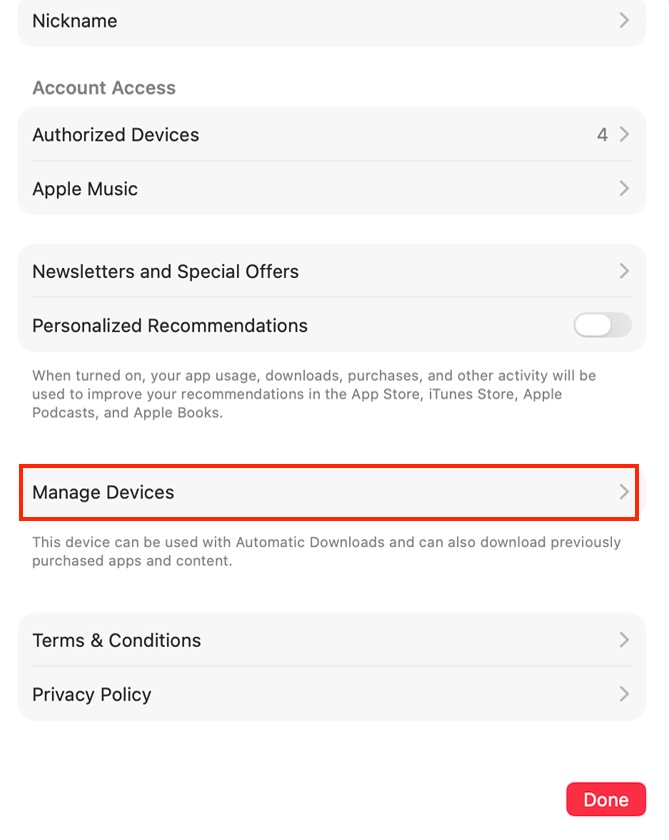
Paso 1. Ve a https://account.apple.com/ e inicia sesión en tu cuenta de Apple.
Paso 2. Una vez que hayas iniciado sesión, haz clic en Dispositivos en el menú de la izquierda y selecciona el dispositivo del que quieres cerrar sesión.
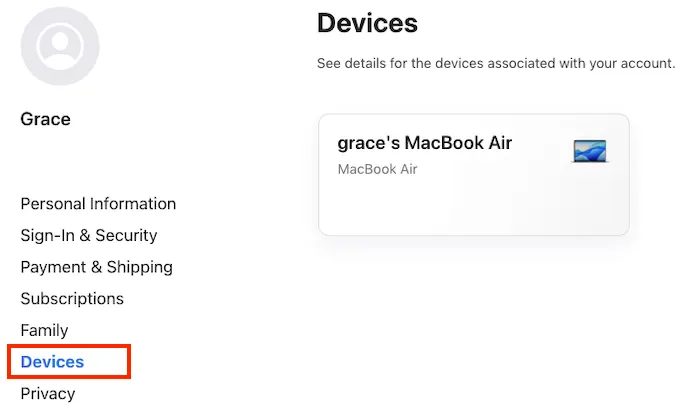
Paso 3. Haz clic en Eliminar de la cuenta para cerrar sesión del dispositivo en tu cuenta de Apple Music.

Antes de cerrar sesión en Apple Music, es recomendable descargar sus canciones favoritas y guardarlas para escucharlas sin conexión. Apple Music permite a los usuarios descargar canciones, álbumes y playlists para reproducirlas sin conexión. Sin embargo, solo podrá acceder al contenido descargado desde la aplicación de Apple Music mientras su suscripción esté activa.
Si desea conservar las canciones de Apple Music de manera permanente en sus dispositivos, puede optar por el mejor programa de descarga de Apple Music: Pazu Apple Music Converter, un programa seguro y eficaz que le permite descargar cualquier playlist, álbum y canción de Apple Music a MP3, AAC, FLAC y otros formatos populares en Mac o Windows sin pérdida de calidad.
Pazu Apple Music Converter no solo descarga sus playlists y canciones favoritas, sino que también conserva la calidad de audio original, las etiquetas ID3 y los metadatos, por lo que no perderá ninguna información importante. Además, una de las características distintivas de Pazu Apple Music Converter es su velocidad de descarga y conversión realmente rápida: casi 10 veces más rápida que cualquier otro software similar.
Pazu Apple Music Converter se integra con el reproductor web de Apple Music, por lo que puede convertir por lotes cualquier playlist o álbum de Apple Music al formato que elija sin necesidad de iTunes ni de la aplicación Música.
Características principales:
El siguiente tutorial te mostrará cómo descargar Apple Music a MP3 y obtener Apple Music gratis.
Descarga, instala y ejecuta Pazu Apple Music Converter en tu Mac o Windows.

El formato predeterminado es M4A a 256 kbps. Apple Music Converter también admite MP3, AAC, FLAC, WAV y AIFF. Haz clic en el ícono de engranaje si quieres cambiar el formato de salida o la carpeta de salida.

Sigue las instrucciones en pantalla para elegir la playlist, el artista o el álbum que quieras descargar.

Haz clic en el botón «Convertir» para empezar a descargar canciones, álbumes y playlists de Apple Music a MP3, para que puedas reproducirlas en cualquier lugar, incluso después de cancelar tu suscripción a Apple Music.

