

Aunque los servicios de streaming de música se han vuelto cada vez más populares últimamente, mucha gente sigue prefiriendo comprar canciones. Una de las razones es que algunas canciones no están disponibles en los servicios de streaming de música que utilizas. Es posible que algunas personas no escuchen música a menudo. Aunque pagues por el servicio de streaming de música mensualmente o anualmente, las canciones nunca son tuyas. Una vez que cancelas tu suscripción, ya no tienes acceso a las canciones.
Hablando de comprar canciones, la Tienda iTunes es siempre el lugar perfecto. Aquí veremos cómo comprar música en iTunes y descargarla en tus dispositivos iOS, Mac y Windows.
Nota: Actualmente, no puedes comprar música directamente desde la app de Apple Music en dispositivos Android. Utiliza un ordenador para comprar y descargar la música y transferirla a tu Android.
CONTENIDO
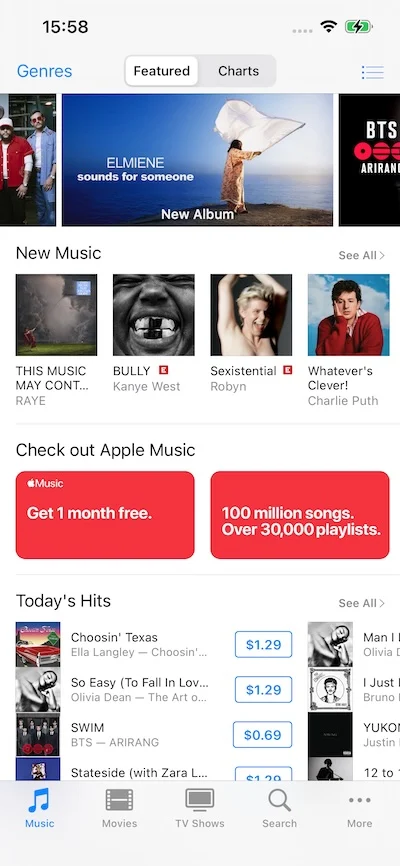
Para comprar música en tu Mac (macOS 10.15 y posterior), puedes utilizar la app Apple Music.
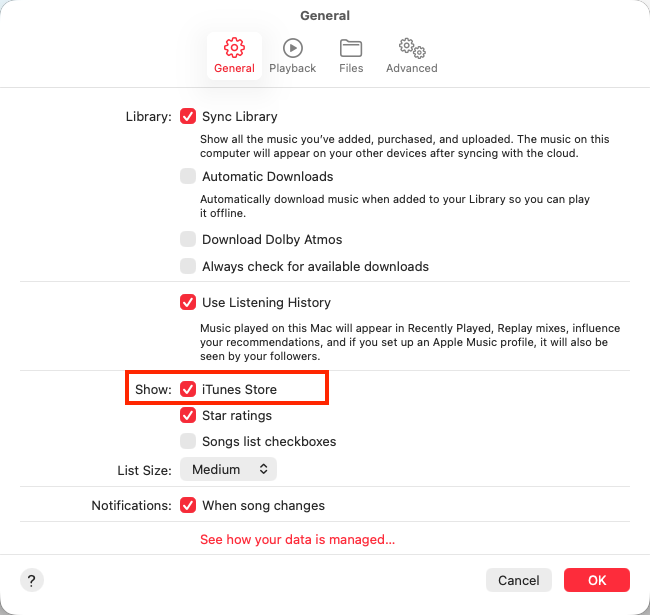

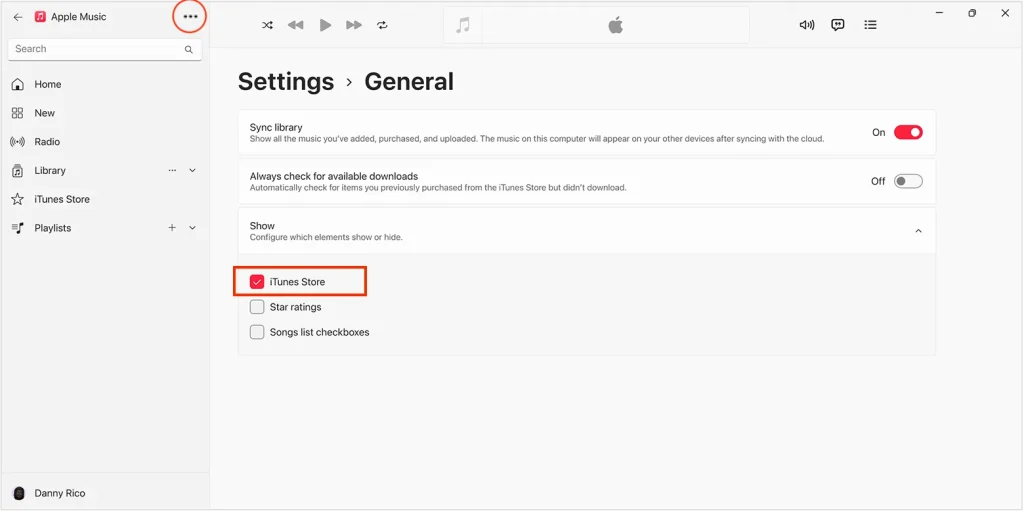
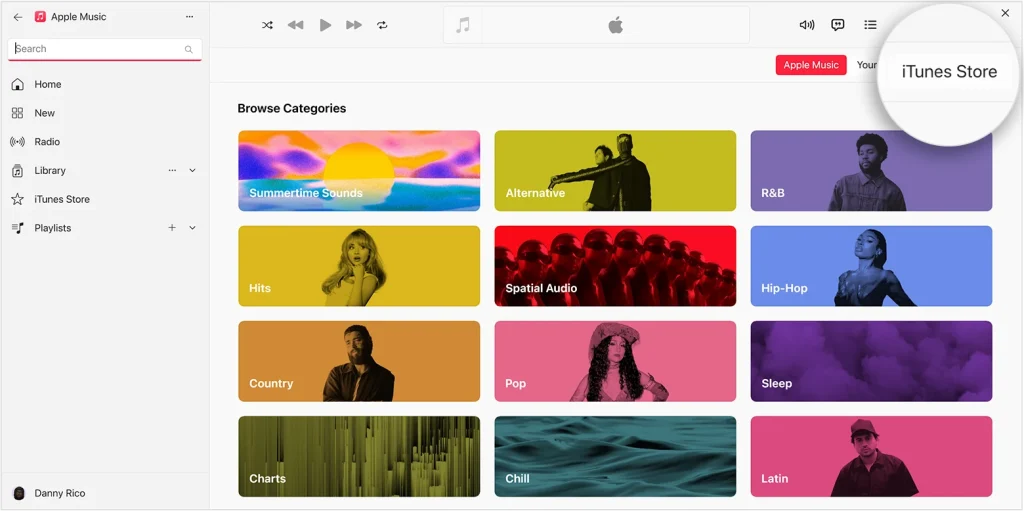

Puedes descargar la música comprada en iTunes a tu dispositivo. Esta música se descarga normalmente como archivos AAC (Advanced Audio Coding) a 256 kbps con la extensión .m4a. Si quieres MP3 u otros formatos, puedes usar la app de Apple Music para convertirlos.
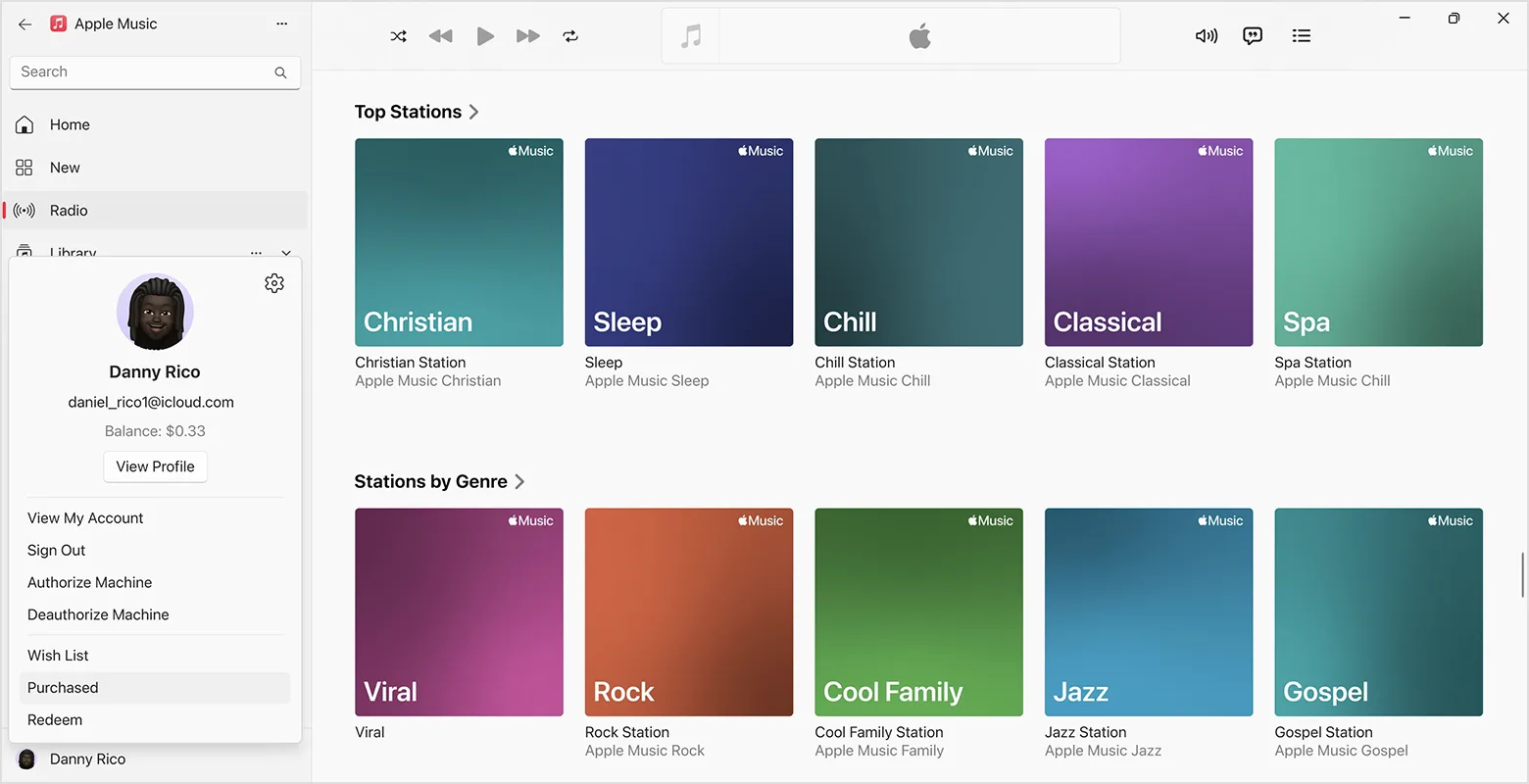
Si no encuentras las canciones que has comprado, comprueba si las has ocultado.


Las canciones que has comprado en el iTunes Store están en formato M4A sin DRM. Puedes descargarlas y reproducirlas con iTunes, Música, VLC, etc.
Una vez que hayas encontrado la música comprada, puedes hacer clic o pulsar el icono de descarga situado junto a ella para descargar la canción o el álbum. En Mac y PC, puedes hacer clic en «Descargar todo» en la parte inferior de la pantalla para descargar toda la música que has comprado.
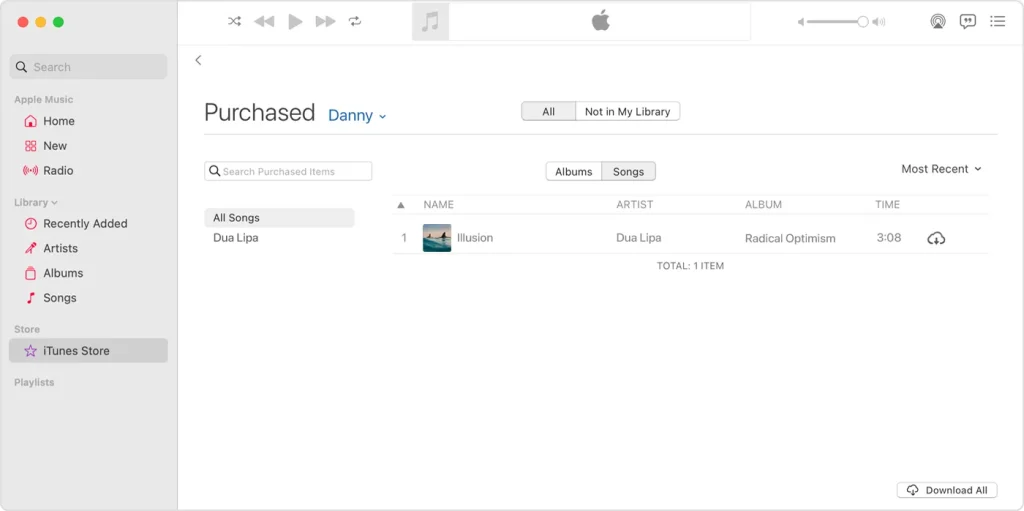
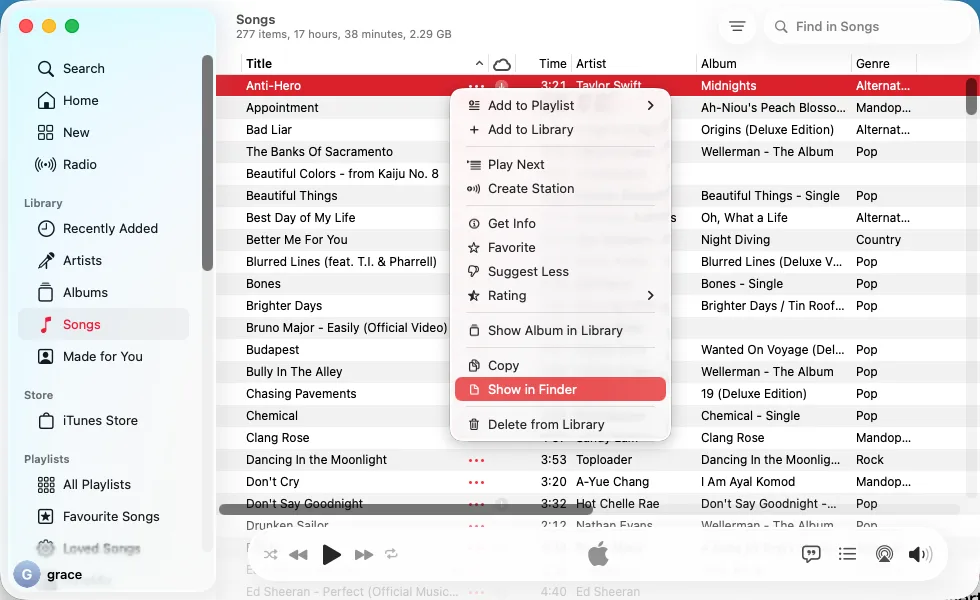
Una vez descargada la música comprada en iTunes, puedes encontrarla directamente en la Biblioteca de tu aplicación Apple Music:
A diferencia de las canciones compradas en iTunes Store, las canciones de Apple Music que has descargado están en formato M4P protegido por DRM y solo se pueden reproducir dentro de la aplicación Apple Music o iTunes. A diferencia de las canciones compradas en iTunes Store, las canciones de Apple Music que has descargado están en formato M4P protegido por DRM y solo se pueden reproducir dentro de la aplicación de Apple Music o iTunes. ¿Es posible convertirlas a MP3 sin DRM, M4A u otros formatos? La respuesta es sí. Todo lo que necesitas es Pazu Apple Music Converter.
Descarga, instala y ejecuta Pazu Apple Music Converter en tu Mac o Windows.

El formato predeterminado es M4A. Apple Music Converter también admite MP3, AAC, FLAC, WAV y AIFF. Haz clic en el icono de la rueda dentada para cambiar el formato de salida o la carpeta.

Sigue las instrucciones en pantalla para elegir la lista de reproducción, el artista o el álbum que desees descargar.

Haz clic en el botón «Convertir» para empezar a descargar las canciones a MP3, de modo que puedas reproducirlas donde quieras, incluso después de cancelar tu suscripción a Apple Music.

