
Desde 2019, Apple Music ha introducido una lista de reproducción automática conocida como Apple Music Replay, que incluye las mejores canciones del año de un suscriptor. Esta lista de reproducción Replay se publica generalmente a principios de cada año, con actualizaciones periódicas todos los domingos.
Esta función resulta especialmente atractiva cuando añades tu Apple Music Replay a tu biblioteca y la compruebas con regularidad. De este modo, podrás ser testigo de la evolución de tu lista de reproducción desde el comienzo del año hasta el final, presentando tus 100 canciones favoritas. También puedes visitar el sitio web oficial de Replay para consultar las estadísticas de tus hábitos de escucha anuales, así como el resumen sonoro y visual de la música que más has escuchado.
Sin embargo, pueden surgir frustraciones si el Replay no aparece, es impreciso o no se actualiza como se esperaba. Para los usuarios que experimentan estos problemas con Apple Music Replay, aquí hay soluciones eficaces para hacerles frente. Ten por seguro que estos pasos te ayudarán a solucionar los problemas y a revivir la música que define tu año una vez más. Comencemos con cómo puedes encontrar tus listas de reproducción de Apple Music Replay y alcanzar tus estadísticas de Apple Music Replay.

Primera parte. Cómo llegar a tus listas de reproducción y estadísticas de Apple Music Replay
Segunda parte. Cómo solucionar el problema de la reproducción de Apple Music
Consejo extra: ¿Cómo descargar Repaly de Apple Music a MP3?
Puedes encontrar tu lista de reproducción de Apple Music Replay tanto desde la aplicación Apple Music como desde el reproductor web. Sin embargo, debe visitar el sitio web de Replay para ver tus estadísticas de Apple Music Replay.
Apple hace que sea bastante fácil encontrar tus listas de reproducción de Repaly de cada año. Puedes seguir los mismos pasos en la app Apple Music y en el reproductor web de Apple Music (music.apple.com).
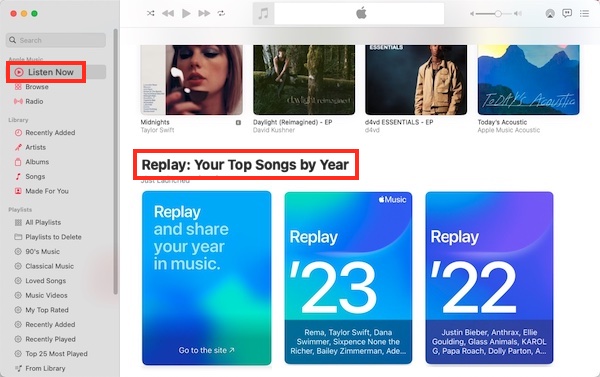
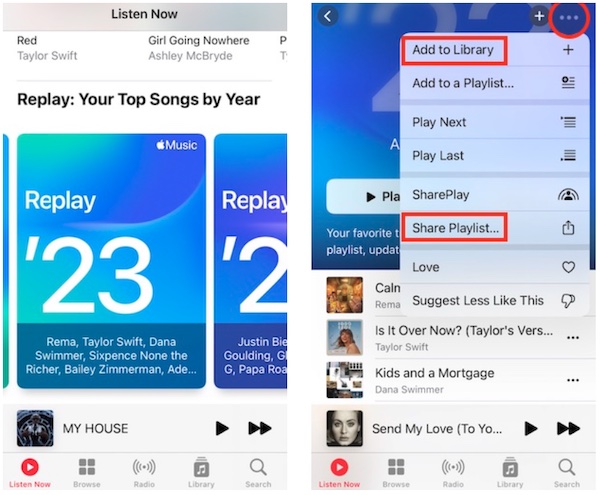
Puedes añadir las listas de reproducción Replay a tu biblioteca y compartirlas con tus amigos o con el público. 1. Ve a la lista de reproducción Replay, toca los tres puntos y selecciona Añadir a la biblioteca o Compartir lista de reproducción.
Apple Music Replay analiza tu historial de escucha, calculando el número de reproducciones y el tiempo dedicado a escuchar canciones, artistas, álbumes, listas de reproducción, géneros y emisoras. Compila estas estadísticas para ofrecerte un resumen de tus hábitos de escucha durante el año. Para conocer mejor la música que has disfrutado a lo largo del año, puedes visitar el sitio web de Apple Music Replay para revisar tus estadísticas de escucha personalizadas.
Primer paso. Entra en replay.music.apple.com y selecciona Jump In.

Paso 2. Inicia sesión en tu cuenta de Apple Music. Inicia sesión en tu cuenta de Apple Music. Introduzca el código de autenticación de dos factores si es necesario.
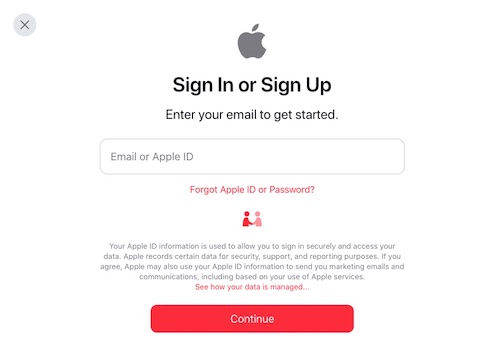
Paso 3. Inicia sesión en tu cuenta de Apple Music. Una vez que hayas iniciado sesión en tu cuenta de Apple Music, puedes:
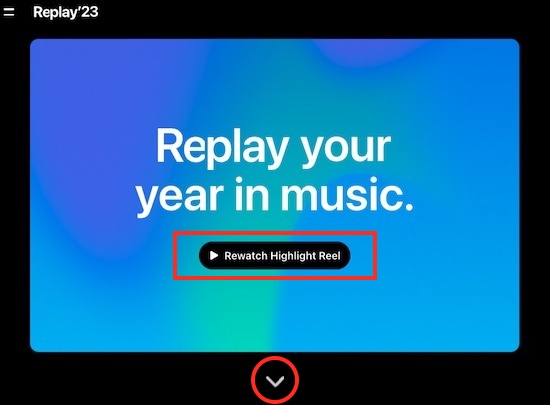
El carrete de lo más destacado despliega una serie de tarjetas animadas al estilo de las redes sociales, presentando lo más destacado musicalmente de tu historial anual de escuchas. Estas tarjetas muestran tu canción, artista, álbum y género favorito del año, junto con la cantidad de tiempo que pasaste escuchándolos. Cada tarjeta va acompañada de música relevante que suena de fondo, mejorando tu experiencia personalizada.
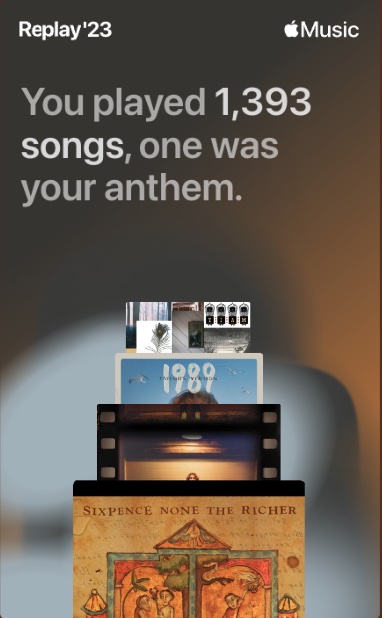
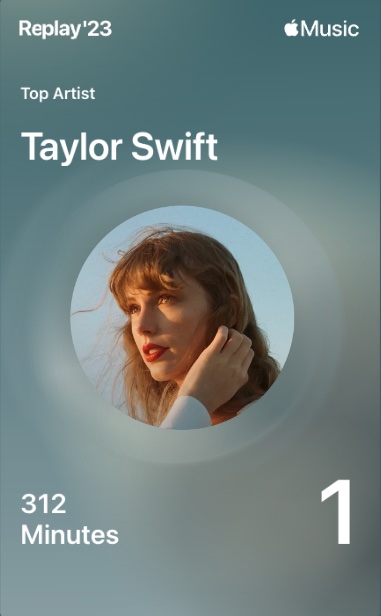
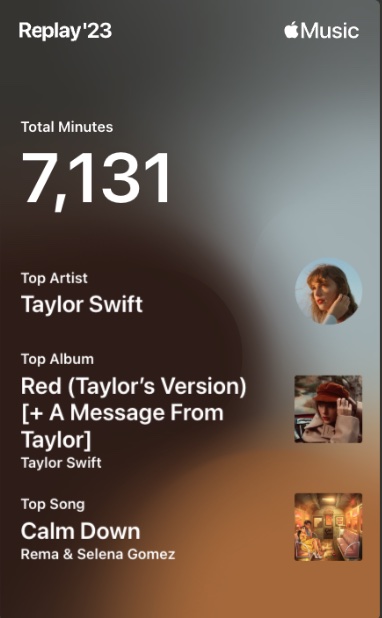
Desde tu panel de Apple Music Replay, puedes explorar tus artistas, canciones, álbumes y géneros más escuchados anualmente, junto con los recuentos de reproducciones, los totales y el tiempo que has pasado escuchándolos.
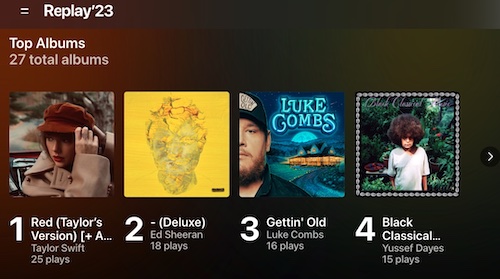
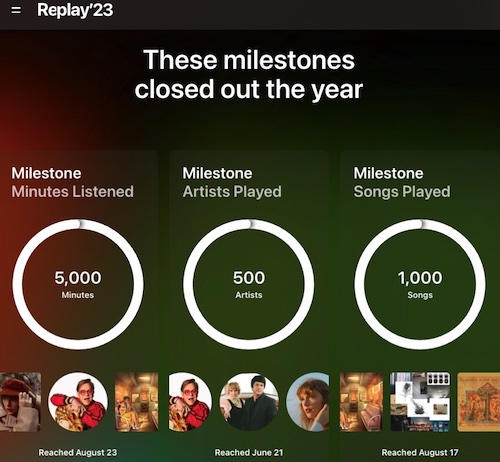
También incluye los hitos que has alcanzado durante el año, como cuando has llegado a 1000 canciones escuchadas, 500 artistas explorados, etc.
Normalmente, con una suscripción activa a Apple Music, puedes acceder fácilmente a tus listas de reproducción y estadísticas de Apple Music Replay utilizando los métodos mencionados anteriormente. Sin embargo, no es raro encontrar problemas como que no se muestre Replay, una lista de reproducción de Replay inexacta o sin actualizar, o dificultades para cargar tus estadísticas de Replay en el sitio web. Para solucionar estos problemas, aquí tienes algunas soluciones que puedes emplear.
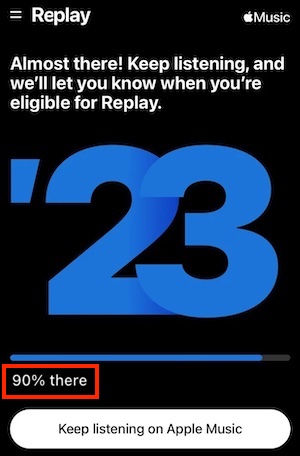
Si no ves la reproducción de Apple Music, es posible que necesites escuchar más música. Visita replay.music.apple.compara ver cuánta música necesitas escuchar en la barra de progreso. En cuanto hayas reproducido suficiente música, recibirás una notificación de que tu Replay está listo.
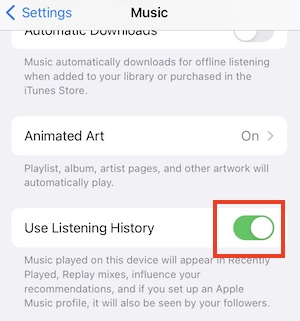
En situaciones en las que crees que has escuchado suficiente música, pero la reproducción de Apple Music no se muestra, asegúrate de que la opción “Usar historial de escuchas” está activada en todos tus dispositivos.
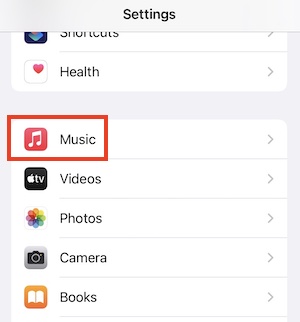
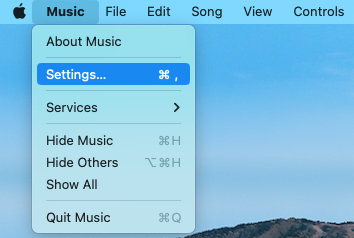
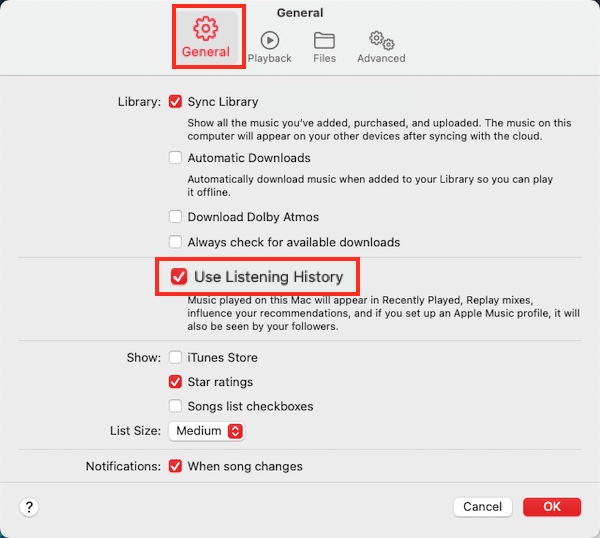
 y selecciona Ajustes.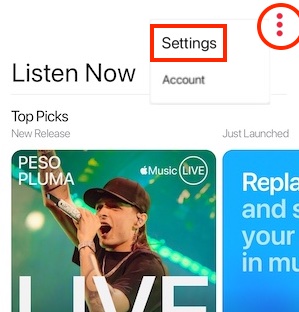
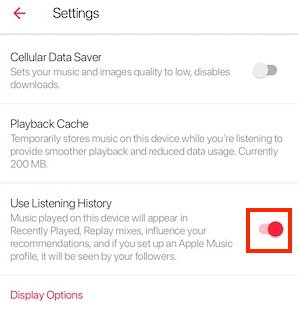
Si no has activado la Sincronización de biblioteca, esta puede ser la razón de tu problema con la reproducción de Apple Music, ya que la Sincronización de biblioteca permite a Apple Music acceder a toda la música almacenada en tu biblioteca.
Para activar la Biblioteca de sincronización de Apple Music:
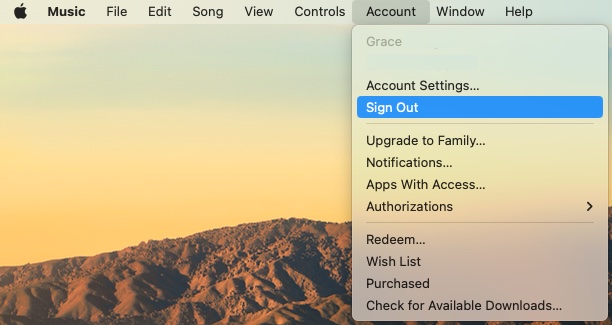
Prueba a cerrar sesión y volver a iniciarla en Apple Music para actualizar los ajustes de tu cuenta, lo que podría solucionar el problema de la reproducción de Apple Music. También puede evitar cualquier problema temporal que se haya producido durante la sesión actual y asegurarse de que está utilizando las últimas configuraciones cuando haya actualizaciones o cambios recientes en el sistema o en la configuración de su cuenta.
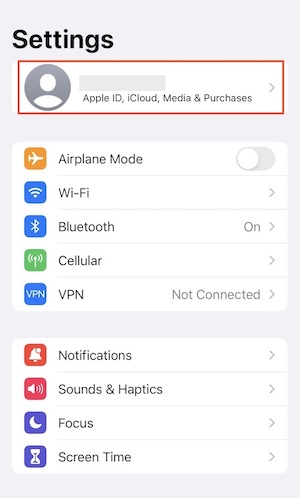
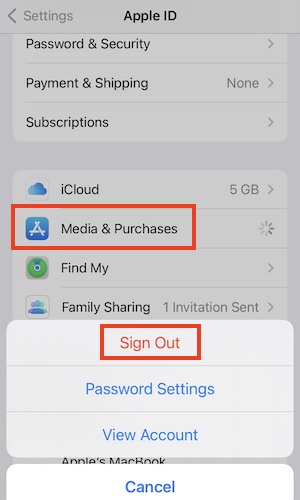
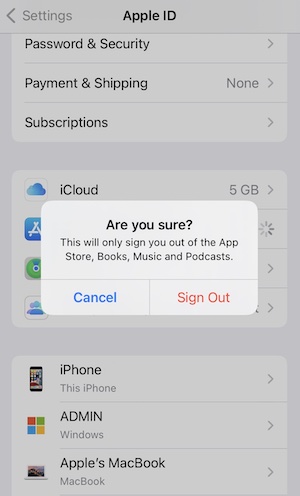
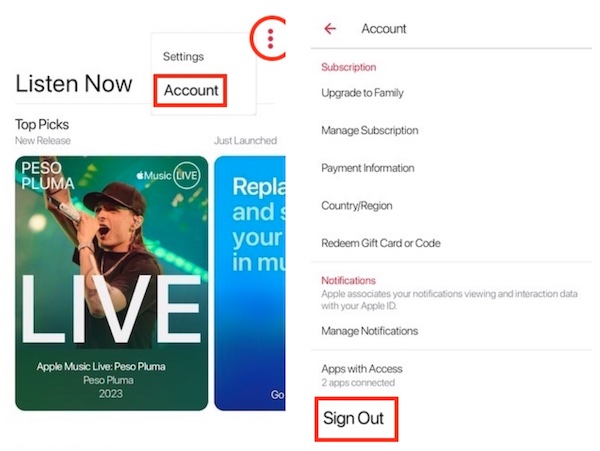
Reiniciar el dispositivo es un paso estándar que puedes utilizar para resolver varios problemas. Borra los datos temporales y la memoria caché que puedan estar causando problemas y refresca la memoria del dispositivo. Si te encuentras con que Apple Music Replay no funciona, no se carga o no se actualiza correctamente, considera reiniciar tu dispositivo como una solución rápida.
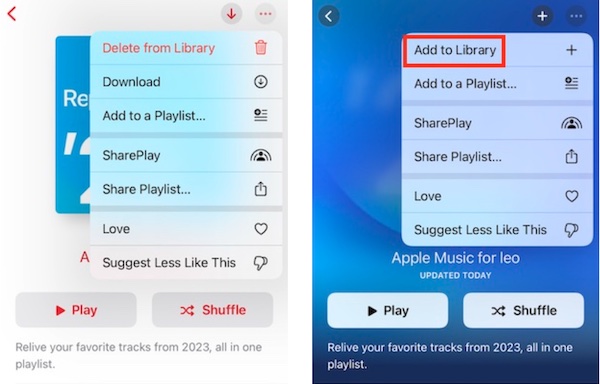
Si notas que tu lista de reproducción de Apple Music Replay deja de actualizarse, aunque estés escuchando constantemente nuevas canciones y artistas, un método a considerar es borrar la lista de reproducción Replay de tu Biblioteca y luego volver a añadirla. Algunos usuarios han informado de que esta es una forma eficaz de resolver los problemas de actualización con Apple Music Replay. Puedes probar este método para ver si resuelve el problema en tu cuenta.
Para eliminar/añadir la lista de reproducción de Apple Music Replay a tuBiblioteca, ve a la lista de reproducción, toca los tres puntos y selecciona“Eliminar de la Biblioteca“/“Añadir a la Biblioteca.”
Otra posible solución para solucionar los problemas de actualización de Apple Music Replay es visitar tus estadísticas de Replay desde el sitio web de Replay (replay.music.apple.com). Algunos usuarios han tenido éxito con este método para resolver el problema. Después de comprobar sus estadísticas de reproducción en el sitio web oficial, su lista de reproducción de Apple Music Replay comienza a actualizarse como se esperaba.
Para conseguirlo, sólo tienes que ir a replay.music.apple.com, iniciar sesión en tu cuenta de Apple Music y navegar por tus estadísticas de Replay.
Algunos usuarios tienen problemas cuando la página de estadísticas de Apple Music Replay no se carga al visitar el sitio web de Replay (replay.music.apple.com). Una solución sencilla a este problema es abrir el enlace en una ventana privada o de incógnito del navegador. Esto puede ayudar a resolver los problemas de carga al evitar las cookies y los datos de caché potencialmente dañados u obsoletos en tu dispositivo, lo que permite la recuperación de datos frescos del sitio web. Además, las extensiones y complementos del navegador pueden interferir con la carga de ciertas páginas. Abrir el enlace en una ventana privada desactiva la mayoría de las extensiones temporalmente, solucionando el problema de carga en el proceso.
Haz clic en los tres puntos de la parte superior derecha y selecciona“Nueva ventana de incógnito” en el menú desplegable.
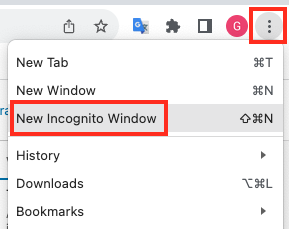
Pulsa los tres puntos de la esquina superior derecha y selecciona“Nueva ventana de incógnito“.
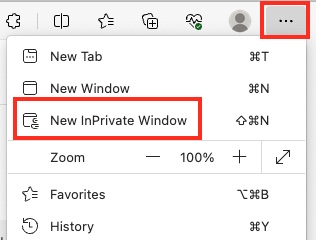
Apple Music Replay es una función extraordinaria que compila automáticamente una lista de reproducción basada en tus preferencias musicales y estadísticas de escucha. Esta función no sólo revela tus canciones y artistas favoritos, sino que también proporciona información sobre cómo evolucionan tus gustos musicales con el tiempo.
Aunque puedes descargar tu Apple Music Replay para reproducirla sin conexión a través de la app Apple Music, es importante tener en cuenta que el contenido descargado sólo es accesible cuando tu suscripción está activa y dentro de la app Apple Music.
Si deseas tener la flexibilidad de escuchar tus reproducciones de Apple Music sin conexión en cualquier dispositivo y en cualquier momento, considera la posibilidad de descargarlas como archivos MP3 para reproducirlas sin conexión. Un método muy eficaz para conseguirlo es utilizar Pazu Apple Music Converteruna herramienta profesional y segura compatible con Mac y Windows. Este conversor te permite descargar listas de reproducción, álbumes y canciones de Apple Music en MP3, AAC, FLAC y otros formatos populares sin comprometer la calidad del audio. De este modo, podrá disfrutar de sus canciones favoritas de Apple Music con una calidad sin pérdidas donde y cuando quiera.
Pazu Apple Music Converter no sólo descarga sus listas de reproducción y canciones favoritas, sino que también conserva la calidad de audio original, las etiquetas ID3 y los metadatos, lo que garantiza que no perderá ninguna información importante. Además, el conversor tiene una velocidad de descarga y conversión extraordinariamente rápida, casi 10 veces superior a la de otros programas similares. Además, Pazu Apple Music Converter está integrado con el reproductor web de Apple Music, lo que le permite convertir por lotes cualquier lista de reproducción o álbum de Apple Music a su formato preferido sin iTunes ni la aplicación Música.
Descarga Pazu Apple Music Converter en tu Mac o Windows.

