

Apple Music, al igual que otros servicios de streaming, ofrece a los usuarios la opción de expresar su aprecio por las canciones haciendo clic en el botón Love, representado por el icono de un corazón. Sin embargo, a diferencia de otras plataformas, Apple Music no genera automáticamente una lista de reproducción con las canciones que más te gustan. Esta distinción se debe a que el botón Love de Apple Music sirve principalmente para que el servicio conozca mejor tus preferencias musicales y te recomiende canciones, artistas y géneros afines a tus gustos.
Si has acumulado una lista considerable de canciones favoritas en la aplicación Música y estás deseando reproducirlas en tu iPhone, la siguiente guía te ayudará a localizar tus canciones favoritas y a crear una lista de reproducción que incluya todas las pistas que has designado con el icono del corazón.
Nota: Esto solo funcionará si las canciones que te gustan se añadieron a tu biblioteca de Apple Music en primer lugar.
Para encontrar las canciones que te gustan, abre la aplicación Apple Music en tu Mac. Cuando se abra la aplicación, haz clic en la pestaña Canciones dentro de “Biblioteca” en la barra lateral izquierda.
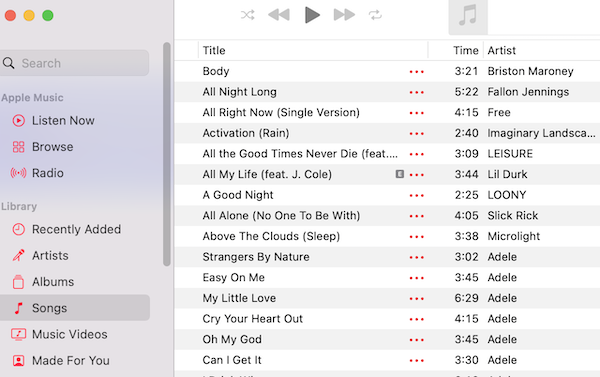
En esta sección, encontrarás una lista de todas las canciones que has incluido en tu biblioteca de Apple Music. Busca la columna Amor, indicada con el icono de un corazón, entre las distintas columnas como Título, Hora, Artista, Álbum, Género y Reproducciones.
Si no encuentras la columna Amor, haz clic con el botón derecho en la cabecera de cualquier columna y selecciona Amor en la lista que aparece.
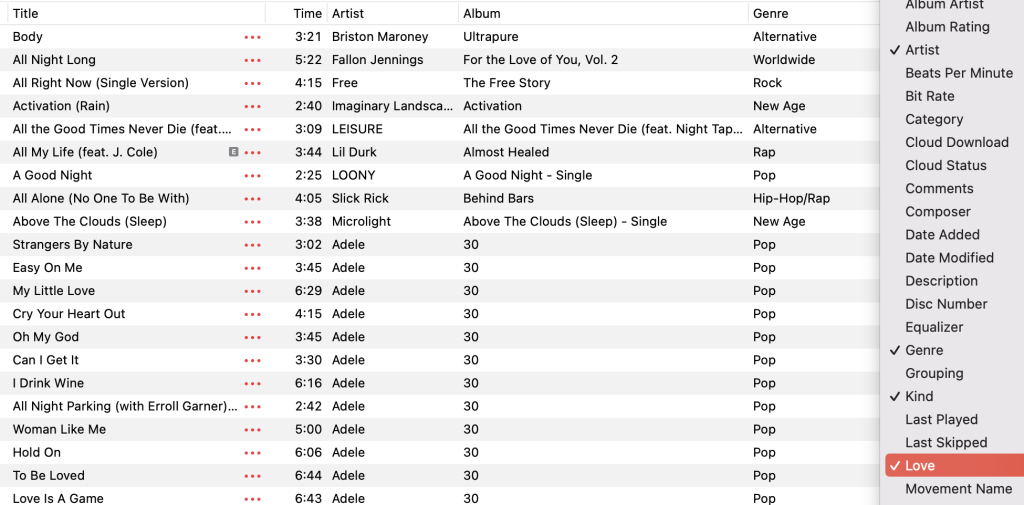
Para ver todas las canciones que te han gustado en tu biblioteca de Apple Music, haz clic en el encabezado de la columna Amor en la parte superior.
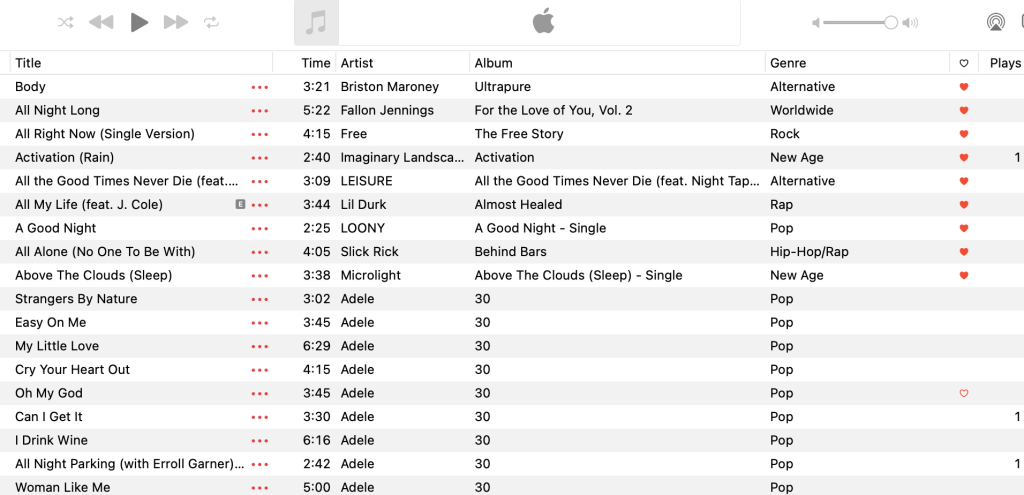
Ahora verás todas las canciones que marcaste con el icono del corazón dentro de la biblioteca de Apple Music y estas canciones se resaltarán con un icono de corazón debajo de la columna Love.
No es tan fácil encontrar todas las canciones que te gustan en Apple Music en tu iPhone como en Mac. La aplicación Apple Music para iPhone no tiene la función de ordenar. Para ver todas las canciones que le gustan en el iPhone, debe crear una lista de reproducción inteligente con todas las canciones que le gustan en el Mac/PC. La lista de reproducción inteligente también se sincronizará con el iPhone. Más tarde, Apple Music reconocerá por sí mismo las canciones que haya marcado con “Love” y las añadirá a esta lista de reproducción.
Para crear una lista de reproducción inteligente, abra la aplicación Apple Music en su PC Mac o Macbook. Cuando se abra la app, haz clic en Archivo en la barra de menús y ve a Nuevo > Lista de reproducción inteligente.
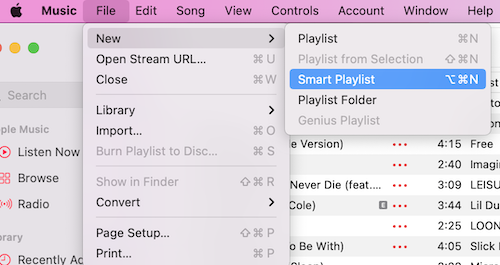
Haz clic en la casilla Artista y elige Amor. Selecciona la tercera casilla y elige Loved. Pulsa OK y dale un nombre a tu lista de reproducción.
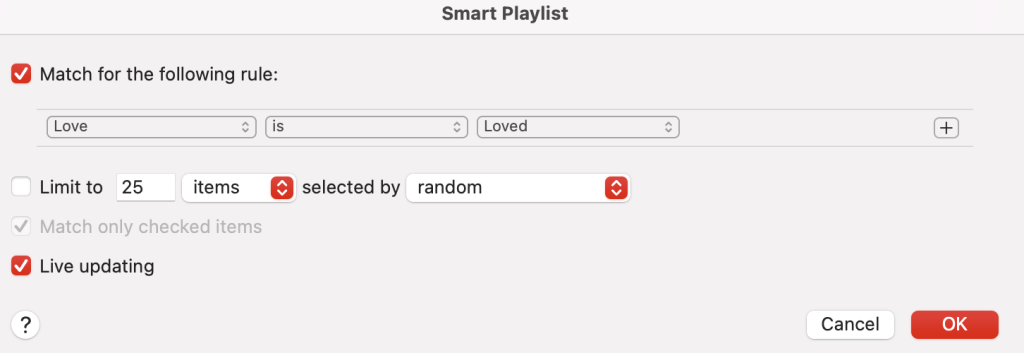
Todas las canciones que te han gustado en tu iPhone, Mac o cualquier otro dispositivo Apple aparecerán ahora dentro de esta lista de reproducción.
Nota: Esto sólo funcionará si las canciones que “amaste” fueron añadidas a tu biblioteca/lista de reproducción de Apple Music.
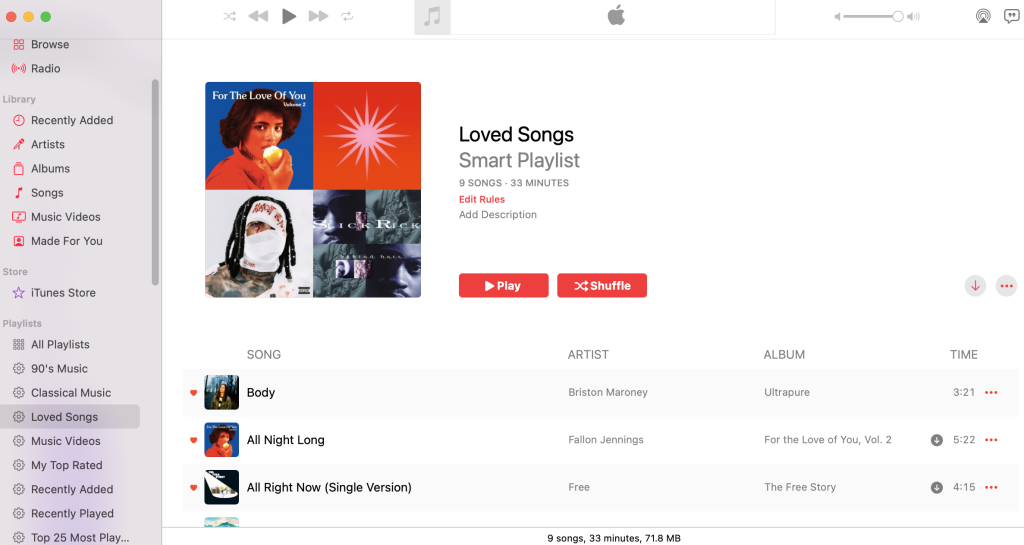
Como Apple sincroniza las listas de reproducción a través de iCloud, podrás encontrar esta lista de reproducción en tu iPhone. De esta forma podrás encontrar todas las canciones que te gustan de Apple Music en tu iPhone.
Desafortunadamente, Apple Music no tiene una forma sencilla de ver todas las canciones que te gustan/no te gustan que no están en tu biblioteca o listas de reproducción. Es un fastidio, lo sé. Pero puedes intentar enviar tus comentarios a Apple y solicitar esta función para futuras actualizaciones. Mientras tanto, añadir canciones que te gustan a las listas de reproducción o a tu biblioteca puede ser la mejor solución.
Como alternativa, puedes utilizar Marvis Pro, que sirve como una excelente alternativa a la aplicación oficial de Apple Music.
Dentro de esta aplicación, la pantalla de inicio ofrece una personalización completa, lo que te permite adaptarla con precisión a tus preferencias. Puedes elegir a mano secciones como Canciones reproducidas recientemente, Canciones más reproducidas, Canciones favoritas, Top Charts, Nuevos lanzamientos, Emisoras de radio y mucho más, creando así una experiencia de inicio única y personalizada dentro de la aplicación.
Otra característica destacable de la aplicación Marvis es su menú lateral basado en gestos, que resulta especialmente práctico cuando necesitas manejar tu teléfono con una sola mano. Además, Marvis cuenta con una interfaz intuitiva que se adapta perfectamente a los modos vertical y horizontal.
Disponible por una única compra de 9,99 $ en la App Store, Marvis Pro es compatible con dispositivos iPhone y iPad.
Es fácil descargar las canciones favoritas en Mac, PC o iPhone. Sin embargo, si la canción se añade a su biblioteca desde el catálogo de Apple Music, las canciones descargadas están protegidas por DRM y sólo se pueden reproducir dentro de la aplicación Apple Music.
Pazu Apple Music Converter le permite convertir cualquier canción protegida contra copia de Apple Music y iTunes que tenga en su biblioteca a MP3, AAC, WAV, FLAC, M4A, AIFF sin ninguna pérdida de calidad. Una de las características distintivas de Pazu Apple Music Converter es que puede descargar y convertir Apple Music a una velocidad realmente rápida: casi 10 veces más rápido que cualquier otro software similar. Está integrado con el reproductor web de Apple Music, por lo que puedes convertir por lotes cualquier lista de reproducción o álbum de Apple Music al formato que elijas sin necesidad de la aplicación iTunes. El siguiente tutorial le mostrará cómo descargar Apple Music a MP3 y obtener Apple Music gratis.
Además, Pazu Apple Music Converter puede reconocer e identificar las pistas a medida que las descarga y etiquetar automáticamente los archivos con el nombre del artista, el título de la pista y las etiquetas del álbum correspondientes a medida que avanza. Las canciones descargadas son totalmente buscables por artista, título o álbum, creando toda su biblioteca de música de forma sencilla y rápida.
Descarga, instala y ejecuta Pazu Apple Music Converter en tu Mac o Windows.

El formato por defecto es M4A en 256kbps. Apple Music Converter también soporta MP3, AAC, FLAC, WAV y AIFF. Haz clic en el icono del engranaje si quieres cambiar el formato o la carpeta de salida.

Sigue las instrucciones que aparecen en pantalla para elegir una lista de reproducción, artista o álbum que quieras descargar.

Haz clic en el botón “Convertir” para empezar a descargar canciones, álbumes y listas de reproducción de Apple Music a mp3, para poder reproducirlos donde quieras, incluso después de cancelar la suscripción a Apple Music.

