El 17 de mayo de 2021, Apple Music anunció que su catálogo de más de 75 millones de canciones estaría disponible en audio sin pérdidas. Ahora el catálogo completo (más de 90 millones de canciones) está en audio sin pérdidas para suscriptores de estudiantes, individuales y familiares.
El audio sin pérdidas es una función que garantiza que el audio descodificado sea matemáticamente idéntico al audio de origen. Los archivos de audio sin pérdida son muy grandes y requieren más ancho de banda y espacio de almacenamiento. Apple utiliza ALAC (Apple Lossless Audio Codec) para preservar cada bit del archivo de audio original. Además de AAC, todo el catálogo de Apple Music ahora también se codifica utilizando ALAC en resoluciones que van desde 16 bits/44.1 kHz (calidad CD) hasta 24 bits/192 kHz. Esto significa que los suscriptores de Apple Music podrán escuchar exactamente lo mismo que los artistas crearon en el estudio. Sin embargo, Apple también afirma que “la diferencia entre AAC y el audio sin pérdidas es prácticamente indistinguible”.
El audio espacial ofrece a los artistas la oportunidad de crear experiencias de audio envolventes para sus fans con un sonido y una claridad multidimensionales reales.
Dolby Atmos es una innovadora tecnología de audio que te envuelve en una experiencia auditiva envolvente. Mientras que la música mezclada en estéreo se limita a los canales izquierdo y derecho, la música creada en Dolby Atmos se libera de los canales, lo que permite a los artistas colocar elementos de sonido individuales a tu alrededor. Los artistas también pueden decidir el volumen, el tamaño y el nivel de difusión de cada instrumento (voz, guitarra o batería, etc.) para revelar detalles matizados en la música. Apple Music añadirá nuevas pistas Dolby Atmos constantemente y comisariará un conjunto especial de listas de reproducción Dolby Atmos para ayudar a los oyentes a encontrar la música que les gusta. Además, los álbumes que estén disponibles en Dolby Atmos tendrán una insignia en la página de detalles para facilitar su descubrimiento.
Miles de canciones estarán disponibles en Audio Espacial con Dolby Atmos en el lanzamiento, y se añadirán más regularmente.
Apple Music está haciendo que todo su catálogo de más de 90 millones de canciones esté disponible en audio sin pérdidas en diferentes resoluciones. El audio sin pérdidas no está disponible con Apple Music Voice Plan.
Apple Music sin pérdidas es compatible con iPhones (desde el iPhone 7), iPad, Apple TV 4K, HomePod o HomePod mini, Mac.
Ningún modelo de AirPods es compatible con audio sin pérdidas. Los AirPods, AirPods Pro, AirPods Max, AirPods (3ª generación) y los auriculares inalámbricos Beats utilizan el códec Bluetooth AAC de Apple para garantizar una excelente calidad de audio. Las conexiones Bluetooth no admiten audio sin pérdidas.
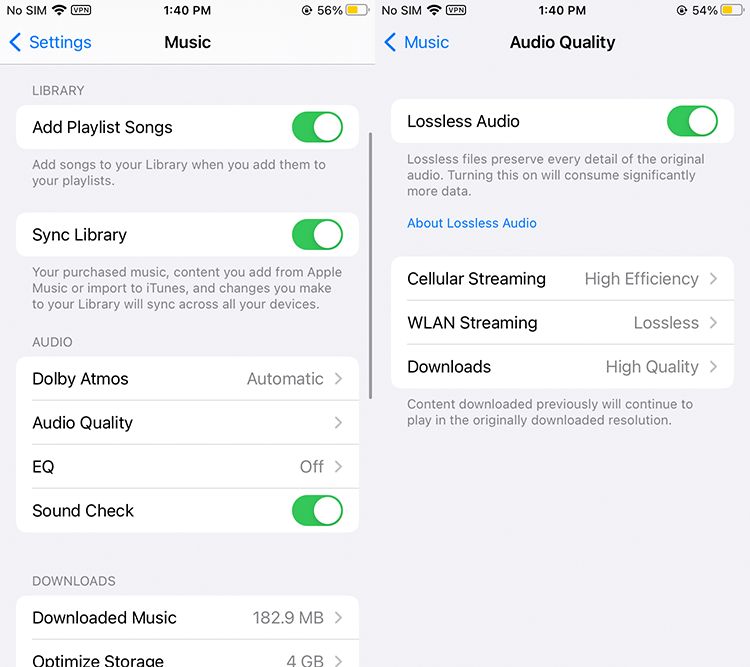
Los iPhones de Apple (desde el iPhone 7) soportan de forma nativa lossless – pero sólo Apple Music Lossless, y no la más alta calidad Hi-Res Lossless (que ofrece hasta 24-bit/192kHz). Si quieres escuchar pistas de Apple Music por encima de 24-bit/48kHz en tu iPhone, necesitarás conectar un DAC externo y usar un par de auriculares con cable.
Qué necesitas
Cómo activar o desactivar lossless
Qué necesitas
Puedes escuchar lossless en un dispositivo Android con la última versión de la aplicación Apple Music mediante:
Cómo activar o desactivar lossless
Related: ¿Cómo conseguir Spotify 3 meses gratis?
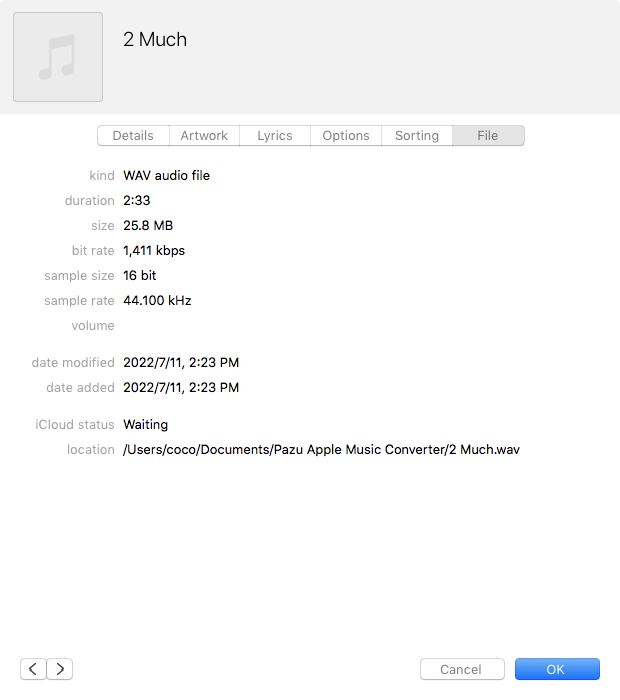
Sin embargo, Apple Music lossless no está disponible en Windows. Para escuchar canciones de Apple Music sin pérdida en Windows 11, puede ejecutar la aplicación Apple Music Android en Windows 11. Si no tienes un PC con Windows 11, descarga las canciones de Apple Music a WAV o FLAC sin pérdidas y luego reprodúcelas con cualquier reproductor de música compatible.
Pazu Apple Music Converter es la mejor herramienta de terceros para descargar canciones de Apple Music y convertirlas a formatos ampliamente utilizados como MP3, FLAC, AAC, AIFF, WAV o AIFF a 10 velocidades más rápidas. Además, el programa permite mantener la calidad de audio original sin pérdidas de 16 bits/44,1 kHz. Utilizando Pazu Apple Music Converter, podrás añadir la música descargada de Apple Music a cualquier editor de audio, o grabarla en un CD con mayor libertad. En la siguiente parte, le mostraremos cómo utilizar Pazu Apple Music Converter para descargar Apple Music de alta calidad en ordenadores Mac o Windows.
Descargue, instale y ejecute Pazu Apple Music Converter en su Mac o Windows. Haga clic en el icono de la llave para activar la versión completa si ha adquirido una licencia; de lo contrario, sólo podrá utilizar la versión de prueba.
Sigue las instrucciones en pantalla para iniciar sesión con tu ID de Apple.

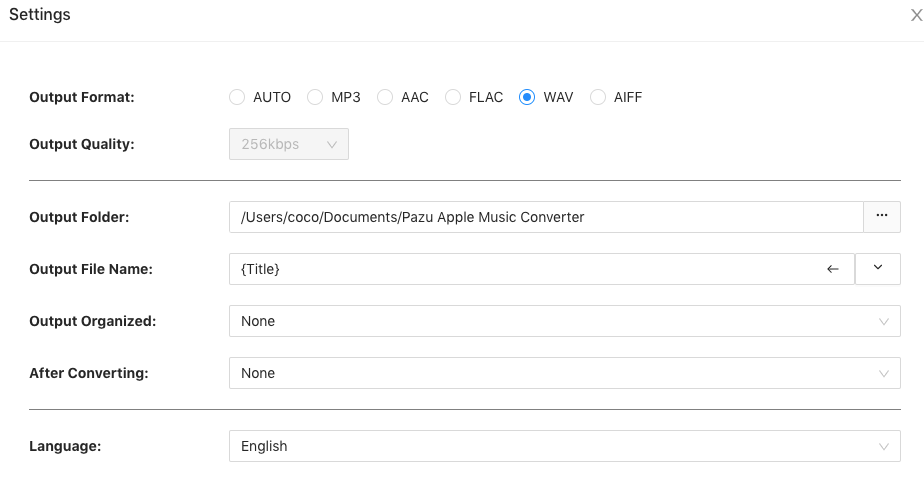
El formato por defecto es M4A en 256kbps. Apple Music Converter también soporta MP3, AAC, FLAC, WAV y AIFF. Haz clic en el icono del engranaje si quieres cambiar el formato o la carpeta de salida. Aquí también puede personalizar el formato del nombre de la canción con cualquier combinación de índice de lista de reproducción, número de pista, título, artista y álbum. O configurar Pazu Apple Music Converter para archivar la canción de salida con Artista, Álbum, Artista/Album o Álbum/Artista.
Sigue las instrucciones para elegir una lista de reproducción, artista o álbum que quieras descargar.

Haga clic en el botón Añadir para seleccionar las canciones que desea convertir.
Todas las canciones de la lista de reproducción o del álbum se seleccionan de forma predeterminada. Desmarque las canciones que no desea descargar si hay alguna, a continuación, haga clic en el botón Convertir.
Si está utilizando la versión de prueba, aparecerá a continuación una ventana emergente indicando las limitaciones de la versión de prueba, simplemente haga clic en Probar si no ha adquirido una licencia.
Las canciones que haya seleccionado se descargarán en el formato que desee.
Después de la conversión, haga clic en el botón de historial para localizar rápidamente las canciones de Apple Music sin DRM.
Haga clic en la carpeta de salida para ver todas las canciones descargadas. Puedes consultarlas por fecha de conversión, artista o álbum.

Después de la conversión, encuentra las canciones descargadas de Apple Music sin pérdidas en formato WAV o AIFF, puedes reproducirlas con iTunes o Windows Media Player.