

Apple Music es una fantástica aplicación de streaming cuando funciona sin problemas, pero ¿qué debes hacer cuando te encuentras con un mensaje de no se puede conectar en Apple Music, experimentas problemas de carga o te encuentras con interrupciones en las descargas? No te preocupes, puedes seguir los siguientes pasos para solucionar el problema.
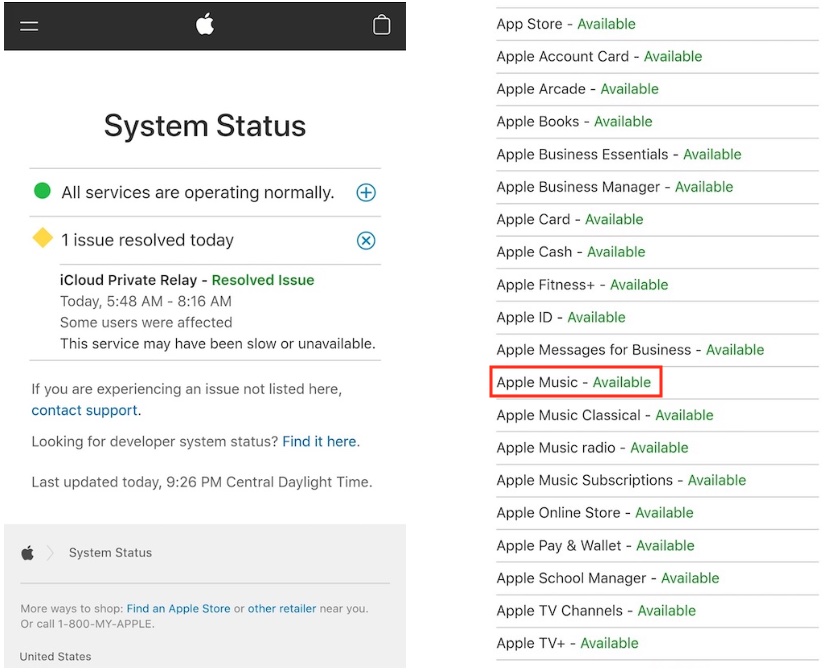
A veces, los problemas de conexión de Apple Music pueden tener su origen en Apple. Averigüe si hay una interrupción del servicio consultando la página Estado del sistema de Apple. Un punto verde o “Disponible” junto a Apple Music significa que el servicio funciona con normalidad.
Los servicios de streaming suelen requerir una conexión a Internet de alta velocidad. Para garantizar una experiencia fluida, verifica la estabilidad y la potencia de tu conexión a Internet. Para ello, abra una página web en cualquier navegador. Si la página no se carga, pruebe con otro dispositivo conectado a la misma red.
Para los usuarios de Wi-Fi, se pueden seguir varios pasos para solucionar problemas:
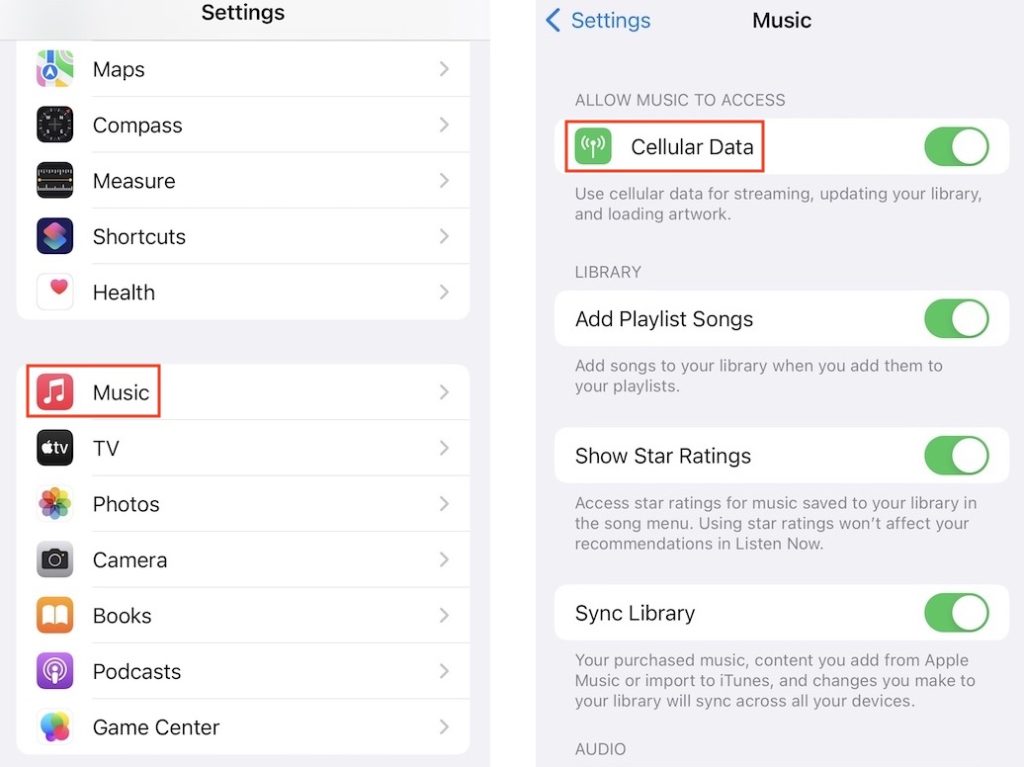
Si utilizas el servicio de telefonía móvil para conectarte a Internet en tu iPhone o iPad, asegúrate de que has activado los datos móviles para Apple Music. Sigue estos pasos:
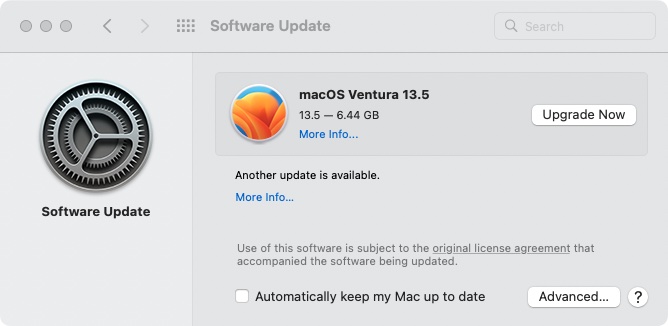
Usar software obsoleto puede provocar problemas de compatibilidad con las últimas actualizaciones de Apple Music, pudiendo causar problemas de rendimiento. Para evitarlo, asegúrate de que estás ejecutando las versiones más actualizadas de la app Apple Music y de tu sistema operativo. Si es necesario, realiza actualizaciones de software para garantizar un funcionamiento óptimo.
Para buscar la información más reciente sobre la actualización del sistema:
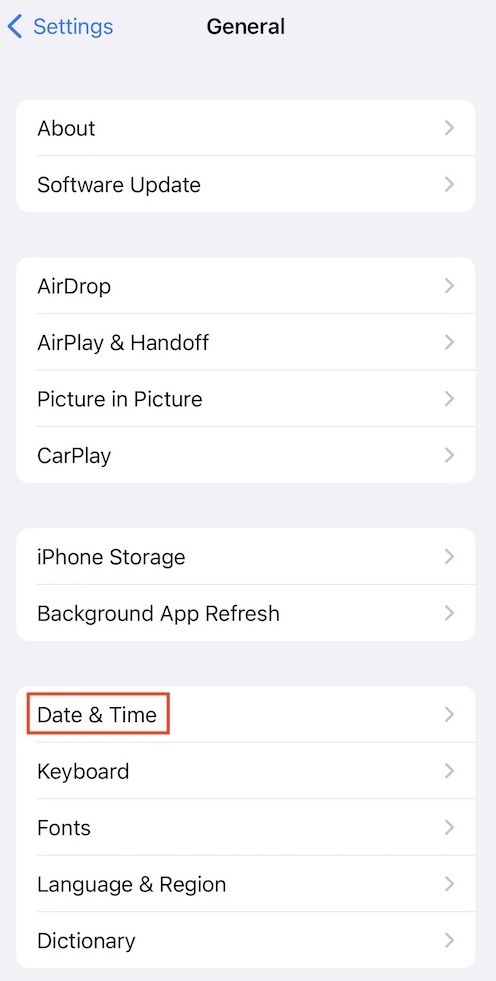
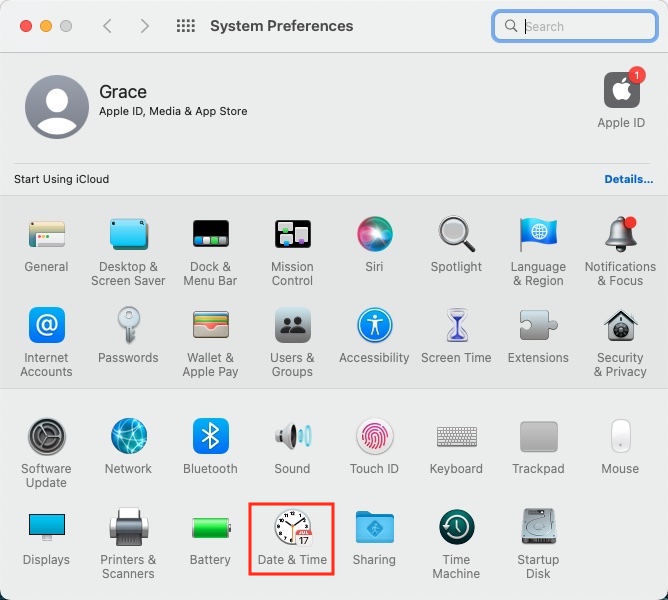
Asegúrate de que los ajustes de fecha y hora de tu dispositivo reflejan con precisión tu zona horaria. Una configuración incorrecta puede provocar diversos problemas. Para comprobarlo:
En iPhone o iPad:
En Mac:
Si experimentas el error Apple Music cannot connect al intentar reproducir música, especialmente de tu biblioteca, una posible solución es buscar y volver a cargar la canción. Esto puede refrescar la conexión y el proceso de recuperación de datos, lo que podría ayudar a resolver cualquier fallo temporal o interrupciones causando el problema.

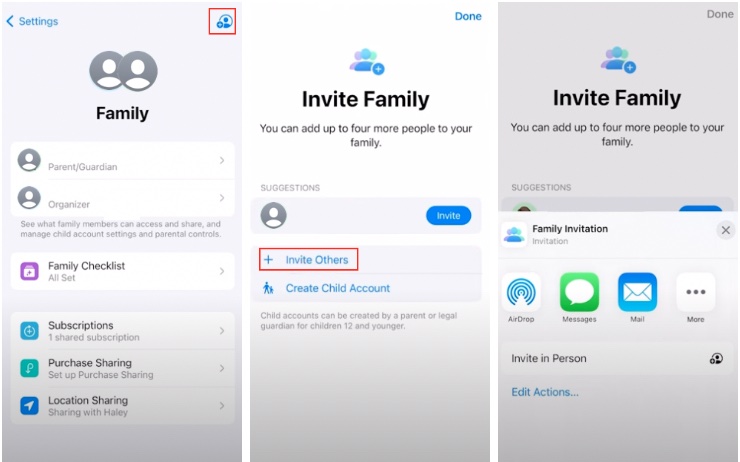
Si Apple Music no puede conectarse ocurrió después de añadir un nuevo miembro a tu Plan Familiar, intente eliminar y volver a añadir al miembro de la familia.
Para eliminar a un miembro de la familia del Plan Familiar, vaya a Configuración y pestaña Familia. Después de seleccionar al miembro de la familia, toca Quitar de la familia.
Para solucionar y evitar problemas como que Apple Music no pueda conectarse, problemas de carga, interrupciones en la descarga y mucho más, la mejor solución es descargar tus canciones favoritas de Apple Music y guardarlas para escucharlas sin conexión.
Apple Music permite a los usuarios descargar pistas, álbumes y listas de reproducción para reproducirlos sin conexión. Sin embargo, el contenido descargado sólo será accesible dentro de la app Apple Music mientras tu suscripción esté activa. Si desea conservar las canciones de Apple Music de forma permanente en sus dispositivos, puede utilizar un descargador inteligente de Apple Music – Pazu Apple Music Converter. Este descargador seguro y eficaz puede ayudarle a descargar cualquier lista de reproducción de Apple Music, álbumes y canciones, a MP3, AAC, FLAC y otros formatos populares en Mac/Windows sin ninguna pérdida de calidad.
Pazu Apple Music Converter no sólo descarga sus listas de reproducción y canciones favoritas, sino que también conserva la calidad de audio original, las etiquetas ID3 y los metadatos, por lo que no perderá ninguna información importante. Además, una de las características distintivas de Pazu Apple Music Converter es la velocidad de descarga y conversión realmente rápida – casi 10 veces más rápido que cualquier otro software similar.
Pazu Apple Music Converter está integrado con el reproductor web de Apple Music, por lo que puede convertir por lotes cualquier lista de reproducción o álbum de Apple Music al formato que elija sin iTunes o la aplicación Música.
Características principales:
El siguiente tutorial le mostrará cómo descargar Apple Music a MP3 y obtener Apple Music gratis.
Descarga, instala y ejecuta Pazu Apple Music Converter en tu Mac o Windows.

El formato por defecto es M4A en 256kbps. Apple Music Converter también es compatible con MP3, AAC, FLAC, WAV y AIFF. Haz clic en el icono del engranaje si quieres cambiar el formato o la carpeta de salida.

Siga las instrucciones que aparecen en pantalla para elegir la lista de reproducción, el artista o el álbum que desee descargar.

Haz clic en el botón “Convertir” para empezar a descargar canciones, álbumes y listas de reproducción de Apple Music en mp3, para poder reproducirlos donde quieras, incluso después de cancelar tu suscripción a Apple Music.

