
Cuando escuchas Apple Music, puedes notar que el nivel del volumen disminuye significativamente, o que hay alguna variación de volumen entre canciones. Lo notarás fácilmente mientras se reproducen las canciones. Que el volumen de Apple Music sea bajo suele indicar que hay un problema con la configuración de Apple Music. O las canciones pueden estar configuradas para reproducirse a volúmenes diferentes. Ambos problemas pueden solucionarse fácilmente ajustando la configuración de Apple Music.
Si te preguntas cómo hacer que Apple Music suene más alto, no eres el único. Es posible que dediques mucho tiempo a crear listas de reproducción y a suscribirte a tus podcasts favoritos, pero si el volumen de Apple Music es demasiado bajo, no podrás disfrutarlo. Afortunadamente, hay otros métodos para subir el volumen y mejorar tu experiencia de escucha en Apple Music – aquí te decimos cómo.
La función de comprobación de sonido de Apple Music ajusta el nivel de sonido para que todas las canciones se reproduzcan al mismo volumen. Aunque esta función hace que la reproducción de música sea más fluida, a menudo impide que las canciones de Apple Music se reproduzcan lo suficientemente alto. Para resolver este problema, puedes desactivar la comprobación de sonido.
En iOS

En Mac

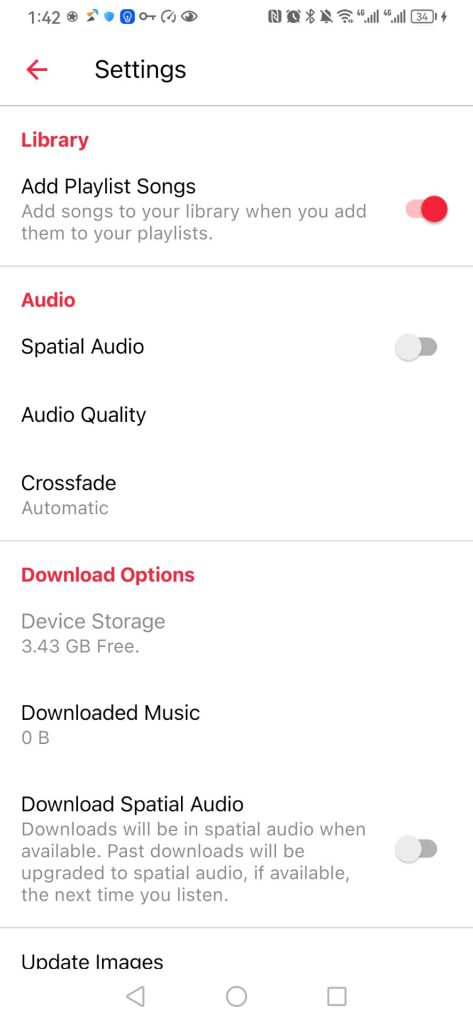
El nivel de volumen de las canciones compatibles con Dolby Atmos y Lossless Audio es notablemente inferior al del modo Estéreo. Esto se debe a que Dolby Atmos y Lossless Audio se tratan de forma muy diferente a las canciones estándar de 256kbps. Las pistas Dolby Atmos suelen ser más silenciosas que las mezclas estéreo normales debido al umbral de -18 dBfs establecido por Dolby. Esto se hace para permitir un mayor rango dinámico y una mejor experiencia auditiva. Por suerte, puedes desactivar fácilmente Dolby Atmos y Lossless Audio en Apple Music.
En iOS

En Android
En Mac

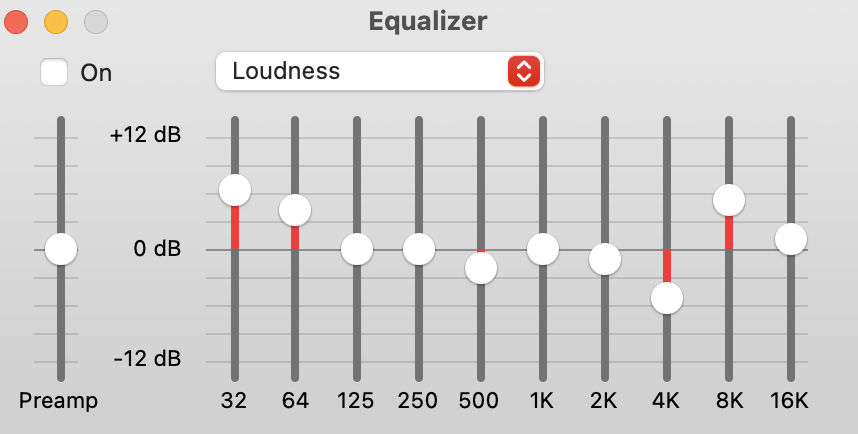
Algunos de los ajustes del ecualizador hacen que el volumen sea más bajo porque bajan ciertas frecuencias mientras que aumentan otras para dar el efecto preestablecido deseado. Así que puedes desactivar el Ecualizador o configurarlo como Loudness.
El Ecualizador de Sonoridad puede hacer que todos los sonidos silenciosos suenen más alto, pero sin embargo disminuye la calidad del sonido.
En iOS

En Mac
La mejor forma de aumentar el volumen de Apple Music es descargar las canciones de Apple Music a MP3 y reproducirlas con otro reproductor de música, como QuickTime Player, Windows Media Player, etc.
La compresión de la señal de audio es lo que hacen todos los servicios de streaming cuando reciben los archivos PCM mezclados y masterizados de las discográficas y los distribuidores. La compresión de la señal de audio también añade un poco, pero no muy notable compresión dinámica, la parte principal es la compresión en términos de tamaño de archivo.
Pazu Apple Music Converter te permite descargar canciones de Apple Music con calidad original en Mac y Windows con todas las etiquetas ID3.
Descargue, instale y ejecute Pazu Apple Music Converter en su Mac o Windows.

El formato por defecto es M4A en 256kbps. Apple Music Converter también admite MP3, AAC, FLAC, WAV y AIFF. Haz clic en el icono del engranaje si quieres cambiar el formato o la carpeta de salida.
Aquí, en el panel de configuración, también puedes ajustar el volumen hasta el 200%.

Siga las instrucciones en pantalla para elegir una lista de reproducción, artista o álbum que desee descargar.

Haz clic en el botón “Convertir” para empezar a descargar canciones de Apple Music a mp3, para que puedas reproducirlas donde quieras, incluso después de cancelar la suscripción a Apple Music.


