

Apple Music es una de las mejores plataformas de streaming de música disponibles. Las letras sincronizadas con el tiempo de Apple Music se desplazan automáticamente al ver una canción en reproducción en la aplicación Música. Este artículo te enseña cómo ver las letras de las canciones en Apple Music en diferentes dispositivos.
Nota: Las letras no están disponibles para todas las canciones del catálogo de Apple Music. Tampoco las canciones de tu propia biblioteca tienen letra. Si no ocurre nada al pulsar el icono Letra, significa que estás reproduciendo una canción que no pertenece al catálogo de Apple Music o que la letra no está disponible para esa canción. Puedes informar de letras incorrectas o que faltan en www.apple.com/feedback/apple-music.html.
Relacionado: ¿Cómo configurar el temporizador de Spotify?
 para activar o desactivar las letras sincronizadas. Si las letras sincronizadas no están disponibles, es posible que veas la letra completa de la canción.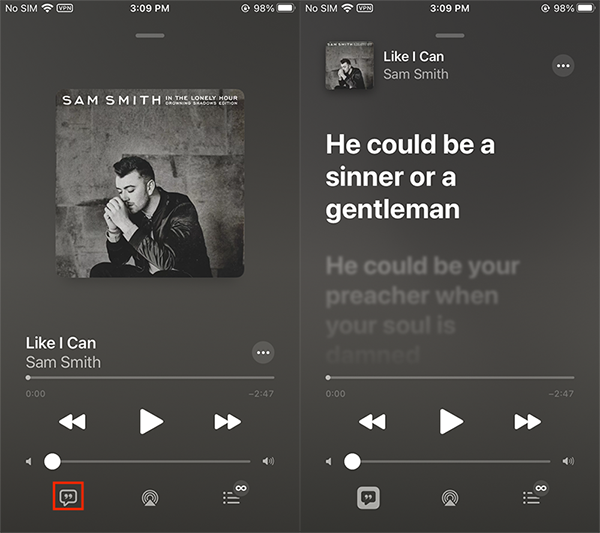
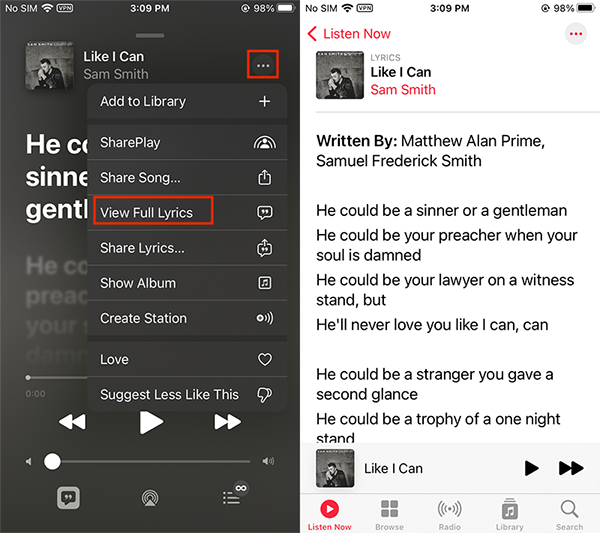 .
. . ¿No ves el botón Mic? en la parte inferior de la pantalla para mostrar u ocultar las letras sincronizadas.
Si no encuentras el botón Letras, significa que las letras sincronizadas no están disponibles para esa canción en particular. Sin embargo, es posible que pueda acceder a la letra completa si se proporciona.

Si tienes Apple TV 4K (3ª generación), puedes usar Apple Music Sing.
Si tienes un Apple TV 4K (3ª generación) con la última versión de tvOS y no ves el botón Mic, es posible que Apple Music Sing no esté disponible para esa canción.
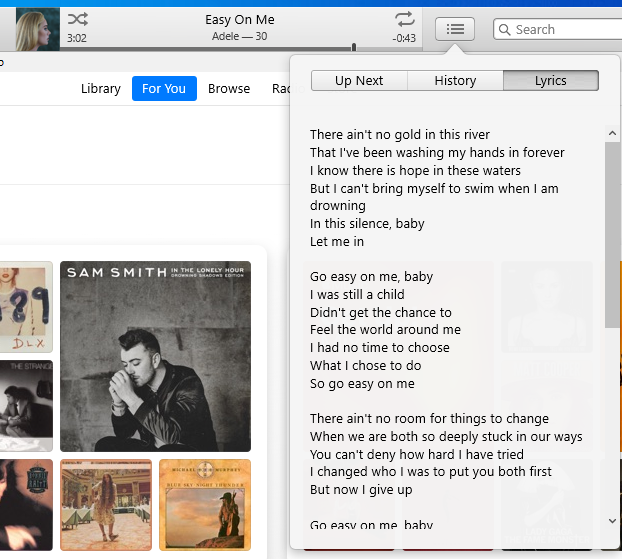
 en la parte inferior de la pantalla.
  para activar o desactivar las letras sincronizadas con el tiempo.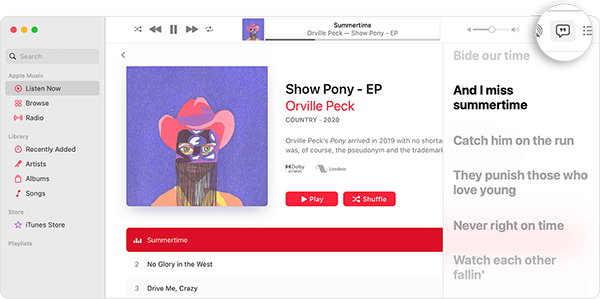
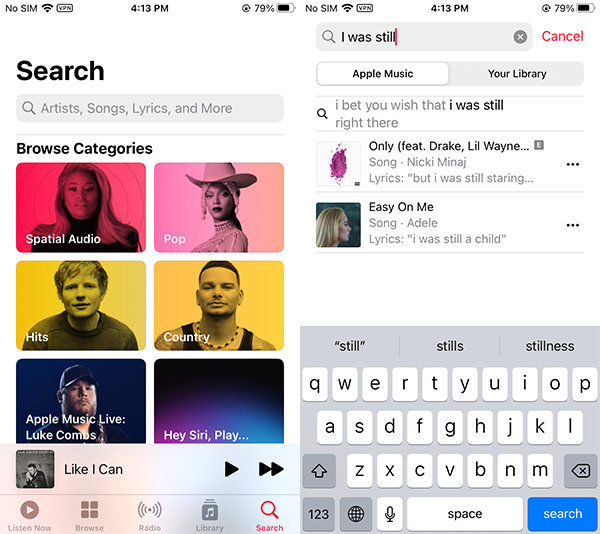
Si escuchas una pieza musical pero no conoces el título de la canción, no te preocupes, Apple Music te permite buscar una canción utilizando su letra.
La suscripción a Apple Music no es gratuita. Sin embargo, hay varias formas de conseguir Apple Music gratis. Si desea seguir utilizando Apple Music después de la prueba gratuita, puede utilizar este convertidor de Apple Music para descargar canciones, álbumes y listas de reproducción de Apple Music a MP3.
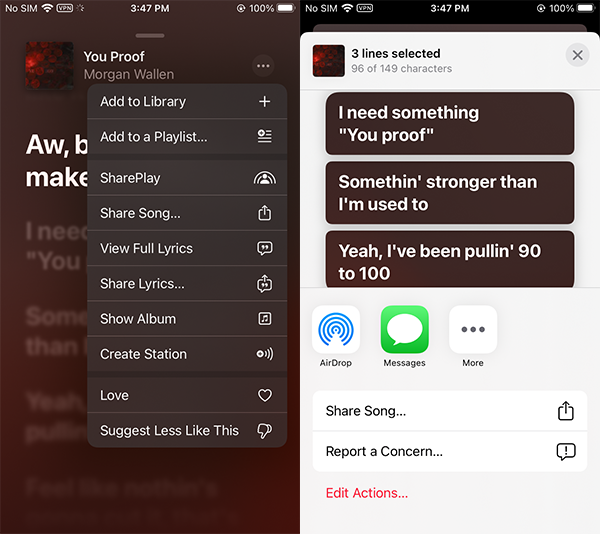
Para informar de un problema mientras ves las letras sincronizadas con el tiempo, sigue estos pasos:
Pazu Apple Music Converter le permite convertir cualquier copia protegida de Apple Music y canciones de iTunes que tenga en su biblioteca a MP3, AAC, WAV, FLAC, M4A, AIFF sin ninguna pérdida de calidad. Una de las características distintivas de Pazu Apple Music Converter es que puede descargar y convertir Apple Music a una velocidad realmente rápida: casi 10 veces más rápido que cualquier otro software similar. Está integrado con el reproductor web de Apple Music, por lo que puedes convertir por lotes cualquier lista de reproducción o álbum de Apple Music al formato que elijas sin necesidad de la aplicación iTunes. El siguiente tutorial le mostrará cómo descargar Apple Music a MP3 y obtener Apple Music gratis.
Descarga, instala y ejecuta Pazu Apple Music Converter en tu Mac o Windows.

El formato por defecto es M4A en 256kbps. Apple Music Converter también soporta MP3, AAC, FLAC, WAV y AIFF. Haz clic en el icono del engranaje si quieres cambiar el formato o la carpeta de salida.

Sigue las instrucciones que aparecen en pantalla para elegir una lista de reproducción, artista o álbum que quieras descargar.

Haz clic en el botón “Convertir” para empezar a descargar canciones, álbumes y listas de reproducción de Apple Music a mp3, para poder reproducirlos donde quieras, incluso después de cancelar la suscripción a Apple Music.

