
Con una suscripción a Apple Music, tendrás acceso a una amplia biblioteca de más de 100 millones de canciones. Si deseas guardar tus canciones favoritas para escucharlas en el futuro, Apple Music te permite añadirlas a tu Biblioteca, crear listas de reproducción y descargarlas para reproducirlas sin conexión. Puedes asociar hasta diez dispositivos (con un máximo de cinco ordenadores) a tu ID de Apple para reproducir canciones de Apple Music en streaming y descargar hasta 100.000 canciones a tu biblioteca. La Sincronizar biblioteca de Apple Music cuando se activa en todos los dispositivos conectados con el mismo ID de Apple, te permite disfrutar de toda la biblioteca de música en cada dispositivo.
Sin embargo, es posible que encuentres limitaciones de almacenamiento en tu dispositivo antes de alcanzar el límite de 100.000 canciones. Con el tiempo, es posible que tengas que sustituir tus canciones favoritas más antiguas por nuevas canciones de moda en tu biblioteca de Apple Music a medida que evolucionan tus gustos. En estos casos, es necesario eliminar canciones de la biblioteca, eliminarlas de las listas de reproducción o eliminar las pistas descargadas para liberar espacio y mantener una colección de música organizada. En este artículo, te guiaremos sobre cómo eliminar canciones de Apple Music en varios dispositivos. Empecemos por entender las diferencias entre eliminar una canción de la Biblioteca, de la lista de reproducción y de las descargas.
Apple Music permite a los usuarios añadir una canción a la Biblioteca y a las listas de reproducción, y descargarla para escucharla sin conexión. Cuando encuentre una canción que le guste en Apple Music, puede hacer clic en los tres puntos y elegir “Añadir a la biblioteca” o “Añadir a la lista de reproducción”. Ambas acciones harán que esta canción aparezca en tu Apple Music en todos los dispositivos si has activado la función Sincronizar biblioteca.

Sin embargo, si desea que las canciones se añadan a su Biblioteca cuando las añada a las listas de reproducción, deberá activar esta función en los Ajustes de Apple Music. Sin este ajuste, la canción sólo se añadirá a la lista de reproducción y no se encontrará en la Biblioteca.

Además, para descargar una canción en tu iPhone o Android, primero debes añadir la canción a la Biblioteca de Apple Music. Añadir la canción sólo a una lista de reproducción no habilitará la función de descarga. Sin embargo, si utilizas Música o iTunes en tu ordenador, puedes descargar una canción simplemente añadiéndola a una lista de reproducción.
Si eliminas una canción de la Biblioteca, se eliminará de todos tus dispositivos, incluida su pista descargada en cada dispositivo.

Si elimina una canción de la lista de reproducción, la canción y su pista descargada permanecerán en la Biblioteca.
Mientras una canción siga en la Biblioteca, la eliminación de la pista descargada de un dispositivo no afectará a la misma canción descargada en otros dispositivos.
Sigue estos pasos para eliminar canciones de tu biblioteca de Apple Music. Este método es válido para iOS, Android, Mac, Windows e incluso para el reproductor web de Apple Music. Ten en cuenta que si eliminas una canción de la biblioteca, se eliminará de todos tus dispositivos con la función Sincronizar biblioteca activada.

Siga los siguientes pasos para eliminar canciones de las listas de reproducción de Apple Music.

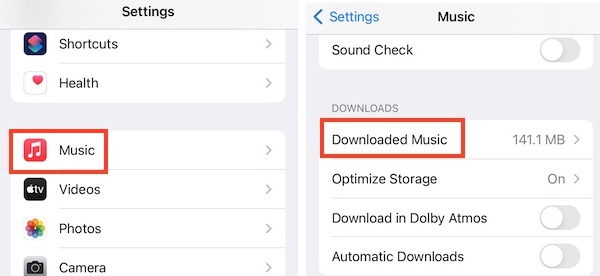
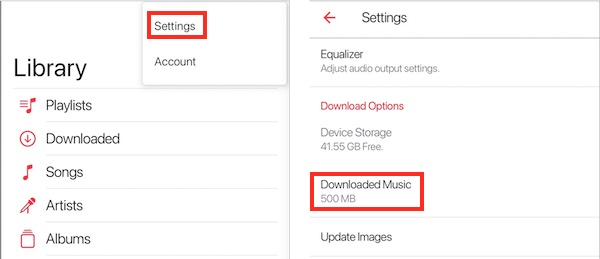
Los procedimientos para eliminar una canción descargada varían entre dispositivos móviles y ordenadores. A continuación se explica cómo eliminar canciones descargadas de Apple Music en dispositivos iOS, Android, Mac y Windows.


Si quieres liberar espacio de almacenamiento en tu dispositivo, Apple Music te permite eliminar todas las canciones descargadas a la vez. Sigue estos pasos para borrar las descargas de Apple Music en tu teléfono, tableta y ordenador de sobremesa.




Al descargar canciones de Apple Music como archivos MP3, puede guardarlas incluso si se eliminan de la biblioteca de Apple Music. Un método eficaz para conseguirlo es a través de Pazu Apple Music Converteruna herramienta fiable y segura compatible con plataformas Mac y Windows. Este conversor permite descargar listas de reproducción, álbumes y canciones de Apple Music a MP3, AAC, FLAC y otros formatos populares sin comprometer la calidad. Integrado con el reproductor web de Apple Music, Pazu Apple Music Converter le permite convertir por lotes cualquier lista de reproducción o álbum de Apple Music a su formato preferido sin necesidad de iTunes o la aplicación Música.
Pazu Apple Music Converter no sólo descarga tus listas de reproducción y canciones favoritas, sino que también conserva la calidad de audio original, las etiquetas ID3 y los metadatos, lo que garantiza que no perderás ninguna información importante. Además, el conversor tiene una velocidad de descarga y conversión extraordinariamente rápida, casi 10 veces superior a la de otros programas similares. Tras la descarga, puedes transferir las pistas descargadas a otros dispositivos compatibles con MP3 para mayor comodidad. De este modo, podrá disfrutar de sus canciones favoritas de Apple Music sin conexión y con una calidad sin pérdidas en cualquier dispositivo compatible.
Sigue el siguiente tutorial sobre cómo descargar Apple Music a MP3 y reproducirlo sin conexión.
Descarga, instala y ejecuta Pazu Apple Music Converter en tu Mac o Windows.

El formato por defecto es M4A en 256kbps. Apple Music Converter también admite MP3, AAC, FLAC, WAV y AIFF. Haz clic en el icono del engranaje si quieres cambiar el formato o la carpeta de salida.

Sigue las instrucciones que aparecen en pantalla para elegir la lista de reproducción, el artista o el álbum que quieras descargar.

Haz clic en el botón “Convertir” para empezar a descargar canciones, álbumes y listas de reproducción de Apple Music a MP3, para que puedas reproducirlos donde quieras, incluso después de cancelar tu suscripción a Apple Music.

Una vez finalizado el proceso de conversión, haz clic en el icono del reloj en la esquina superior derecha para acceder a las canciones convertidas de Apple Music. Para localizar las canciones convertidas de Apple Music:

Ahora que has convertido con éxito tus canciones de Apple Music a MP3, puedes transferirlas fácilmente para disfrutarlas en cualquier dispositivo compatible.

