

Apple Music ofrece 4 planes: Voz 4,99 $/mes, Estudiante 5,99 $/mes, Individual 10,99 $/mes(109 $/año) y Familiar 16,99 $/mes. Si hay más de 2 personas en su familia que utilizan Apple Music, entonces el plan familiar es una elección perfecta.
Con un plan familiar de Apple Music, hasta seis personas de la familia pueden disfrutar de todas las funciones y del catálogo completo de Apple Music.
Para empezar, solo tienes que configurar Compartir en familia en tu dispositivo iOS o iPadOS, teléfono Android o Mac e invitar a los miembros de tu familia a unirse.
Relacionado: ¿Cómo conseguir Spotify gratis?
En tu iPhone, iPad o iPod touch
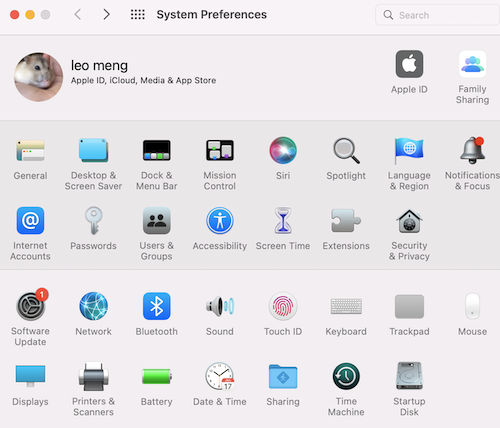
En tu Mac
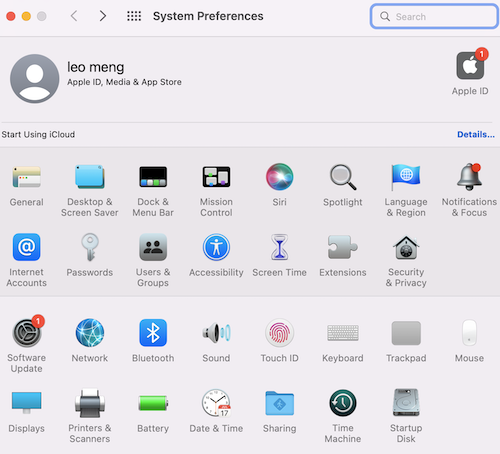
Si utilizas macOS Mojave o anterior:
Si no ves la opción Compartir en familia, haz clic en Detalles para activar iCloud.
¿Cómo añadir familiares a Apple Music?
En tu iPhone, iPad o iPod touch
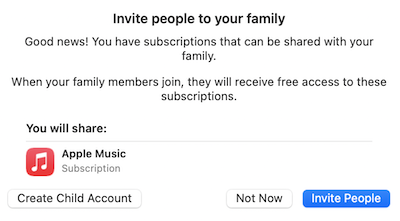
En tu Mac
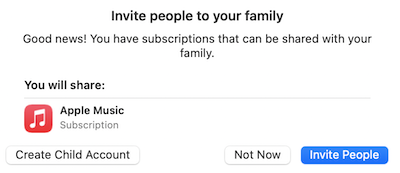
Elige cómo quieres enviar las invitaciones.
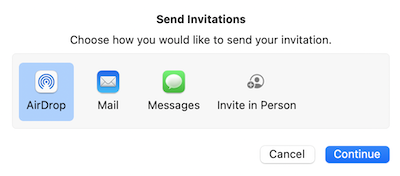
Si eliges Invitar en persona, pide a tu familiar que inicie sesión.
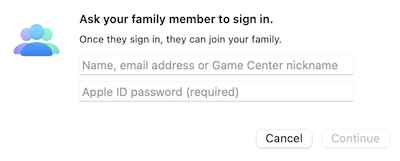
Si usas macOS Mojave o anterior:
En tu iPhone, iPad o iPod touch
En tu Mac
Elige el menú de Apple > Preferencias del Sistema y, a continuación, haz clic en Compartir en familia. Si utilizas macOS Mojave o una versión anterior, selecciona el menú Apple > Preferencias del sistema > iCloud, haz clic en Gestionar familia y sigue las instrucciones.
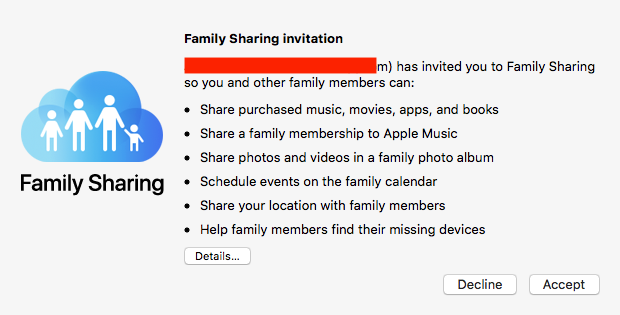
Una vez que hayas invitado a los miembros de tu familia al grupo, compra la suscripción familiar a Apple Music. La suscripción de streaming de música se compartirá automáticamente con los miembros de tu familia. El plan familiar de Apple Music cuesta 14,99 dólares en EE.UU. para hasta seis usuarios, frente a los 9,99 dólares de una cuenta individual. Sólo el organizador de Compartir en familia puede cancelar la suscripción a Apple Music.
Si se ha suscrito al plan individual de Apple Music, entonces necesita cambiar al plan familiar de Apple Music.
En tu iPhone, iPad o iPod touch
En tu Mac
 o tu nombre en la parte inferior de la barra lateral.
En Windows y macOS Mojave o anterior:
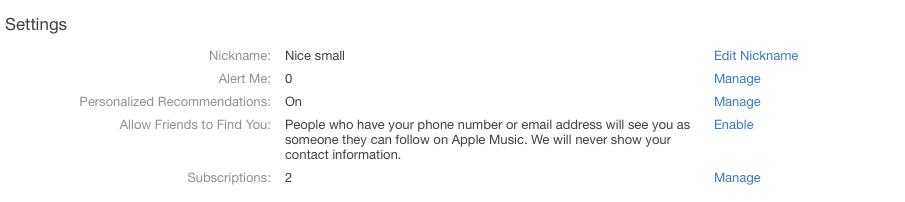

Apple Music ofrece un mes de prueba gratuita en todos los planes para nuevos usuarios. Si eres nuevo en Apple Music, visita apple.com/apple-music/, haz clic en Prueba 1 mes gratis, inicia sesión o crea una cuenta, elige el plan Familiar y sigue las instrucciones en pantalla.
Los suscriptores nuevos y antiguos de Apple Music en Brasil pueden obtener hasta 3 meses gratis para el plan familiar de Apple Music, R$ 34,90/mes a partir de entonces a menos que lo cancelen. Haz clic en aquí para conocer los detalles. Si no vives en Brasil, es difícil obtener esta prueba gratuita de 3 meses, ya que requiere CPF/CNPJ (Un CPF es un número de identificación de contribuyente individual dado a las personas que viven en Brasil, tanto brasileños nativos como extranjeros residentes, que pagan impuestos).

Verizon Unlimited Plus y Unlimited Welcome los usuarios pueden conseguir una suscripción familiar a Apple Music por 10 $/mes, ahorrando 6,99 $/mes. Puedes elegir esta ventaja si seleccionas Unlimited Plus y/o Unlimited Welcome. O si tienes Plus ilimitado y/o Bienvenida ilimitada, puedes añadir la ventaja más tarde en cualquier momento en Mi Verizon. Para obtener instrucciones paso a paso sobre la inscripción de ventajas, visita: Mi Verizon App – Administrar ventajas< o Mi Verizon Website – Administrar ventajas
.
Si ya tienes el plan individual de Apple Music, ¿cómo cambiar al plan familiar?
En tu iPhone, iPad o iPod touch
Su actualización comenzará ahora. Recibirá un reembolso por el recordatorio de su suscripción actual.
En su Mac
En su PC con Windows
La mejor forma de conseguir Apple Music gratis es descargar las canciones de Apple Music a MP3 con Pazu Apple Music Converter. Después de eso, podrás seguir reproduciendo las canciones sin conexión incluso después de cancelar la suscripción a Apple Music.
Pazu Apple Music Converter le permite convertir cualquier copia protegida de Apple Music y las canciones de iTunes que tiene en su biblioteca a MP3, AAC, WAV, FLAC, M4A, AIFF sin ninguna pérdida de calidad. Una de las características distintivas de Pazu Apple Music Converter es que puede descargar y convertir Apple Music a una velocidad realmente rápida: casi 10 veces más rápido que cualquier otro software similar. Está integrado con el reproductor web de Apple Music, por lo que puedes convertir por lotes cualquier lista de reproducción o álbum de Apple Music al formato que elijas sin necesidad de la aplicación iTunes. El siguiente tutorial le mostrará cómo descargar Apple Music a MP3 y obtener Apple Music gratis.
Descarga, instala y ejecuta Pazu Apple Music Converter en tu Mac o Windows.

El formato por defecto es M4A en 256kbps. Apple Music Converter también soporta MP3, AAC, FLAC, WAV y AIFF. Haz clic en el icono del engranaje si quieres cambiar el formato o la carpeta de salida.

Sigue las instrucciones que aparecen en pantalla para elegir una lista de reproducción, artista o álbum que quieras descargar.

Haz clic en el botón “Convertir” para empezar a descargar canciones, álbumes y listas de reproducción de Apple Music a mp3, para poder reproducirlos donde quieras, incluso después de cancelar la suscripción a Apple Music.

