

Con la suscripción familiar a Apple Music y Compartir en familia, hasta seis miembros de tu familia pueden disfrutar de acceso ilimitado a Apple Music en sus dispositivos con su propio ID de Apple. Cada miembro de una suscripción familiar a Apple Music puede reproducir millones de canciones del catálogo de Apple Music.
¿Ya estás suscrito a Apple Music? Descubre cómo cambiar a una suscripción familiar.
¿Qué es Compartir en familia?
Compartir en familia te permite a ti y hasta a otros cinco miembros de la familia compartir el acceso a los servicios de Apple, las compras, un plan de almacenamiento iCloud y mucho más. Incluso puedes ayudar a localizar los dispositivos perdidos de los demás.
Un miembro adulto de la familia -el organizador– invita a otros miembros de la familia a participar. Cuando los miembros de la familia se unen, Compartir en familia se configura automáticamente en los dispositivos de todos. A continuación, el grupo elige qué servicios y funciones desea utilizar y compartir.
En este artículo se explica cómo compartir Apple Music con o sin Compartir en familia.
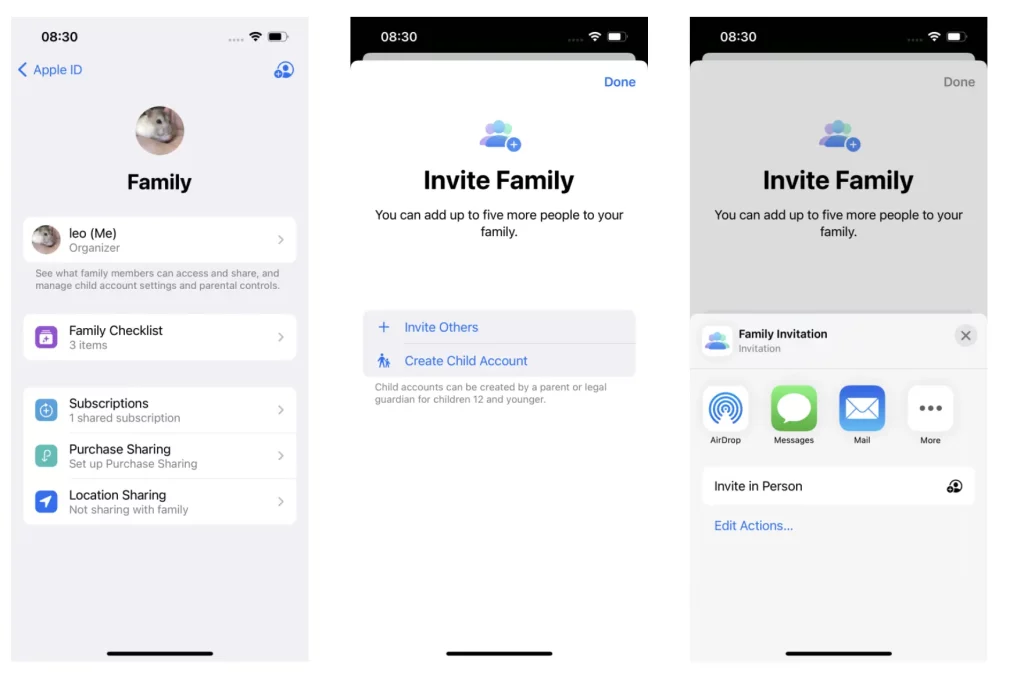
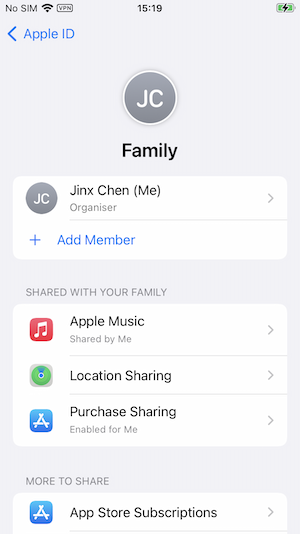
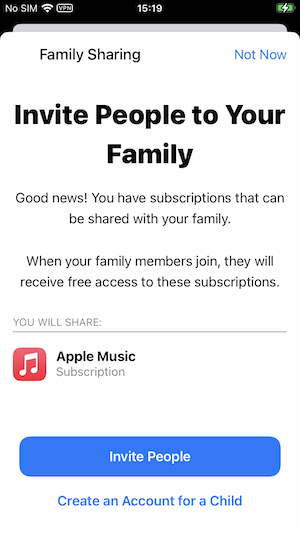
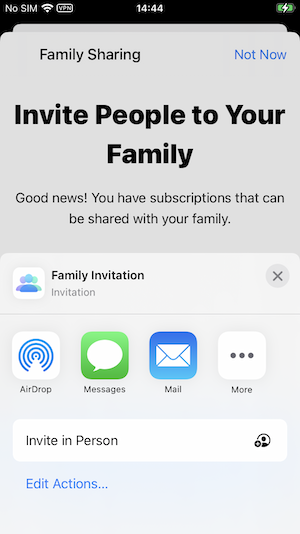
El organizador familiar puede invitar fácilmente a los miembros de la familia que tengan un ID de Apple o crear un ID de Apple para un niño que aún no lo tenga.
En iOS 16 o posterior
En iOS 15 o anterior
En macOS Ventura 13 y posteriores
 > Ajustes del sistema y, a continuación, haz clic en Familia en la barra lateral. Si no ves Familia, configura primero Compartir en familia.
En macOS Monterey 12 y anteriores
 > Preferencias del Sistema, haga clic en Compartir en familia
  , luego selecciona Compartir en familia en la barra lateral.
 y sigue las instrucciones.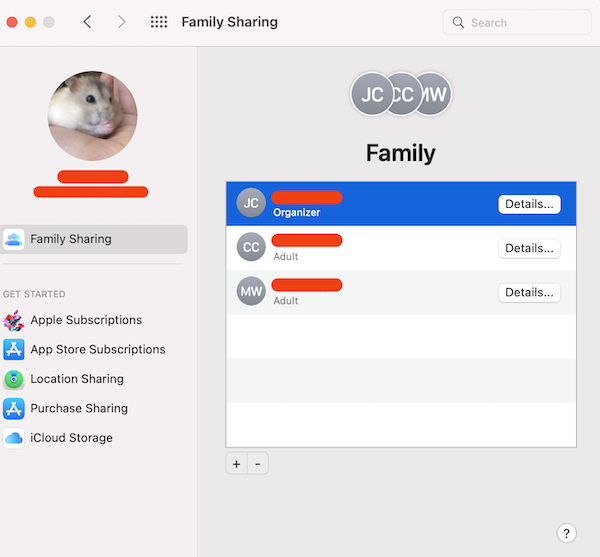
En tu iPhone, iPad o iPod touch
En tu Mac
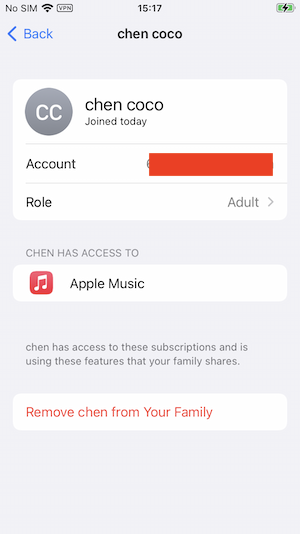
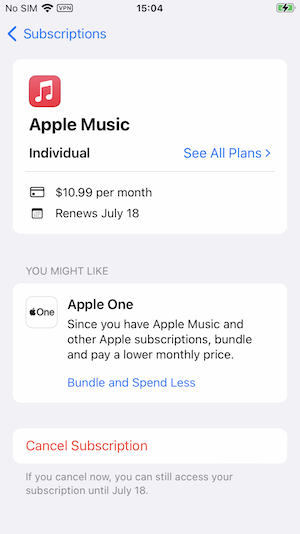
Apple Music ofrece un mes de prueba gratuita en todos los planes para nuevos usuarios. Si eres nuevo en Apple Music, visita apple.com/apple-music/, haz clic en Prueba 1 mes gratis, inicia sesión o crea una cuenta, elige el plan Familiar y sigue las instrucciones en pantalla.
Los suscriptores nuevos y antiguos de Apple Music en Brasil pueden obtener hasta 3 meses gratis para el plan familiar de Apple Music, R$ 34,90/mes a partir de entonces a menos que lo cancelen. Haz clic en aquí para conocer los detalles. Si no vives en Brasil, es difícil obtener esta prueba gratuita de 3 meses, ya que requiere CPF/CNPJ (Un CPF es un número de identificación de contribuyente individual dado a las personas que viven en Brasil, tanto brasileños nativos como extranjeros residentes, que pagan impuestos).

Verizon Unlimited Plus y Unlimited Welcome los usuarios pueden conseguir una suscripción familiar a Apple Music por 10 $/mes, ahorrando 6,99 $/mes. Puedes elegir esta ventaja si seleccionas Unlimited Plus y/o Unlimited Welcome. O si tienes Plus ilimitado y/o Bienvenida ilimitada, puedes añadir la ventaja más tarde en cualquier momento en Mi Verizon. ¡Para obtener instrucciones paso a paso para inscribirte en una ventaja, visita: Mi Verizon App – Administrar ventajas o Mi Verizon Website – Administrar ventajas.
Compartir en familia es la única forma de compartir la suscripción familiar a Apple Music con tu familia. Cuando tu familia configura el uso compartido de compras, todas las nuevas compras de Apple Books y App Store se facturarán a la cuenta del organizador. Sin embargo, el inconveniente es que los miembros de la familia no pueden acceder a sus saldos en el iTunes Store aunque sean adultos y todas las compras pasan por la tarjeta de crédito de la persona propietaria de la cuenta familiar. Así que mucha gente se pregunta cómo compartir música de Apple sin compartir con la familia.
Por suerte, todavía hay una solución: descargar Apple Music como archivos de audio MP3 locales y compartirlos con la familia utilizando una unidad USB, un reproductor MP3 u otros dispositivos.
Para que esto sea posible, necesitarás una herramienta como Pazu Apple Music Converter. Este software te permite descargar canciones, audiolibros, música M4P y podcasts de Apple Music a la unidad local de tu ordenador. Sólo tienes que añadir las pistas de Apple Music a la herramienta y ésta las convertirá a los formatos MP3, AAC, WAV, FLAC, M4A, AIFF a una velocidad 10 veces mayor. Si Apple Family Sharing no funciona para usted, este método proporciona una forma alternativa de compartir Apple Music con otros.
Descarga, instala y ejecuta Pazu Apple Music Converter en tu Mac o Windows.

El formato por defecto es M4A en 256kbps. Apple Music Converter también soporta MP3, AAC, FLAC, WAV y AIFF. Haz clic en el icono del engranaje si quieres cambiar el formato o la carpeta de salida.

Sigue las instrucciones que aparecen en pantalla para elegir una lista de reproducción, artista o álbum que quieras descargar.

Haz clic en el botón “Convertir” para empezar a descargar canciones, álbumes y listas de reproducción de Apple Music a mp3. Después, puedes compartir Apple Music con los miembros de tu familia sin Compartir en familia.

