

Apple Music se mantiene en pausa, ¿cómo solucionar el problema? Lanzado en 2015, Apple Music es un servicio premium de música en streaming con más de 100 millones de canciones disponibles para escuchar en streaming. También alberga varias emisoras de radio por Internet gratuitas que emiten las 24 horas del día en más de 160 países de todo el mundo.
Si eres usuario de Apple Music, es posible que hayas experimentado problemas con la aplicación al pausar o detener la reproducción de forma inesperada. Esto puede ser frustrante, especialmente si estás en medio de disfrutar de tus canciones o listas de reproducción favoritas. Hay varias razones por las que Apple Music puede seguir en pausa, y en este artículo, vamos a explorar algunas de las causas más comunes y soluciones a este problema.
Relacionado: ¿Cómo conseguir Spotify gratis?
Si estás reproduciendo la música que se está pausando, lo más probable es que se esté almacenando en el búfer debido a una conexión de red débil. Puede conectarse a una red Wi-Fi más fuerte para resolver el comportamiento, o guardar la música en su dispositivo en lugar de transmitirla.
Apple Music ofrece audio de alta definición “sin pérdidas”, que se transmite a más de 9 megabits por segundo (Mbps). Necesitarás un plan de Internet de al menos 20 Mbps para manejar estas transmisiones.
Apple Music lossless utiliza archivos de audio de mayor calidad que los archivos AAC estándar, lo que resulta en archivos de mayor tamaño y por lo tanto requiere más datos para transmitir. Esto puede causar buffering si tienes una conexión a Internet lenta o poco fiable. Además, el audio sin pérdidas requiere más capacidad de procesamiento para descodificarse en el dispositivo, lo que también puede contribuir a los problemas de almacenamiento en búfer o de reproducción en dispositivos más antiguos o menos potentes.
Para reducir el almacenamiento en búfer y garantizar una reproducción sin problemas, es posible que desee considerar la actualización de su conexión a Internet o el uso de una conexión por cable en lugar de Wi-Fi. También puedes probar a reducir la calidad de la transmisión o cambiar a archivos AAC estándar en lugar de sin pérdidas. Por último, asegúrate de que tu dispositivo y tu aplicación están actualizados y de que tienes suficiente espacio de almacenamiento disponible para almacenar en caché los archivos de audio.
En iPhone o iPad
En Android
 .
.En Mac
En HomePod
 .
.En Apple TV 4K
Descarga las canciones en tu dispositivo para poder escucharlas incluso sin conexión a Internet. Después de añadir música a tu biblioteca, puedes descargarla a tu dispositivo para escucharla sin conexión.
Algunas canciones o álbumes pueden estar en gris porque no están disponibles actualmente en Apple Music.
Actualiza tu iPhone o iPad
En iOS
En Windows
En la aplicación iTunes de tu PC, realiza una de las siguientes acciones:
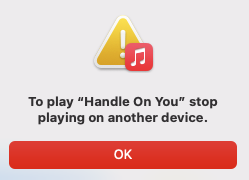
Si recibes el siguiente aviso, significa que estás reproduciendo Apple Music en más de un dispositivo. Si desea reproducir Apple Music en un solo dispositivo cada vez, puede suscribirse al plan individual. Este plan le permite acceder a Apple Music en un único dispositivo cada vez. Si necesitas reproducir Apple Music en varios dispositivos al mismo tiempo, tendrás que suscribirte al plan familiar de Apple Music. Este plan permite que hasta seis personas accedan a Apple Music en sus propios dispositivos simultáneamente. Cada miembro de la familia tendrá su propia cuenta individual, lo que significa que podrán reproducir y descargar canciones en sus dispositivos, crear sus propias listas de reproducción y obtener recomendaciones musicales personalizadas.
Para actualizar a Apple Music Family Plan, sigue estos pasos:
En Mac
En iOS
En Windows
Desactiva el modo de datos bajos en tu iPhone o iPad. Esta función restringe la cantidad de datos que pueden utilizar varias aplicaciones, incluida Apple Music, a través de tu red celular o de una red WLAN específica. Si bien esto puede ser útil para conservar el uso de datos, puede hacer que Apple Music se detenga intermitentemente si está consumiendo una cantidad excesiva de datos. Al desactivar el modo de datos bajos, puede eliminar este posible cuello de botella y permitir que Apple Music acceda completamente a su red, garantizando una reproducción fluida e ininterrumpida de sus canciones y listas de reproducción favoritas.
Selecciona a continuación el tipo de plan que tienes y sigue los pasos.
LTE/4G Celular
5G Cellular
Dual SIM
Wi-Fi
 junto a la red Wi-Fi a la que estás conectado.
Si tu Apple Music sigue pausándose a menudo, la mejor forma de solucionarlo es reproducir Apple Music con otro reproductor de música, como VLC, QuickTime Player, Windows Media Player, etc. Todo lo que necesita hacer es descargar las canciones, álbumes y listas de reproducción de Apple Music a MP3 con Pazu Apple Music Converter.
Pazu Apple Music Converter le permite convertir cualquier copia protegida de Apple Music y canciones de iTunes que tenga en su biblioteca a MP3, AAC, WAV, FLAC, M4A, AIFF sin ninguna pérdida de calidad. Una de las características distintivas de Pazu Apple Music Converter es que puede descargar y convertir Apple Music a una velocidad realmente rápida: casi 10 veces más rápido que cualquier otro software similar. Está integrado con el reproductor web de Apple Music, por lo que puedes convertir por lotes cualquier lista de reproducción o álbum de Apple Music al formato que elijas sin necesidad de la aplicación iTunes. El siguiente tutorial le mostrará cómo descargar Apple Music a MP3 y obtener Apple Music gratis.
Descarga, instala y ejecuta Pazu Apple Music Converter en tu Mac o Windows.

El formato por defecto es M4A en 256kbps. Apple Music Converter también soporta MP3, AAC, FLAC, WAV y AIFF. Haz clic en el icono del engranaje si quieres cambiar el formato o la carpeta de salida.

Sigue las instrucciones que aparecen en pantalla para elegir una lista de reproducción, artista o álbum que quieras descargar.

Haz clic en el botón “Convertir” para empezar a descargar canciones, álbumes y listas de reproducción de Apple Music a mp3, para poder reproducirlos donde quieras, incluso después de cancelar la suscripción a Apple Music.

