

Para cualquier suscriptor de Apple Music con el último Chromecast con Google TV, que esté molesto por la falta de una app de Apple Music en ese dispositivo. Por suerte, tenemos una solución.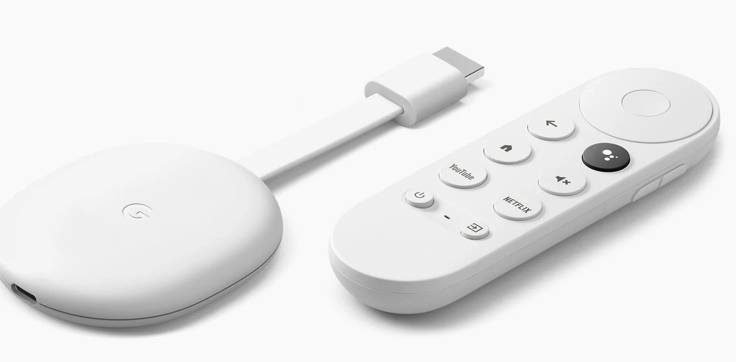
Chromecast con Google TV es un dispositivo de streaming fabricado por Google que te permite transmitir tus programas de televisión favoritos, películas, música y mucho más en tu televisor. Es el sucesor del Chromecast original y combina la funcionalidad de un dispositivo de streaming con una interfaz de televisión inteligente. Chromecast con Google TV es una gran opción para los que cortan el cable y quieren una forma sencilla y asequible de transmitir sus contenidos favoritos en su televisor.
Si tienes un teléfono Android, simplemente utiliza el botón “Transmitir” para conectar Apple Music en tu teléfono con el Chromecast con Google TV.
Comprueba este video si tienes alguna duda.
Alternativamente, también puedes usar los comandos de voz del Asistente de Google para reproducir Apple Music en tu Chromecast con Google TV. Simplemente di “Oye Google, reproduce [canción/artista/álbum/lista de reproducción] en Apple Music” y el Asistente de Google comenzará a reproducir la música en tu Chromecast con Google TV. Ten en cuenta que es posible que tengas que vincular tu cuenta de Apple Music a tu Asistente de Google antes de utilizar los comandos de voz.
Para los propietarios de iPhone, todo lo que necesitas es la aplicación Google Home en tu teléfono. Y en menos de 10 pasos, estarás escuchando Apple Music en tu Chromecast con Google TV.
 .
.
 Música.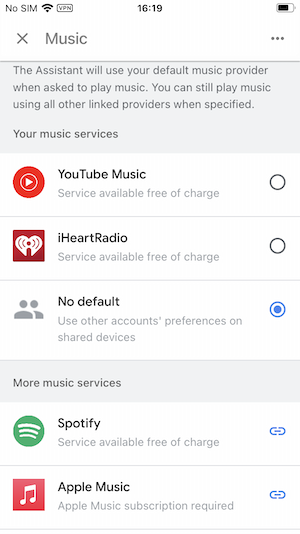
Sin aplicación para navegar, seleccionar música es poco intuitivo. Tendrás que pedir lo que quieras escuchar mediante comandos de voz. Simplemente di “Oye Google, reproduce [canción/artista/álbum/lista de reproducción] en Apple Music” y el Asistente de Google empezará a reproducir la música en tu Chromecast con Google TV.
Si no te gusta la experiencia sin app, ve a la opción 3.
Plex ofrece una serie de películas y programas de televisión gratuitos que puedes ver sin necesidad de una suscripción de pago. Estas películas y programas de televisión gratuitos están disponibles para todos los usuarios de Plex y se apoyan en anuncios. Pero la verdadera magia de Plex es que puedes llevar tus propios contenidos a la nube y transmitirlos en un servidor. Descarga canciones de Apple Music a MP3 y luego súbelas a Plex, entonces podrás reproducirlas en Chromecast con Google TV ya que Plex está disponible en Chromecast con Google TV.
Pazu Apple Music Converter te permite descargar cualquier canción, álbum y lista de reproducción de Apple Music a MP3, AAC, WAV, FLAC, M4A, AIFF en Mac/Windows sin pérdida de calidad. Una de las características distintivas de Pazu Apple Music Converter es que puede descargar y convertir Apple Music a una velocidad realmente rápida: casi 10 veces más rápido que cualquier otro software similar. Está integrado con el reproductor web de Apple Music, por lo que puedes convertir por lotes cualquier lista de reproducción o álbum de Apple Music al formato que elijas sin necesidad de iTunes o la aplicación Música. El siguiente tutorial le mostrará cómo descargar Apple Music a MP3 y obtener Apple Music gratis.
Descarga, instala y ejecuta Pazu Apple Music Converter en tu Mac o Windows.

El formato por defecto es M4A en 256kbps. Apple Music Converter también soporta MP3, AAC, FLAC, WAV y AIFF. Haz clic en el icono del engranaje si quieres cambiar el formato o la carpeta de salida.

Sigue las instrucciones que aparecen en pantalla para elegir una lista de reproducción, artista o álbum que quieras descargar.

Haz clic en el botón “Convertir” para empezar a descargar canciones, álbumes y listas de reproducción de Apple Music a mp3. Tras la descarga, sube las canciones mp3 a Plex para poder reproducirlas en Chromecast con Google TV.

