

Con una biblioteca de 100 millones de canciones y más de 30 000 playlists seleccionadas por expertos, Apple Music se erige como una de las principales plataformas de streaming musical. Los suscriptores pueden acceder a casi cualquier canción y descargarla para reproducirla sin conexión en múltiples dispositivos.
Sin embargo, Apple Music no ofrece un plan gratuito, y el acceso a las descargas se pierde una vez que finaliza la suscripción. Para solucionar estas limitaciones, este artículo presenta cinco métodos para convertir Apple Music a archivos MP3, lo que te permite guardarlos en tus dispositivos para siempre y reproducirlos sin conexión, incluso después de darte de baja.
Debido a la tecnología FairPlay DRM de Apple, las canciones descargadas de Apple Music son archivos M4P encriptados, con el objetivo de impedir su reproducción en dispositivos no autorizados. Si bien las canciones compradas en iTunes y Apple Music no están protegidas por DRM, se almacenan como archivos M4A, que pueden no ser compatibles con algunos dispositivos o reproductores.
En tales condiciones, reproducir pistas descargadas de Apple Music en otro dispositivo o reproductor de música se vuelve complicado. Además, una vez que te das de baja de Apple Music, todos los archivos descargados dejan de estar accesibles desde tu biblioteca. Por lo tanto, se necesita una herramienta confiable para convertir Apple Music a archivos MP3 locales, lo que permite la reproducción sin conexión en cualquier dispositivo en cualquier momento.
Como se mencionó anteriormente, las canciones compradas en iTunes y Apple Music no están protegidas por DRM. Eso significa que puedes convertir música sin protección a MP3 directamente con Apple Music en Mac o iTunes en Windows.
Ten en cuenta que al usar Apple Music para convertir canciones sin DRM a MP3, la calidad del sonido puede verse reducida. Para usar Apple Music, debes actualizar a macOS Catalina 10.15 o una versión posterior, donde iTunes ya no está disponible en Mac; sus funciones se dividen en tres aplicaciones completamente nuevas: Apple Music, Apple TV y Apple Podcasts.
Para convertir música a MP3 con la aplicación Música, sigue estos pasos:
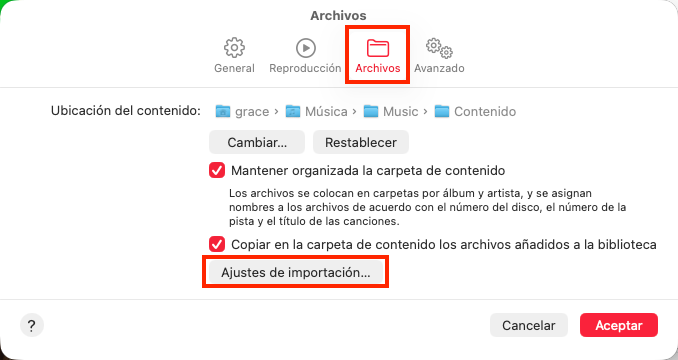
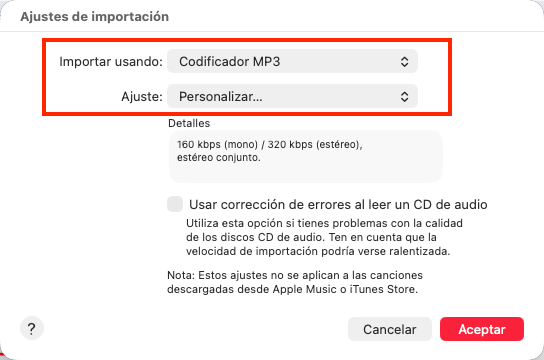
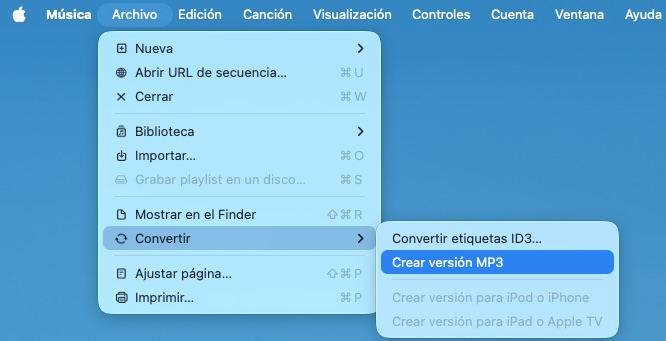
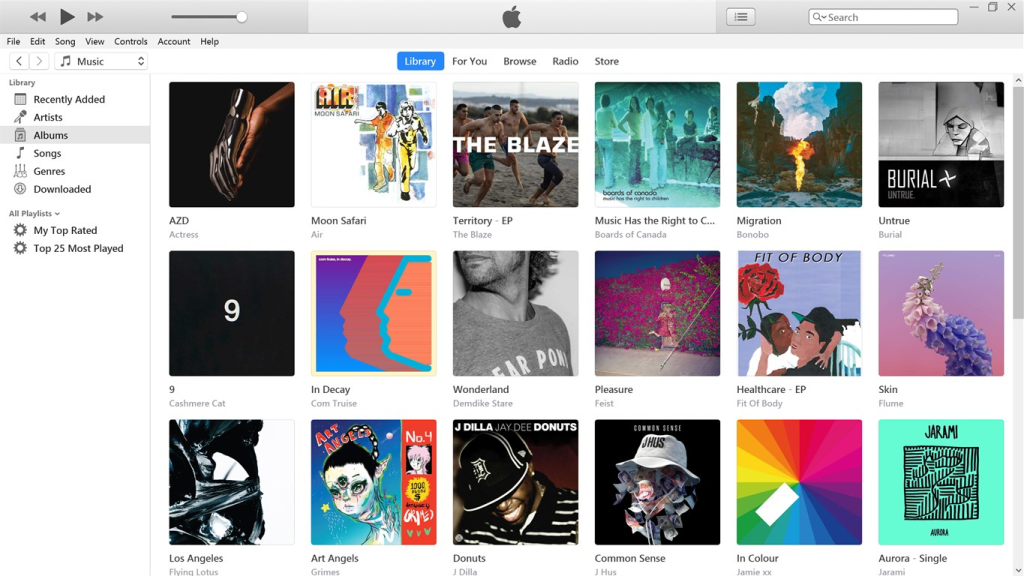
Los usuarios de Windows pueden convertir canciones de Apple Music sin protección DRM en iTunes. Los pasos detallados son los siguientes.
Pazu Apple Music Converter es una herramienta de software profesional para descargar canciones, álbumes y playlists de Apple Music a MP3 y otros formatos de audio populares, sin pérdida de calidad. Compatible tanto con computadoras Mac como con Windows, Pazu ofrece velocidades de descarga y conversión excepcionalmente rápidas, casi 10 veces más rápidas que las de otros programas similares.
Una característica destacada de Pazu es su integración con el reproductor web de Apple Music, lo que permite a los usuarios convertir por lotes cualquier playlist o álbum de Apple Music a su formato preferido sin necesidad de iTunes ni de la aplicación Música. Después de la descarga, puedes transferir libremente los archivos MP3 a cualquier dispositivo o aplicación compatible para disfrutarlos sin conexión.
El siguiente tutorial te mostrará cómo descargar Apple Music a MP3 y obtener Apple Music gratis.
Descarga, instala y ejecuta Pazu Apple Music Converter en tu Mac o Windows.

Haga clic en el ícono de engranaje para seleccionar el formato de salida como MP3. Apple Music Converter también es compatible con M4A, AAC, FLAC, WAV y AIFF. Aquí también puede cambiar la carpeta de salida y otros ajustes.

Sigue las instrucciones en pantalla para elegir una playlist, un artista o un álbum que quieras descargar.

Haz clic en el botón «Convertir» para comenzar a descargar canciones, álbumes y playlists de Apple Music a MP3, de modo que puedas reproducirlos donde quieras, incluso después de cancelar tu suscripción a Apple Music.

Los descargadores en línea de Apple Music pueden ser una buena opción para descargar un pequeño número de pistas individuales, ya que no es necesario instalar ningún software y se pueden utilizar en varios dispositivos con un navegador web. Sin embargo, si tienes playlists grandes que guardar, los descargadores en línea requieren mucho tiempo y resultan tediosos para descargar canciones una por una, ya que normalmente carecen de capacidades de descarga masiva. Además, los descargadores en línea siempre fallan. Si la descarga se interrumpe, tendrás que volver a iniciarla. Considera utilizar un descargador profesional confiable si el descargador en línea no funciona.
APLMate es un descargador en línea de Apple Music que puede convertir canciones a MP3 de 320 kbps. Es gratuito y fácil de usar, pero solo puedes utilizar la herramienta para descargar canciones individuales. Al pegar el enlace de un álbum o una playlist, no reconoce las pistas. Tendrás que copiar y pegar el enlace de cada canción y descargarla individualmente. Además, algunas canciones solo se descargan a 108 kbps.
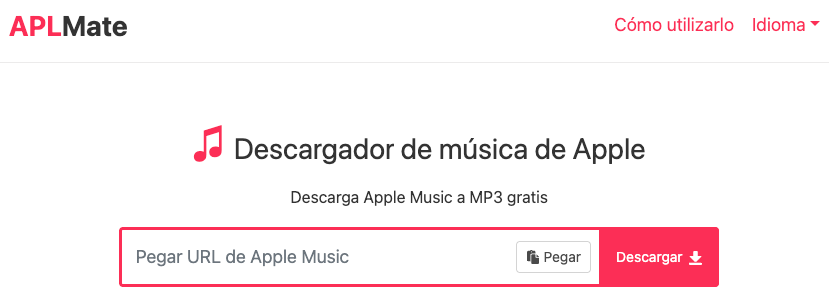
Cómo usar APLMate para descargar pistas de Apple Music
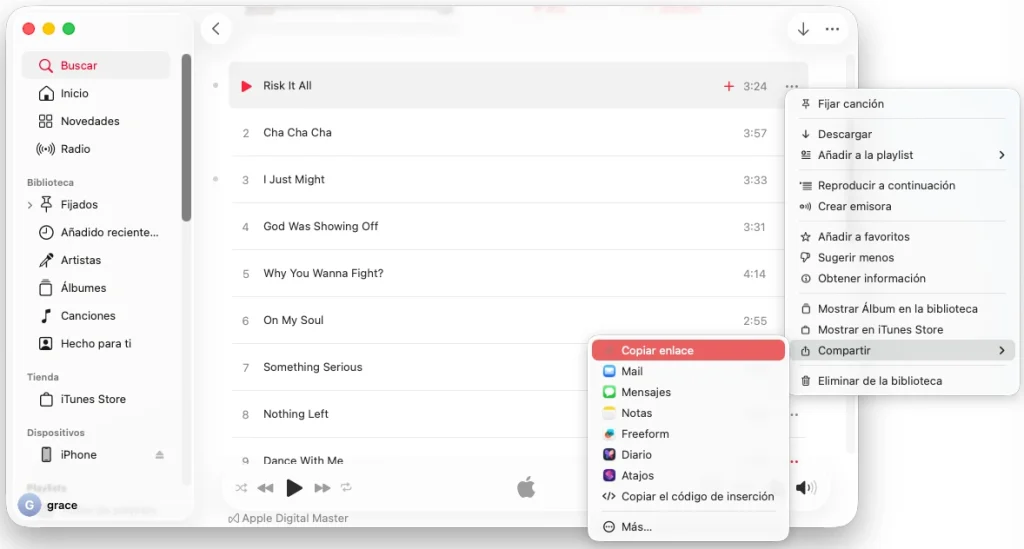
Soundloaders Apple Music Downloader es una herramienta en línea gratuita que permite convertir no solo canciones de Apple Music, sino también de otras plataformas como Spotify, Deezer, YouTube, etc. No requiere ningún dato personal ni la creación de una cuenta para utilizar el servicio, y puede convertir la canción que desees en un archivo MP3 con la mejor calidad posible.
El descargador es compatible con macOS y Windows y se puede utilizar tanto con el reproductor web de Apple Music como con la aplicación de escritorio. También funciona bien con la aplicación móvil de Apple Music para Android e iOS. Por su parte, los usuarios de Android pueden disfrutar del buen funcionamiento del descargador en navegadores populares como Chrome, Firefox y Opera. Sin embargo, los usuarios de iOS deben utilizar el navegador Safari en sus dispositivos móviles.

Además de los convertidores en línea o el software, una grabadora de audio también es una buena opción para convertir Apple Music a archivos MP3. Audacity (audacityteam.org) es un editor y grabador de audio gratuito, de código abierto y multiplataforma para Windows, macOS, GNU/Linux y otros sistemas operativos.

Puede grabar Apple Music en streaming, pero también puede grabar otros sonidos desde un micrófono. Por lo tanto, asegúrate de que no haya ningún ruido proveniente de tu micrófono al grabar Apple Music en Audacity.
Grabar Apple Music con Audacity es sencillo y fácil. Pero ten en cuenta que puede producirse una pérdida de calidad al usar Audacity para convertir canciones de Apple Music.

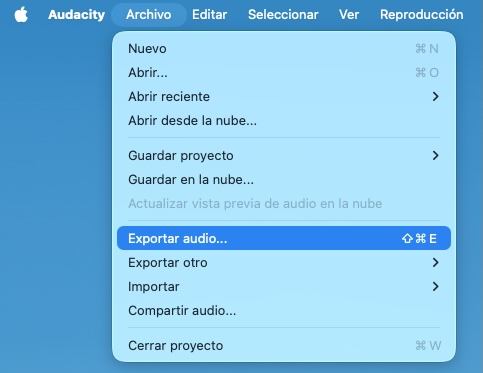
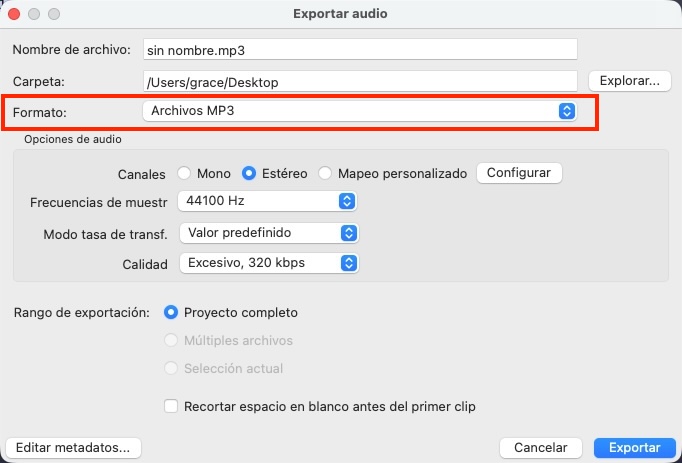
4. Para guardar el archivo que grabó, vaya a Archivo > Exportar audio.
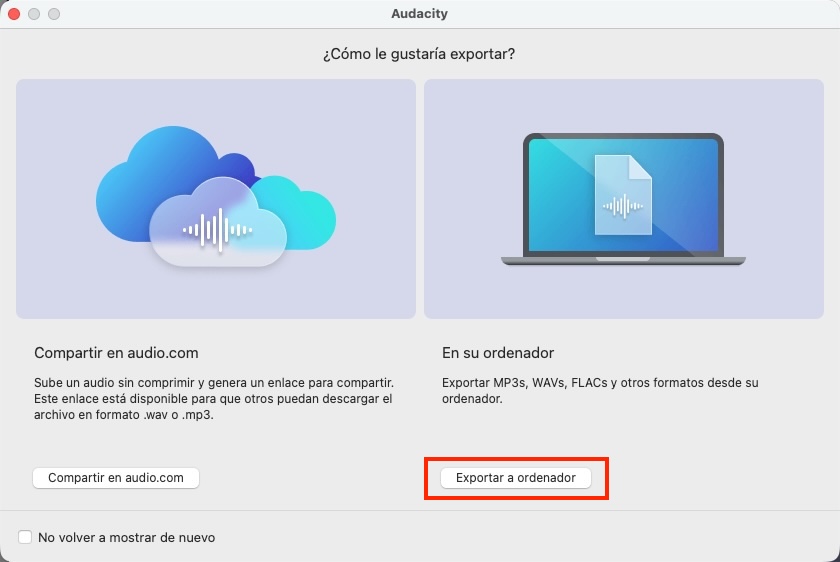
Haz clic en «En tu ordenador».
Selecciona MP3 como formato. Al guardar el MP3 de Apple Music grabado, también puedes editar el nombre del archivo y las etiquetas de metadatos.
Entre todas las excelentes formas mencionadas anteriormente para convertir Apple Music a MP3, Pazu Apple Music Converter es la mejor opción. Cada una de las otras opciones tiene algunas limitaciones: Apple Music e iTunes solo pueden convertir música sin protección; el conversor de Apple Music en línea puede fallar en la descarga; la grabadora de audio puede reducir la calidad del sonido; todas ellas solo pueden convertir canciones individuales y no admiten la conversión de álbumes ni playlists.
Por lo tanto, si quieres convertir música protegida con DRM con una herramienta rápida, confiable y que funciona al 100 %, prueba Pazu Apple Music Converter, y no te decepcionará.
