

Como muchas cosas en Apple Music, el botón de reproducción aleatoria está enterrado entre el desorden. Para algunas personas, la configuración para activar o desactivar el modo aleatorio en Apple Music es uno de los ajustes más difíciles de encontrar. Conozco a algunas personas que han tenido sus dispositivos durante meses y todavía no saben cómo poner la música en modo aleatorio. En este artículo, usted aprenderá cómo reproducir aleatoriamente la música de Apple, y cómo activar o desactivar el modo aleatorio en Apple Music. Si quieres saber qué debes hacer cuando activas o desactivas el modo aleatorio en Apple Music, sólo tienes que seguir estos pasos.
Para reproducir aleatoriamente un álbum o una lista de reproducción: en la parte superior de la ventana, haz clic en el botón Aleatorio. Cuando la reproducción aleatoria está activada, el botón cambia de color.
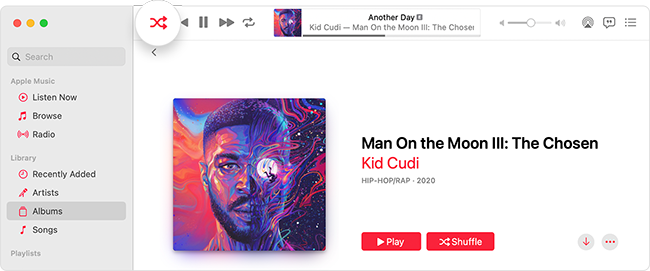
Desplaza todas las canciones o álbumes de tu biblioteca: en la barra de menús, selecciona Controles > Orden aleatorio. A continuación, selecciona Canciones o Álbumes.
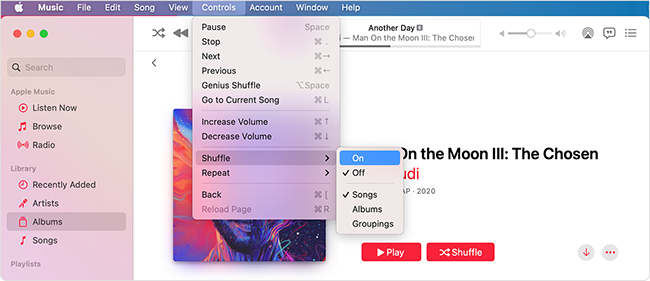
Desactiva la reproducción aleatoria: en la parte superior de la ventana, haz clic en el botón Reproducción aleatoria para desactivarla.
Si estás reproduciendo música de forma automática en tu Mac, el botón Reproducción aleatoria desaparecerá. No puedes reproducir música aleatoriamente en la cola de reproducción automática.
Para reproducir aleatoriamente un álbum o una lista de reproducción: en la parte superior de la ventana, haz clic en el botón Aleatorio. Cuando la reproducción aleatoria está activada, el botón cambia a un cuadro gris.
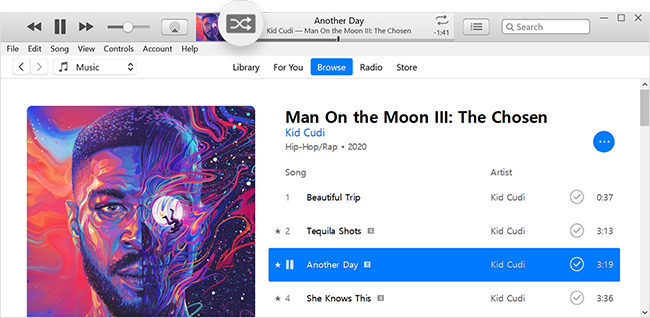
Desordena todas las canciones o álbumes de tu biblioteca: en la barra de menús, selecciona Controles > Orden aleatorio. A continuación, selecciona Canciones o Álbumes.
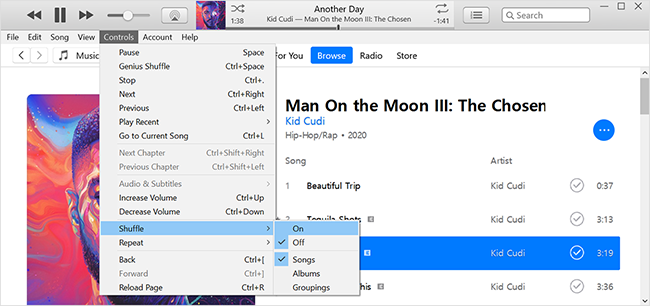
Desactiva la reproducción aleatoria: en la parte superior de la ventana, haz clic en el botón Shuffle para desactivarla.
Puedes pedirle a Siri que active o desactive la reproducción aleatoria. O puedes activar o desactivar la reproducción aleatoria manualmente en la aplicación Apple Music.
Pídele a Siri que active o desactive la reproducción aleatoria
Puedes activar o desactivar la reproducción aleatoria fácilmente pidiéndoselo a Siri. Sólo tienes que decir algo como:
“Oye Siri, reproduce aleatoriamente este álbum”.
“Oye Siri, reproduce aleatoriamente la lista de reproducción de mi viaje por carretera”.
“Oye Siri, reproduce aleatoriamente todas mis canciones”.
“Oye Siri, desactiva la reproducción aleatoria”.
Cómo reproducir aleatoriamente un álbum o una lista de reproducción
Cómo reproducir aleatoriamente todas las canciones o álbumes de tu biblioteca
Cómo desactivar la reproducción aleatoria
1. Toca la canción que se está reproduciendo en ese momento. Toque la canción que se está reproduciendo en la parte inferior de la pantalla.
2. Toque el botón Reproduciendo siguiente en la esquina inferior derecha.
3. Toque el botón Aleatorio activado para desactivar la reproducción aleatoria. Cuando el botón Shuffle no está resaltado, la reproducción aleatoria está desactivada.
Si no puede ver el botón Shuffle
1. Actualice su iPhone a la versión más reciente. Actualiza tu iPhone a la última versión de iOS.
2. No puedes reproducir aleatoriamente la música de la cola de reproducción automática. Si estás reproduciendo música automáticamente, el botón Aleatorio desaparece.
Cómo reproducir aleatoriamente un álbum o una lista de reproducción
1. Abre la aplicación Apple Music. Abra la aplicación Apple Music.
2. Abra un álbum o una lista de reproducción.
3. En la parte superior de un álbum o una lista de reproducción, pulse el botón Aleatorio.
Cómo poner en orden aleatorio todas las canciones o álbumes de tu biblioteca
1. Abre la app Apple Music. Abre la aplicación Apple Music.
2. En la parte inferior de la pantalla, toca Biblioteca.
3. Toca Canciones o Álbumes.
4. En la parte superior de Canciones o Álbumes, toca el botón Aleatorio.
Cómo desactivar la reproducción aleatoria
Si no puedes ver el botón Reproducción aleatoria
Apple Music está disponible para Mac, PC, Android, Apple TV, todos los iPhones, iPads y modelos de iPod touch. Pero todavía hay muchos reproductores que no soportan reproducir Apple Music protegido. Simplemente porque todos los archivos de Apple Music están encriptados por la protección DRM y no se pueden reproducir en ningún dispositivo de música que no sean los reproductores multimedia de Apple. Por lo tanto, sólo puedes utilizar el modo aleatorio para escuchar Apple Music en un número limitado de dispositivos compatibles. Si necesita reproducir su Apple Music en otros reproductores, todo lo que necesita es Pazu Apple Music Converter.
Pazu Apple Music Converter le permite convertir cualquier copia protegida de Apple Music y canciones de iTunes que tenga en su biblioteca a MP3, AAC, WAV, FLAC, M4A, AIFF sin ninguna pérdida de calidad. Una de las características distintivas de Pazu Apple Music Converter es que puede descargar y convertir Apple Music a una velocidad realmente rápida: casi 10 veces más rápido que cualquier otro software similar. Está integrado con el reproductor web de Apple Music, por lo que puedes convertir por lotes cualquier lista de reproducción o álbum de Apple Music al formato que elijas sin necesidad de la aplicación iTunes. El siguiente tutorial le mostrará cómo convertir Apple Music a un formato común para reproducir en cualquier reproductor.
Descargue, instale y ejecute Pazu Apple Music Converter en su Mac o Windows.

El formato por defecto es M4A en 256kbps. Apple Music Converter también soporta MP3, AAC, FLAC, WAV y AIFF. Haz clic en el icono del engranaje si quieres cambiar el formato o la carpeta de salida.

Siga las instrucciones en pantalla para elegir una lista de reproducción, artista o álbum que desee descargar.

Haz clic en el botón “Convertir” para empezar a descargar canciones de Apple Music a MP3, para poder reproducirlas donde quieras, incluso después de cancelar la suscripción a Apple Music.

