

Instafest es una aplicación web gratuita que te permite comisariar un cautivador e imaginario cartel de un festival de música de tres días con nada menos que tus artistas favoritos absolutos. En el cartel aparecerán 36 de tus artistas favoritos, con tus mejores elecciones como cabezas de cartel cada día. Prepárate para deslumbrarte con tu propio cartel de festival de música personalizado y embárcate en un viaje musical sin igual con Instafest
Leer también: Instafest Spotify: ¿Cómo crear el cartel de tu festival?
Instafest ha conseguido un inmenso éxito creando carteles de festivales de música para los usuarios de Spotify, lo que ha despertado el interés de los usuarios de Apple Music. Apple siempre impone restricciones a las plataformas de terceros que acceden a los datos de sus aplicaciones. Sin embargo, hay noticias positivas para los usuarios de Apple Music, ya que Instafest ha introducido Apple Music en su servicio, aunque en fase “beta”. Además, Instafest también amplía su funcionalidad a los usuarios de Last.fm, permitiéndoles generar carteles personalizados del cartel del festival de música.
Para generar tu propia programación de festivales de Apple Music con Instafest, empieza por añadir tu lista de reproducción Apple Music Replay 2022 a tu biblioteca de Apple Music. Esto permitirá a Instafest extraer nombres de artistas de tu lista de reproducción y generar una alineación de festival personalizada para ti.
Apple Music Replay 2022 representa tus canciones más reproducidas del año. Para encontrarla, abre la app Apple Music, ve a Escuchar ahora y desplázate hasta la parte inferior para encontrar la Reproducción: Tus mejores canciones por año. Para añadir tu Apple Music Replay 2022 a tu biblioteca, solo tienes que tocar en el botón “+” o “+Añadir”.
Relaciones:
Una vez hecho esto, navega hasta la página web de Instafest y haz clic en la opción de “Iniciar sesión con Apple Music.” Marca la casilla para confirmar que has añadido la lista de reproducción necesaria a tu biblioteca. A continuación, haz clic en “Iniciar sesión” y proporciona tu ID de Apple y contraseña para permitir que Instafest acceda a tus datos de Apple Music.
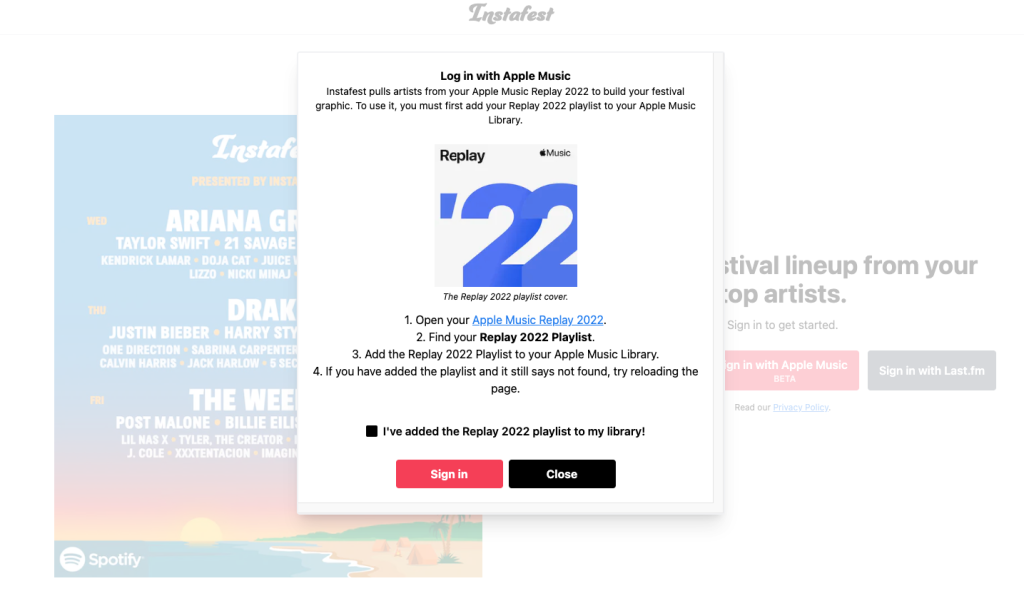
Aunque Instafest para Apple Music se encuentra actualmente en fase beta, todavía puede encontrar fallos o limitaciones ocasionales. Un problema comúnmente reportado es que Instafest puede no ser capaz de encontrar la lista de reproducción de Apple Music Replay 2022 en su biblioteca. En estos casos, incluso si tu lista de reproducción Apple Music Replay 2022 ya está en tu biblioteca, Instafest podría fallar a la hora de generar el cartel del festival Apple Music para ti.
Si has iniciado sesión con éxito en tu cuenta de Apple Music en Instafest y el sitio web localiza correctamente tu Apple Music Replay 2022, puedes proceder a crear tu cartel del festival Apple Music Instafest. Los procedimientos son similares a los de Spotify, con la excepción de que no puedes seleccionar los artistas principales de las últimas cuatro semanas, de los últimos seis meses y de todos los tiempos. Una vez que hayas generado tu imagen de cartel de festival de Apple Music, puedes descargarla en tus dispositivos y compartirla en cualquier otro lugar.
A pesar de los posibles desafíos, la inclusión de Apple Music en Instafest abre interesantes posibilidades para que los usuarios de Apple Music puedan comisariar sus propias experiencias de festival. Permanece atento a las actualizaciones y mejoras a medida que Instafest continúa perfeccionando su integración con Apple Music.
El contenido descargado de Apple Music solo estará disponible para escucharlo sin conexión dentro de la app Apple Music mientras tu suscripción esté activa. Si quieres descargar las canciones de Apple Music y guardarlas para siempre en tus dispositivos, puedes recurrir al mejor descargador de Apple Music – Pazu Apple Music Converter.
Pazu Apple Music Converter es un descargador seguro y eficaz que puede ayudarle a descargar cualquier lista de reproducción de Apple Music, álbumes y canciones, a MP3, AAC, FLAC y otros formatos populares en Mac/Windows sin ninguna pérdida de calidad.
Pazu Apple Music Converter no sólo descarga sus listas de reproducción y canciones favoritas, sino que también conserva la calidad de audio original, las etiquetas ID3 y los metadatos, por lo que no perderá ninguna información importante. Además, una de las características distintivas de Pazu Apple Music Converter es la velocidad de descarga y conversión realmente rápida: casi 10 veces más rápida que cualquier otro software similar.
Pazu Apple Music Converter está integrado con el reproductor web de Apple Music, por lo que puede convertir por lotes cualquier lista de reproducción o álbum de Apple Music al formato que elija sin iTunes o Music app.
| Nombre del programa | Pazu Apple Music Converter | |||
| Desarrollador | Pazufab | |||
| Sistema operativo soportado | Windows 11/10/8.1/8/7 (32 bit & 64 bit) Mac OS X 10.12 o superior | |||
| Idioma soportado | Inglés, Español, Francés, Japonés, Alemán, Chino | |||
| Incorpora Apple Music Web Player | – Interfaz fácil de usar – Velocidad de descarga 10x Fast Music – Eliminación avanzada de DRM – Calidad de audio sin pérdidas – Conserva las etiquetas ID3 originales & metadatos – Descarga canciones, álbumes y listas de reproducción de Apple Music – Descargas ilimitadas – Opciones de salida ajustables | |||
| Versión de prueba gratuita | 30 días de prueba gratuita con límites de uso | |||
| Versión de pago | Plan mensual (1/PC) 14 $.95 / mes Plan Anual (1/PC) $49.95 / año Por Vida (3/PC) $129.90 / Lifetime | |||
| Formatos de salida | M4A/MP3/AAC/FLAC/WAV/AIFF | |||
| Características principales | – Interfaz fácil de usar – Velocidad de descarga de música 10 veces superior – Eliminación avanzada de DRM – Calidad de audio sin pérdidas – Conserva las etiquetas ID3 y los metadatos originales – Descarga música sin pérdida de calidad ; ¡metadatos – Descarga canciones, álbumes y listas de reproducción de Apple Music – Descargas ilimitadas – Opciones de salida ajustables |
El siguiente tutorial le mostrará cómo descargar Apple Music a MP3 y obtener Apple Music gratis.
Descarga, instala y ejecuta Pazu Apple Music Converter en tu Mac o Windows.

El formato por defecto es M4A en 256kbps. Apple Music Converter también es compatible con MP3, AAC, FLAC, WAV y AIFF. Haz clic en el icono del engranaje si quieres cambiar el formato o la carpeta de salida.

Siga las instrucciones que aparecen en pantalla para elegir la lista de reproducción, el artista o el álbum que desee descargar.

Haz clic en el botón “Convertir” para empezar a descargar canciones, álbumes y listas de reproducción de Apple Music en mp3, para poder reproducirlos donde quieras, incluso después de cancelar tu suscripción a Apple Music.

