

Apple Music Replay es más que un resumen anual de tus hábitos de escucha. Desde la gran ampliación de 2024, la función ofrece ahora una experiencia «durante todo el año» con estadísticas de escucha mensuales. La lista de reproducción «Replay de todos los tiempos» se introdujo en 2025 como una función emblemática para celebrar el décimo aniversario de Apple Music, permitiéndote encontrar tus canciones favoritas desde que empezaste a escuchar en Apple Music. También puedes acceder a tus datos de escucha de años anteriores para ver cómo han evolucionado tus gustos.
El Apple Music Replay de 2026 se lanzó a principios de febrero. Para ayudarte a sacar el máximo partido a esta función, aquí tienes una guía completa sobre cómo encontrar y disfrutar de tu Apple Music Replay.
Relacionado:
CONTENIDO

Apple Music Replay es una función que te permite revivir tu trayectoria musical desde principios hasta finales de año. A diferencia de otros servicios que solo ofrecen un único resumen de fin de año, Replay proporciona un registro dinámico de tus hábitos de escucha que se actualiza semanalmente.
Ve más allá del año actual
Apple Music Replay también conserva todo tu legado musical a través de estas funciones especializadas:
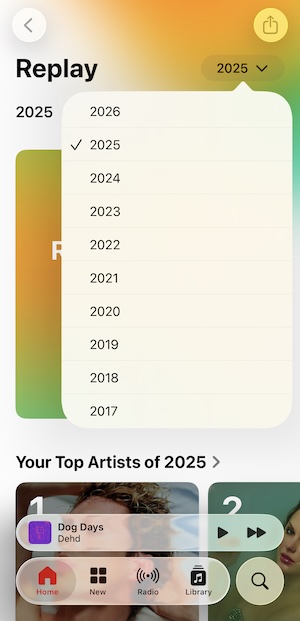
En solo dos sencillos pasos, puedes acceder fácilmente a tu Apple Music Replay 2026. Este método se aplica a tu dispositivo móvil, a la aplicación de escritorio y al reproductor web.
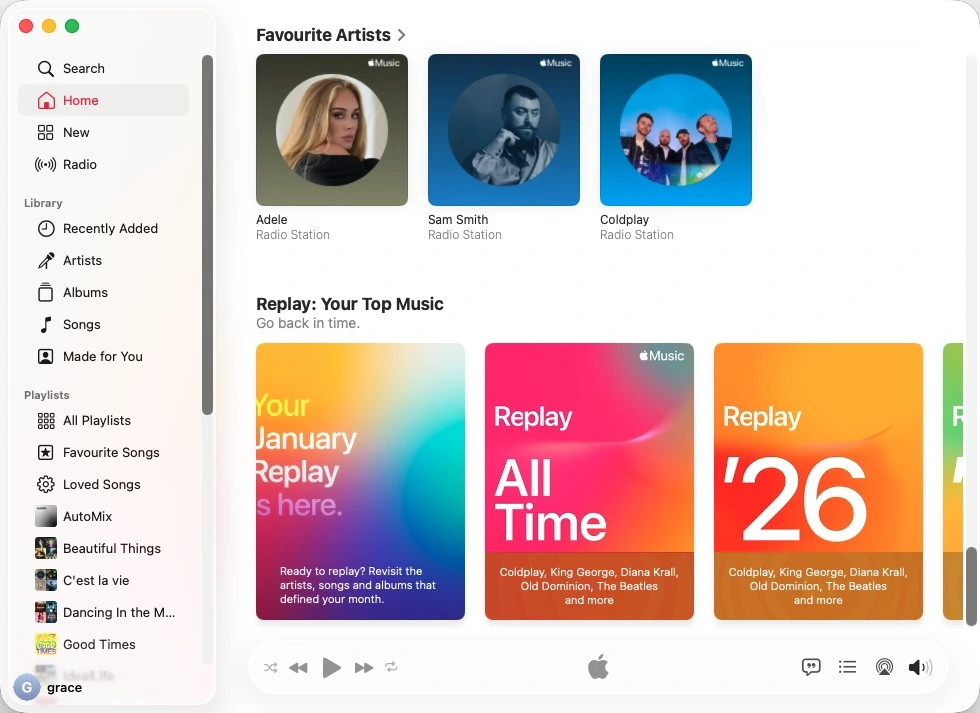
Al pulsar «Replay ’26», podrás:
Selecciona «Tu Replay de enero ya está aquí» (o el mes actual) para ver tus informes de escucha mensuales sobre tus canciones, artistas, álbumes y géneros favoritos, entre otros. Estas estadísticas se actualizan mensualmente, ofreciéndote una instantánea de la evolución de tus gustos musicales.nres, and more. These stats update monthly, giving you a snapshot of your evolving musical taste.
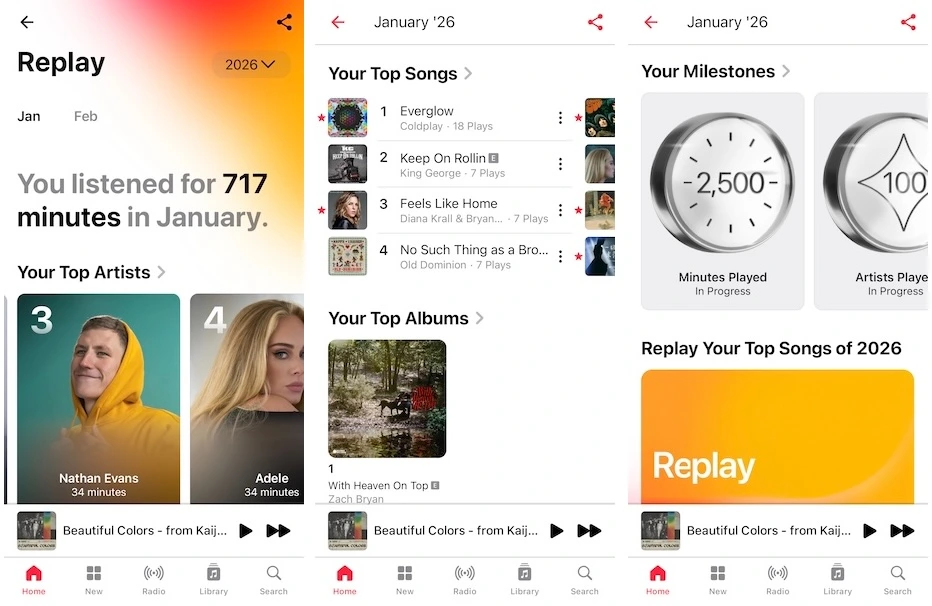
Publicado en diciembre, este resumen visual de escucha de fin de año incluye momentos destacados animados de los hitos de tu año, como el total de minutos escuchados y los nuevos artistas descubiertos.
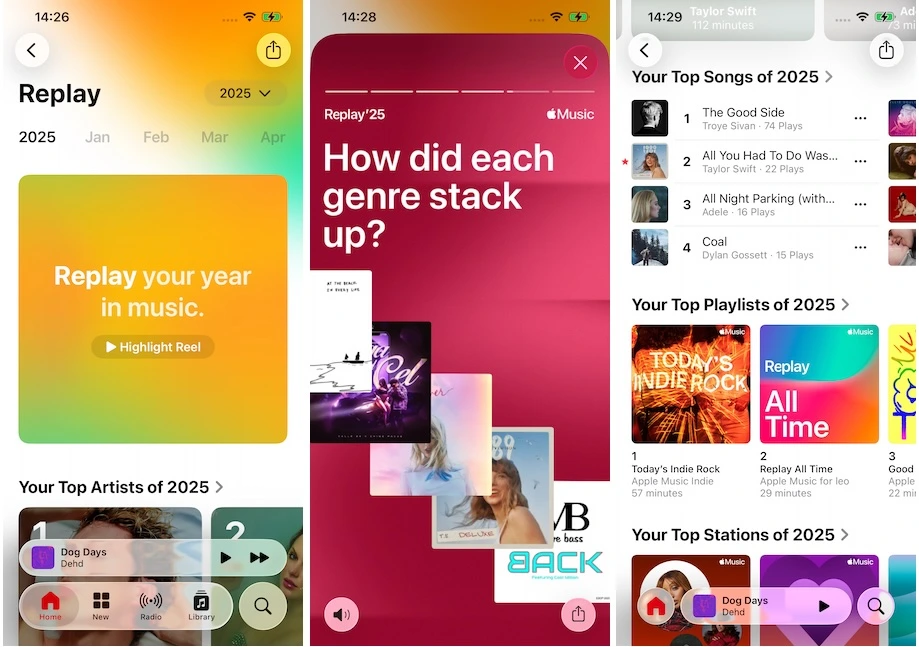
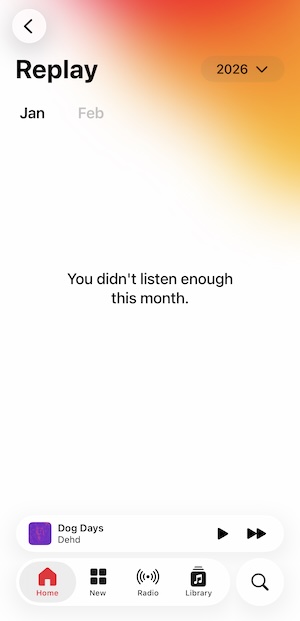
Si sigues sin ver el Replay de Apple Music de 2026, es posible que tengas que escuchar más música. Además, asegúrate de que la opción «Usar historial de escucha» esté activada en todos tus dispositivos.
Pulsa «Tu Replay de enero ya está aquí» (o el mes actual) para comprobar si has escuchado suficiente música para el Replay. Una vez que hayas escuchado suficiente música, recibirás una notificación indicando que tu Replay está listo.
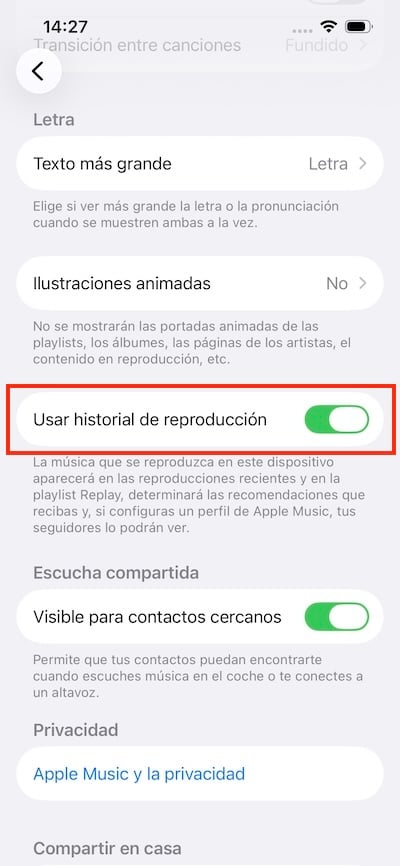
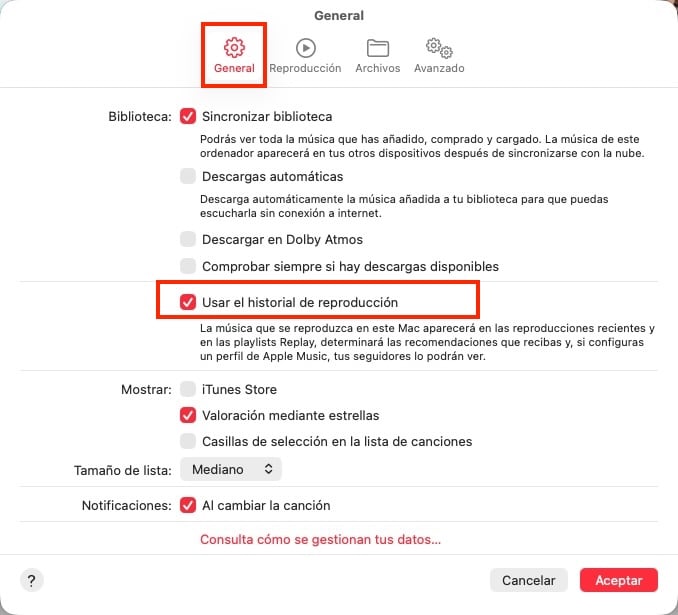
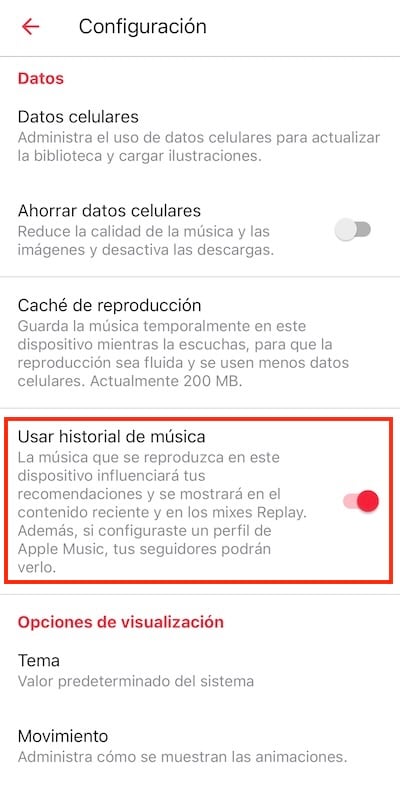
Apple Music Replay es una función fantástica. Crea automáticamente una lista de reproducción basada en tus gustos musicales y estadísticas de reproducción, lo que te permite descubrir tus canciones y artistas favoritos y ver cómo cambian tus gustos musicales con el tiempo.
Puedes descargar tus listas de reproducción de Apple Music Replay para reproducirlas sin conexión. Sin embargo, el contenido descargado de Apple Music solo está disponible para su reproducción sin conexión mientras tu suscripción esté activa, y solo puedes escucharlo dentro de la aplicación de Apple Music. Si quieres escuchar tu Apple Music Replay sin conexión en cualquier dispositivo y en cualquier momento, necesitarás un conversor de Apple Music de Pazu.
Pazu Apple Music Converter te permite descargar cualquier canción, álbum y lista de reproducción de Apple Music a MP3, AAC, WAV, FLAC, M4A y AIFF en Mac/Windows sin pérdida de calidad. Una de las características distintivas de Pazu Apple Music Converter es su altísima velocidad de descarga y conversión: casi 10 veces más rápido que cualquier otro software similar. Se integra con el reproductor web de Apple Music, por lo que puedes convertir por lotes cualquier lista de reproducción o álbum de Apple Music al formato que elijas sin necesidad de iTunes ni de la aplicación de Apple Music.
Características principales
El siguiente tutorial te mostrará cómo descargar Apple Music a MP3 y conseguir Apple Music gratis.
Paso 1. Inicie Pazu Apple Music Converter
Descargue, instale y ejecute Pazu Apple Music Converter en su Mac o Windows.

Paso 2. Elija el formato de salida
El formato predeterminado es M4A. Apple Music Converter también es compatible con MP3, AAC, FLAC, WAV y AIFF. Haga clic en el icono de engranaje si desea cambiar el formato de salida o la carpeta de salida.

Paso 3. elige una lista de reproducción, un artista o un álbum
Sigue las instrucciones en pantalla para elegir una lista de reproducción, un artista o un álbum que quieras descargar.

Paso 4. Descarga canciones de Apple Music
Haz clic en el botón «Convertir» para empezar a descargar canciones, álbumes y listas de reproducción de Apple Music a MP3, de modo que puedas reproducirlos donde quieras, incluso después de cancelar tu suscripción a Apple Music.

