

Si quieres darte de baja de Apple Music, puedes cancelar tu suscripción en cualquier momento. En el caso de los planes de pago, tu suscripción permanecerá activa hasta el final del ciclo de facturación actual. (Nota: si cancelas durante un período de prueba gratuito, tu acceso podría terminar de inmediato.) Una vez que expire, ya no se te cobrará y perderás el acceso al catálogo de streaming de Apple Music, aunque conservarás las canciones que hayas comprado en iTunes o que hayas subido tú mismo.
Puedes cancelar Apple Music en casi cualquier dispositivo, incluyendo iPhone, iPad, Mac, PC con Windows, Android, televisores inteligentes o directamente en tu navegador web.
Contenidos
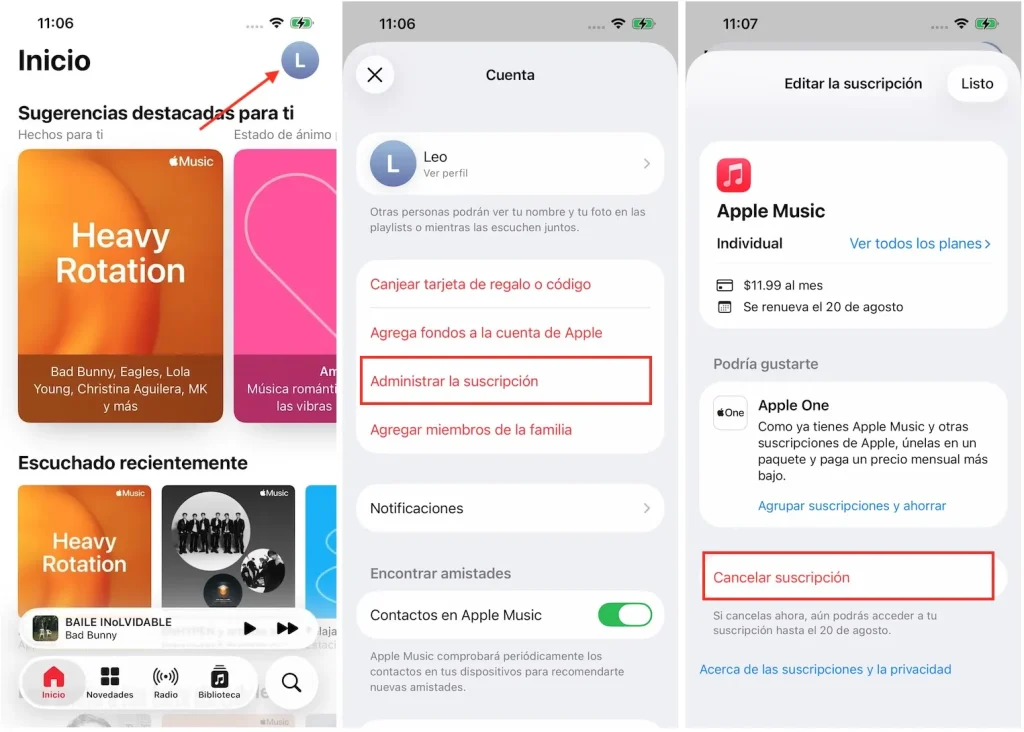
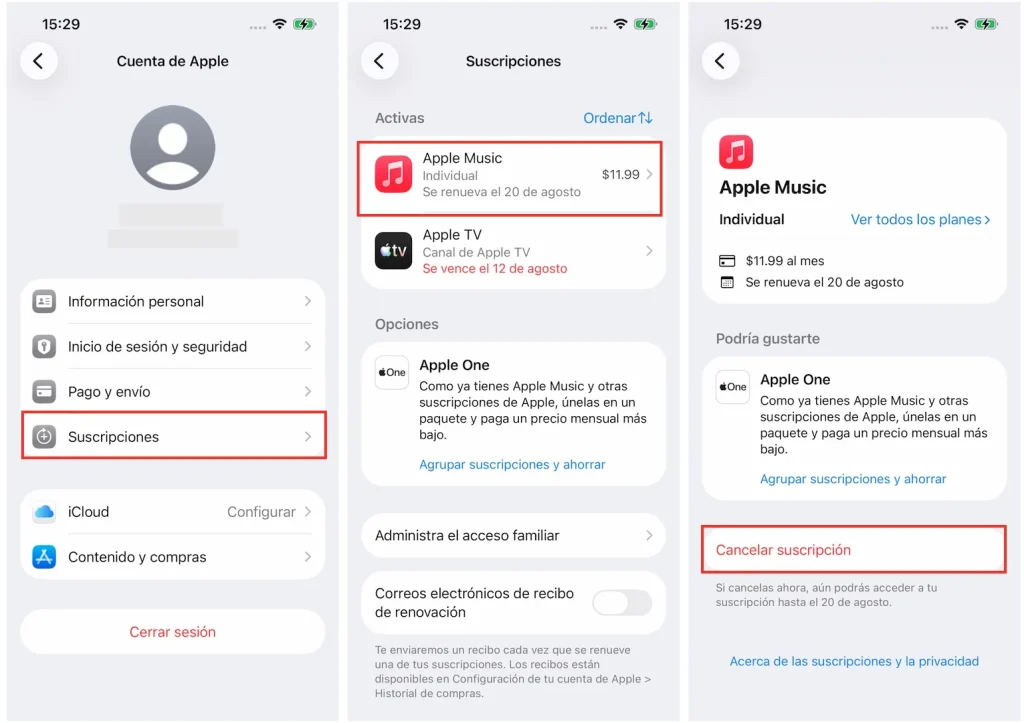
Si no hay un botón de Cancelar o ves un mensaje de vencimiento en texto rojo, la suscripción ya está cancelada.
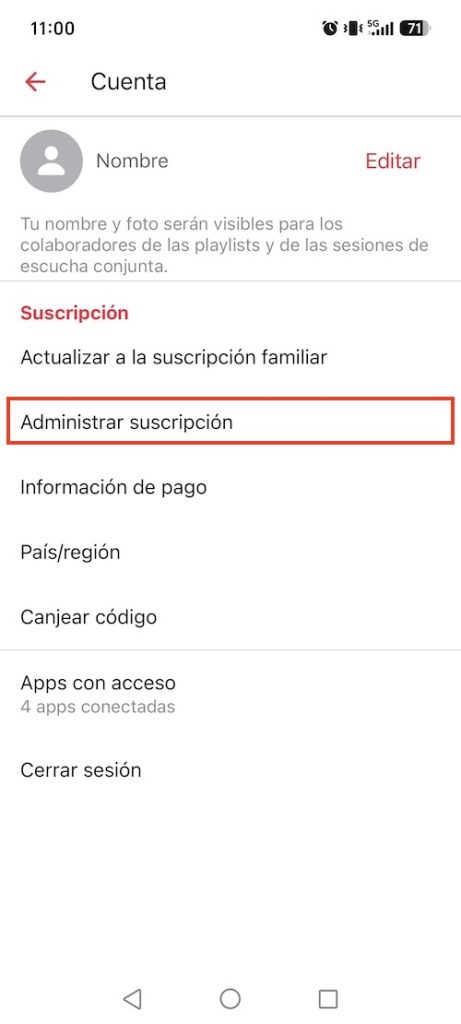
Puedes reproducir y descargar canciones de Apple Music en Android, así como cancelar tu suscripción a Apple Music.
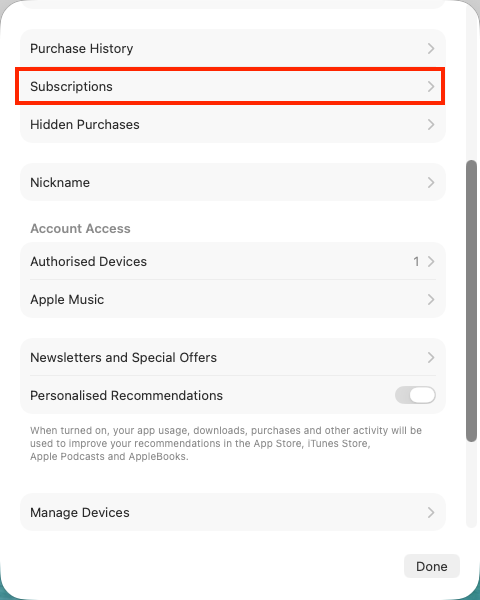
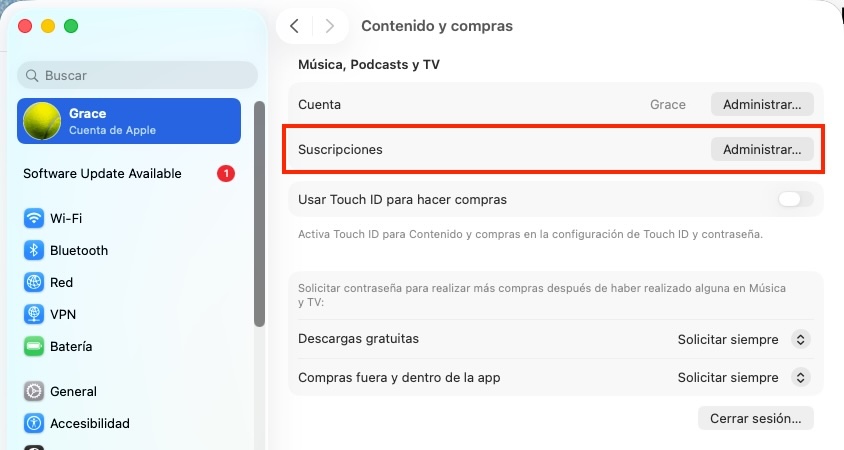
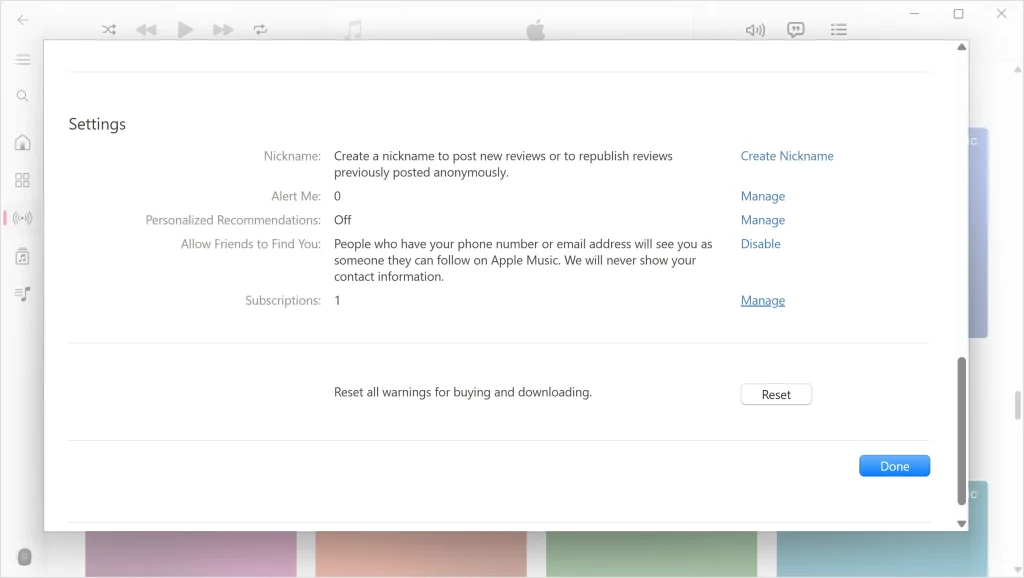
También puedes usar un navegador web para cancelar tu suscripción a Apple Music. Lo mejor es que puedes hacerlo desde todos tus dispositivos, ya sean iOS, Mac, Windows o Android.
Si utilizas Apple TV para escuchar Apple Music, también puedes cancelar tu suscripción directamente desde el dispositivo.
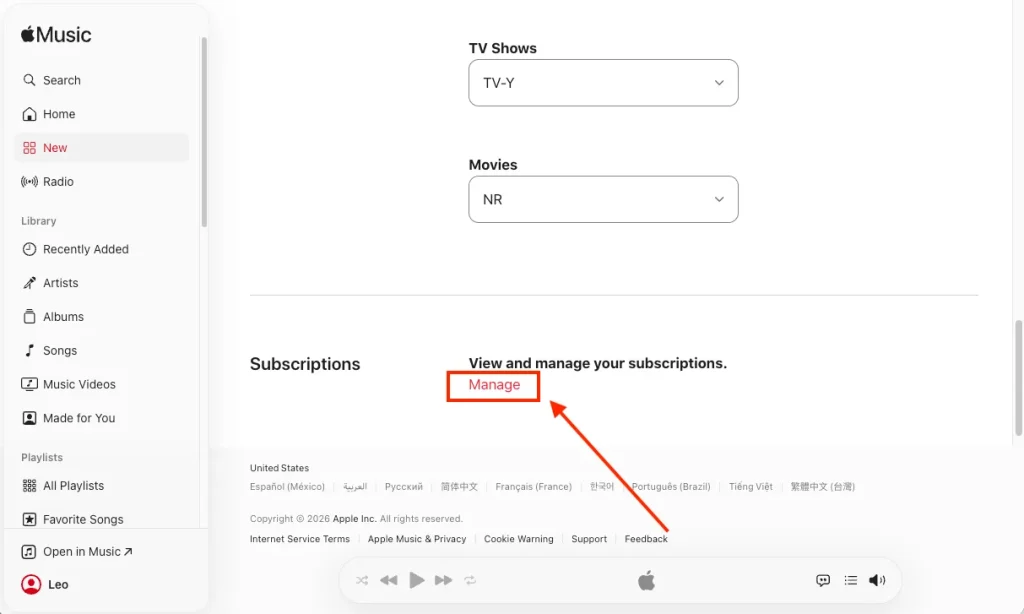
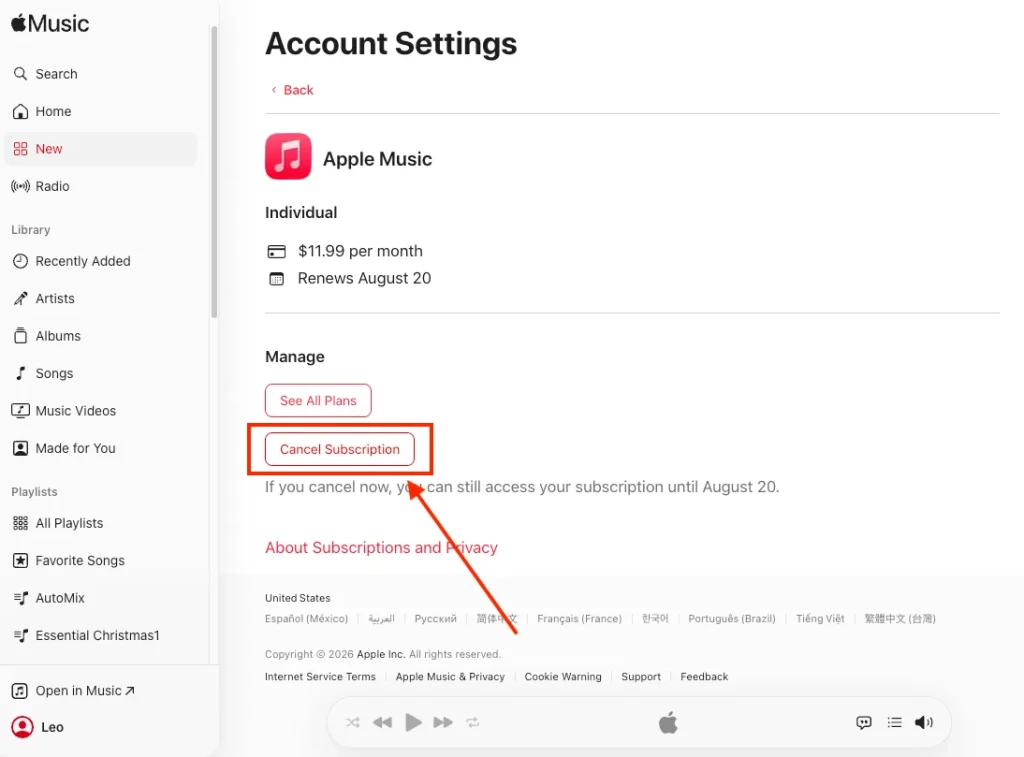
Después de cancelar tu suscripción a Apple Music, podrás seguir accediendo a la amplia biblioteca de Apple Music hasta el final de tu ciclo de facturación actual. Sin embargo, una vez que termine ese período, solo podrás escuchar la música que hayas comprado y la música local en tu dispositivo a través de la app de Apple Music; el acceso a la biblioteca de Apple Music ya no estará disponible. Además, cualquier canción del catálogo que hayas descargado para escuchar sin conexión dejará de reproducirse inmediatamente después de que caduque tu suscripción.
Para seguir reproduciendo las canciones descargadas de Apple Music después de cancelar tu cuenta, debes guardarlas como archivos MP3 locales en tu dispositivo. Para ello, puedes usar el mejor descargador de Apple Music: Pazu Apple Music Converter. Este descargador seguro y eficaz te permite descargar cualquier playlist, álbum y canción de Apple Music a formatos como MP3, AAC, FLAC y otros populares en Mac o Windows sin pérdida de calidad.
Pazu Apple Music Converter no solo descarga tus playlists y canciones favoritas, sino que también conserva la calidad de audio original, las etiquetas ID3 y los metadatos, para que no pierdas ninguna información importante. Además, una de las características distintivas de Pazu Apple Music Converter es su altísima velocidad de descarga y conversión: casi 10 veces más rápido que cualquier otro software similar.
Pazu Apple Music Converter se integra con el reproductor web de Apple Music, por lo que puedes convertir por lotes cualquier playlist o álbum de Apple Music al formato que elijas sin necesidad de iTunes ni de la app Música.
Características principales:
El siguiente tutorial te mostrará cómo descargar Apple Music a MP3 y obtener Apple Music de forma gratuita.
Descarga, instala y ejecuta Pazu Apple Music Converter en tu Mac o Windows.

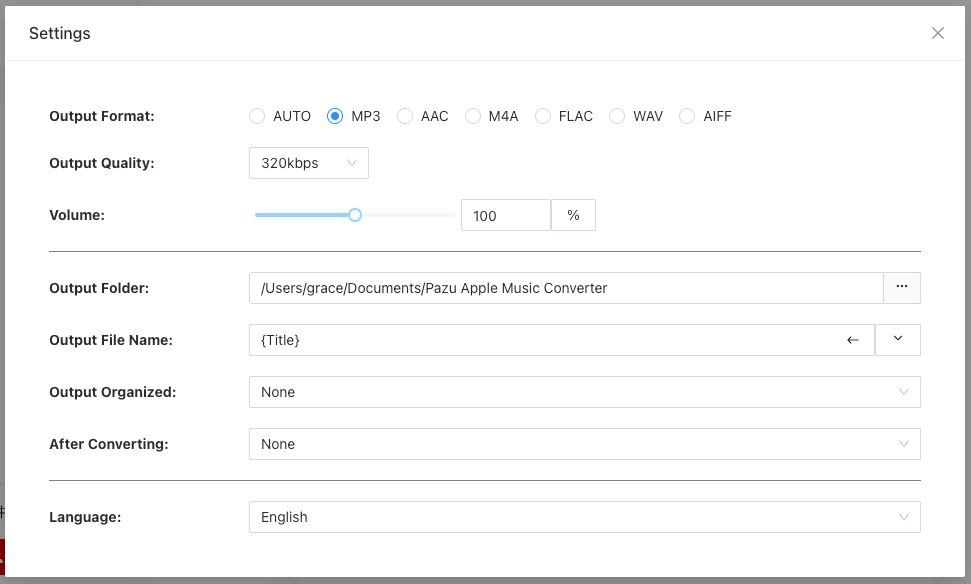
El formato predeterminado es M4A. Apple Music Converter también es compatible con MP3, AAC, FLAC, WAV y AIFF. Haz clic en el ícono de engranaje para cambiar el formato de salida o la carpeta.
Usa el reproductor integrado de Apple Music para encontrar la playlist, el artista o el álbum que quieras descargar. Haz clic en el botón rojo «Agregar canciones» para agregar las pistas a la lista de descargas.

Haz clic en el botón «Convertir» para comenzar a descargar canciones, álbumes y playlists de Apple Music a MP3, de modo que puedas reproducirlas donde quieras, incluso después de cancelar tu suscripción a Apple Music.

