

Uno de los usos más importantes del Apple Watch es escuchar música. El Apple Watch es compatible con una gran variedad de aplicaciones de streaming musical, como Apple Music, Spotify, Amazon Music, Tidal, Pandora, etc. También puedes reproducir música almacenada en el Apple Watch y controlar la música de tu iPhone.
Tanto si tienes tu iPhone a mano como si no, escuchar música en el Apple Watch es una opción muy práctica. Para reproducir Apple Music, Spotify u otros servicios de streaming de música incluso cuando no tienes tu iPhone a mano, necesitas un Apple Watch Series 3 o posterior conectado a una red Wi-Fi o a datos móviles. Pero para disfrutar de una experiencia de escucha fiable en 2026, el Apple Watch Series 6 (2020) es el modelo más antiguo que sigue siendo compatible con las últimas actualizaciones de watchOS.
En esta guía, veremos cinco formas de reproducir música en el Apple Watch, incluyendo música de servicios de streaming y archivos locales.
Modelos de Apple Watch
Relacionado: ¿Cómo conseguir Spotify gratis?
Puedes escuchar música en aplicaciones de streaming como Apple Music, Pandora, Spotify e iHeartRadio, etc., en el Apple Watch.
En primer lugar, asegúrate de que tu reloj tiene instalado el sistema operativo más reciente. Abre la app Watch en tu iPhone o la app Ajustes en tu reloj. Ve a General > Actualización de software. La app te indicará que tu software está actualizado o te pedirá que descargues e instales la última actualización.
Requiere una suscripción a Apple Music. A continuación te explicamos cómo puedes escuchar Apple Music en el Apple Watch.
¿Cómo descargar canciones de Apple Music en el Apple Watch?
Puedes reproducir canciones de Apple Music en el Apple Watch cuando tengas conexión a Internet. Para reproducir música cuando no estés conectado a Internet, primero debes descargarla.
Spotify lanzó una nueva y mejorada experiencia de escucha para los usuarios del Apple Watch el 9 de noviembre de 2022. Las mejoras en la app de Spotify para el Apple Watch permiten a los usuarios explorar y elegir su música y podcasts favoritos en «Tu biblioteca» más fácilmente, así como descargar música más rápidamente para escucharla sin conexión desde el propio reloj. También hay un nuevo diseño elegante con carátulas más grandes, animaciones y funcionalidades añadidas, como deslizar el dedo para dar «Me gusta» a una canción. Además, es muy fácil identificar los nuevos episodios marcados con un punto azul, por lo que nunca te perderás los nuevos episodios de tus creadores favoritos.
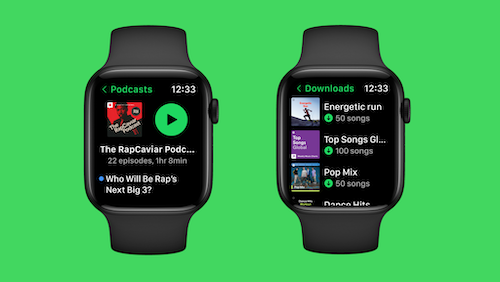
Descarga Spotify en tu Apple Watch
¿Cómo descargar música de Spotify en el Apple Watch?
Requiere una suscripción a Spotify Premium.
Configura TIDAL en el Apple Watch
¿Cómo sincronizar música con tu Apple Watch?
Para transferir canciones al Apple Watch, necesitarás la app Apple Watch en tu iPhone.
¿Cómo eliminar música de tu Apple Watch?
Para reproducir canciones de Apple Music o descargarlas en el Apple Watch, necesitas una suscripción. Una vez que tu suscripción caduque, ya no podrás reproducir Apple Music en ningún dispositivo. Las canciones descargadas tampoco estarán disponibles. Por suerte, con el conversor de Apple Music de Pazu, puedes descargar fácilmente canciones, álbumes y listas de reproducción de Apple Music a MP3 y luego sincronizarlas con tu Apple Watch.
El conversor de Apple Music de Pazu te permite convertir las canciones de Apple Music e iTunes que tienes en tu biblioteca a MP3, AAC, WAV, FLAC, M4A y AIFF sin pérdida de calidad. Una de las características distintivas de Pazu Apple Music Converter es que puede descargar y convertir Apple Music a una velocidad realmente rápida, casi 10 veces más rápido que cualquier otro software similar. Está integrado con el reproductor web de Apple Music, por lo que puedes convertir por lotes cualquier lista de reproducción o álbum de Apple Music al formato que elijas sin necesidad de la aplicación iTunes. El siguiente tutorial te mostrará cómo descargar Apple Music a MP3 y conseguir Apple Music gratis.
Descarga, instala y ejecuta Pazu Apple Music Converter en tu Mac o Windows.

El formato predeterminado es M4A. Apple Music Converter también admite MP3, AAC, FLAC, WAV y AIFF. Haz clic en el icono de engranaje si deseas cambiar el formato de salida o la carpeta de salida.

Sigue las instrucciones en pantalla para elegir una lista de reproducción, un artista o un álbum que quieras descargar.

Haz clic en el botón «Convertir» para empezar a descargar canciones, álbumes y listas de reproducción de Apple Music a MP3, para que puedas reproducirlos donde quieras, incluso después de cancelar la suscripción a Apple Music.

