

El software de DJ que se integra con Spotify es una opción fantástica tanto para aficionados a la música como para profesionales. Estas opciones de software te permiten mezclar y reproducir pistas directamente desde tus listas de reproducción de Spotify, añadiendo un elemento emocionante a tu experiencia como DJ.
Aunque la decisión de Spotify en 2020 de dejar de admitir software de DJ de terceros dificultó un poco pinchar con canciones de Spotify, el panorama cambió a finales de 2025. Spotify reanudó su integración con software de DJ seleccionado para usuarios Premium en más de 50 países y regiones.
Estas son las aplicaciones de DJ que funcionan con Spotify. Échales un vistazo en esta página. Si no utilizas estas aplicaciones de DJ, la alternativa es descargar la música de Spotify a MP3 y utilizar las canciones con cualquier software de DJ sin limitaciones.
Contenido
Offtrack (Mixonset) es una aplicación de DJ con IA para iOS, Android y Mac (a partir de 2020). Es compatible con Spotify, SoundCloud Free, Apple Music y TIDAL. También puedes usarla con archivos locales o CarPlay. Ofrece una experiencia sencilla y fluida, permitiendo que tu aplicación de DJ de Spotify cree un ambiente de fiesta personalizado estés donde estés.
Esta aplicación de mezcla musical crea de forma inteligente «Smart Mixes» a partir de tus canciones, artistas y listas de reproducción preferidas, permitiendo transiciones fluidas que acortan tus pistas, igual que un DJ. Además, incorpora a la perfección canciones sugeridas a tu cola, lo que te permite descubrir música nueva cada día.
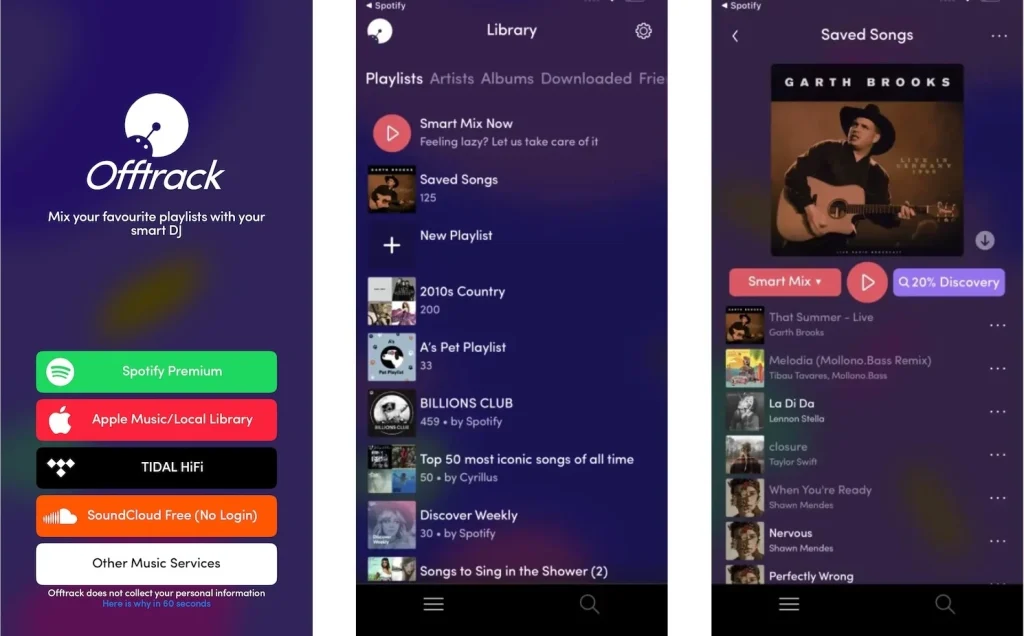
Offtrack solía ser la única aplicación de DJ que funcionaba con Spotify Premium, aunque se necesita una cuenta premium. Actualmente, otros programas de DJ populares como Rekordbox, djay y Serato DJ han vuelto a ser compatibles con Spotify. Sin embargo, VirtualDJ no está en la lista. Puedes descargar Spotify a MP3 a 320 kbps y luego pinchar con tu software de DJ favorito. Además, Spotify también ha lanzado una función de DJ con IA.
Spotify DJ es un innovador servicio de música seleccionada, impulsado por IA y adaptado a tus preferencias de escucha. Utiliza una voz similar a la de un DJ, imitando el estilo de una emisora de radio, para mejorar la experiencia de descubrimiento musical.
En móviles y tabletas
 .
.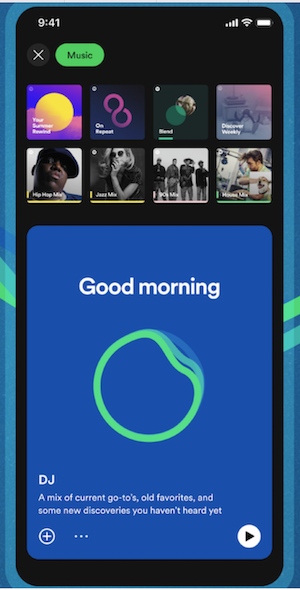
Para cambiar la música, pulsa el botón DJ en la barra «Ahora suena» en la parte inferior de la aplicación.
Tu lista de reproducción Tu DJ se añadirá a Tu biblioteca y a tus listas de reproducción Reproducidas recientemente.
Spotify DJ ya está disponible en ordenador, pero para disfrutar de la función, probablemente tendrás que actualizar o reinstalar la aplicación. Como alternativa, tienes la opción de transmitir Spotify DJ desde tu teléfono utilizando Spotify Connect. Para empezar, reproduce la función DJ en tu dispositivo móvil mientras mantienes abierta la aplicación web o de escritorio de Spotify en tu ordenador. A continuación, pulsa el pequeño icono de altavoces situado en la parte inferior izquierda de la pista que se está reproduciendo en tu dispositivo móvil. A continuación, elige el dispositivo a través del cual quieres escuchar tu música. Selecciona «Reproductor web» para que la música se reproduzca a través de tu ordenador.
Para crear el modelo de voz del DJ, Spotify se asoció con su propio director de colaboraciones culturales, Xavier «X» Jernigan.
Anteriormente, X fue uno de los presentadores del primer programa matutino (y personalizado) de Spotify, The Get Up. Su voz es el primer modelo para el DJ.
Actualmente, no hay forma de eliminar o cambiar oficialmente la voz del DJ de IA, aparte de saltarse la pista o salir completamente de la función para escuchar otro podcast o pista de música. Puedes votar por esta idea aquí. Sin embargo, cuando se reproduce Spotify DJ a través del ordenador utilizando Spotify Connect, la plataforma parece limitarse a reproducir música.
Rekordbox es un software para DJ compatible con múltiples servicios de streaming de música, incluidos Spotify, Apple Music, SoundCloud Free, TIDAL y muchos más. Tras la integración con Spotify a finales de 2025, los usuarios de Spotify Premium pueden acceder al extenso catálogo musical y a las listas de reproducción de Spotify directamente desde Rekordbox en plataformas Mac, Windows, iOS y Android.
Ten en cuenta que la integración de Rekordbox con Spotify está disponible actualmente en: Albania, Andorra, Australia, Austria, Bélgica, Bosnia y Herzegovina, Bulgaria, Canadá, Croacia, Chipre, República Checa, Dinamarca, Estonia, Finlandia, Francia, Alemania, Grecia, Hong Kong, Hungría, Islandia, Irlanda, Israel, Italia, Japón, Corea, Kosovo, Letonia, Liechtenstein, Lituania, Luxemburgo, Malta, Mónaco, Montenegro, Países Bajos, Nueva Zelanda, Macedonia del Norte, Noruega, Polonia, Portugal, Rumanía, San Marino, Serbia, Singapur, Eslovaquia, Eslovenia, España, Suecia, Suiza, Taiwán, Reino Unido y Estados Unidos.
Cómo pinchar en Spotify con Rekordbox en Mac/Windows
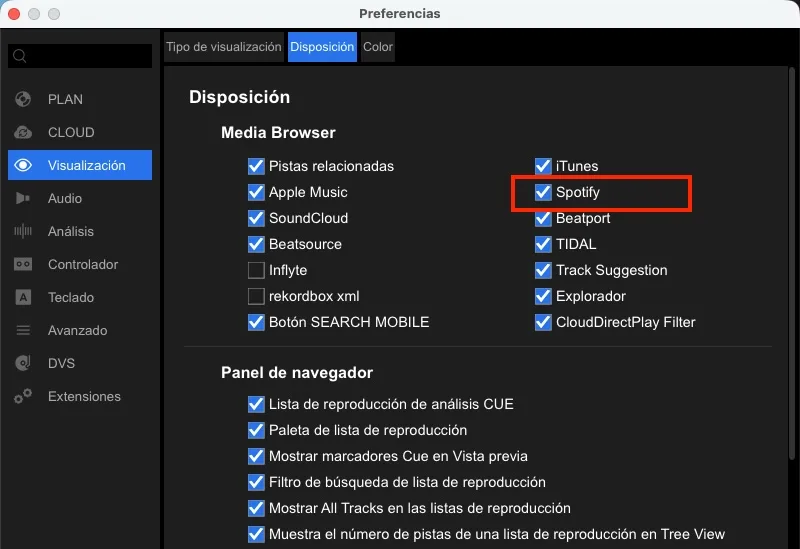
Relacionado: Cómo usar Spotify en Rekordbox
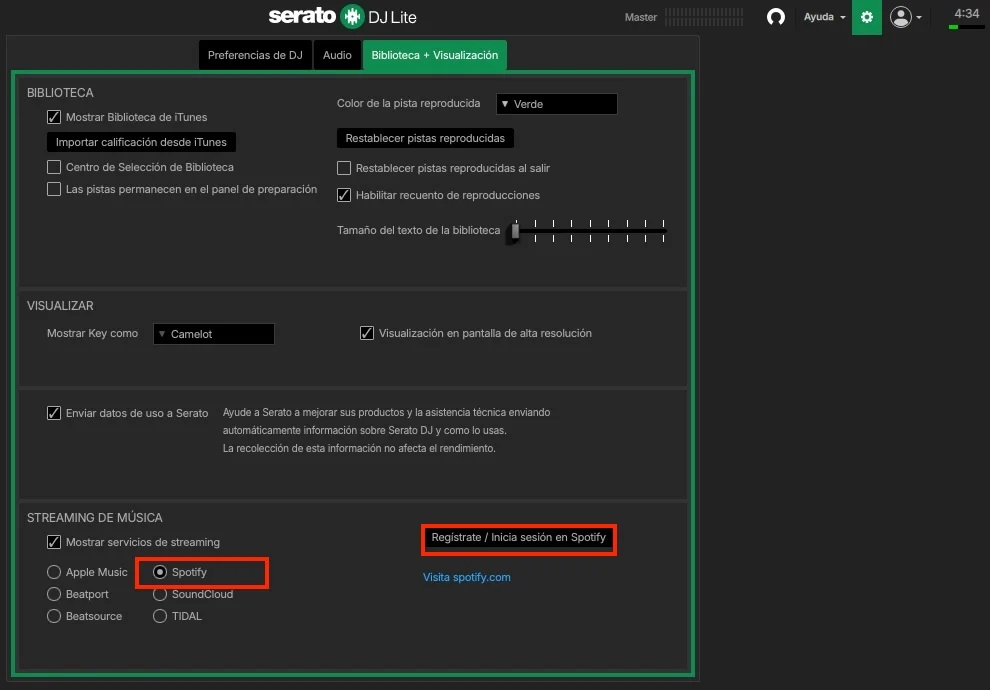
Spotify ahora es compatible tanto con Serato DJ Lite (gratuito) como con DJ Pro. Con una suscripción a Spotify Premium, puedes explorar todo el catálogo de Spotify junto con tus archivos locales para reproducir, preparar y mezclar al instante. Ten en cuenta que la integración de Serato DJ con Spotify está disponible en 51 mercados.
Cómo usar Serato DJ con Spotify
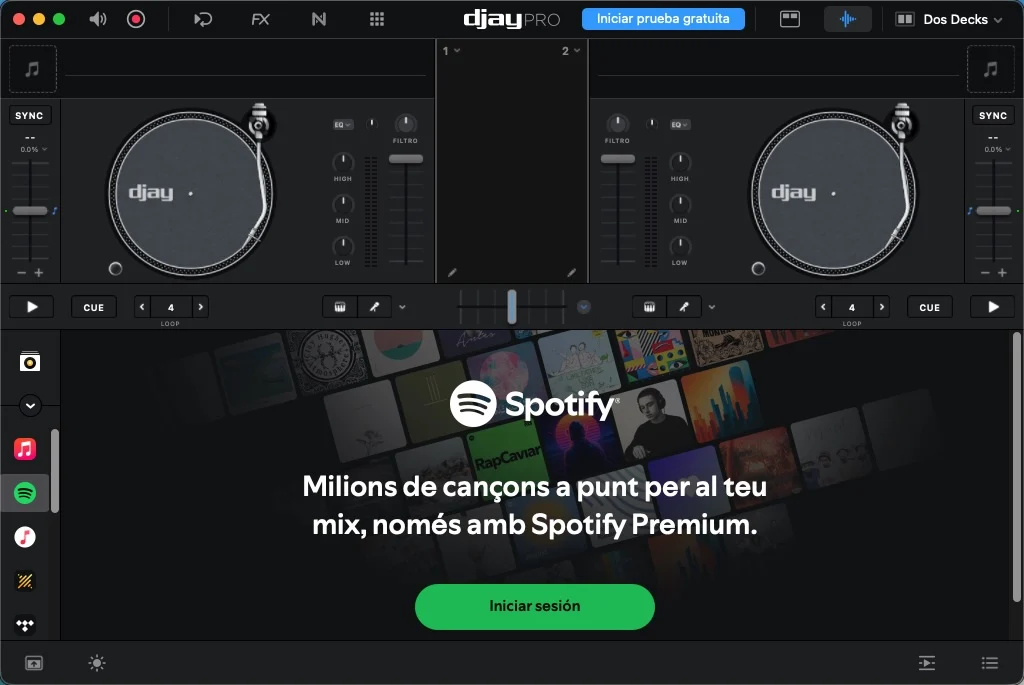
Djay es un software de DJ ideal para principiantes que cuenta con sincronización inteligente de ritmos y Automix. Con una cuenta de Spotify Premium, puedes acceder a tu biblioteca de Spotify tanto con la versión gratuita como con la de pago de djay en 51 países y regiones. La integración de Spotify en djay está disponible para iOS, Android, Mac y Windows.
Para usar Spotify en djay:
Casi todos los programas de DJ te permiten acceder a tu música desde varias fuentes. Esto incluye acceder a tu música almacenada en fuentes de medios externas (por ejemplo, memorias USB o discos duros), iCloud Drive, Finder o la aplicación Archivos, y acceder a la música almacenada en otros servicios en la nube (por ejemplo, OneDrive, Google Drive, Dropbox, etc.).Aunque Spotify ya no funciona con algunas aplicaciones de DJ de terceros, todavía hay una solución para que puedas utilizar la música de Spotify con una aplicación de DJ de terceros. Para ello, necesitas un software de conversión de música de terceros que descargue las canciones de Spotify a tu ordenador y las guarde en el formato de archivo de música que elijas.
Existe un conversor de Spotify a MP3 llamado Pazu Spotify Converter. Te permite descargar cualquier música de Spotify en formato MP3 sin limitaciones, y no es necesario tener la aplicación de Spotify, ya que cuenta con un reproductor web de Spotify integrado. Puedes descargar tanta música, listas de reproducción y álbumes como quieras. Todo lo que tienes que hacer es descargar canciones de Spotify a MP3 con Pazu Spotify Converter y luego importar las canciones MP3 a tu software de DJ.
Pazu Spotify Converter es un descargador profesional de música de Spotify que te permite descargar música, listas de reproducción y podcasts de Spotify en formatos comunes como MP3, M4A, WAV, FLAC, OGG y AIFF, conservando al 100 % la calidad original. Tras la descarga, se conservarán todas las etiquetas ID3 y los metadatos, incluyendo el título, la carátula, el artista, el álbum y el número de pista. Para aprender a utilizar la música de Spotify para pinchar, aquí tienes un tutorial rápido y breve que debes seguir.
Descarga, instala y ejecuta Pazu Spotify Converter en tu Mac o Windows. Inicia sesión en tu cuenta de Spotify con el reproductor web integrado.

Selecciona las canciones, el álbum o la lista de reproducción que quieras descargar. Spotify Converter detectará y mostrará todas las canciones. Desmarca las canciones que no quieras descargar, si las hay. Haz clic en el icono «Mostrar todo» para activar la opción «Ocultar convertidos» en caso de que algunas canciones se hayan descargado anteriormente.

Haz clic en el botón «Opciones» situado en la esquina superior derecha. Aquí puedes seleccionar el formato de salida (MP3/M4A/AAC/FLAC/WAV/AIFF), la calidad de salida, personalizar la ruta de salida, organizar los archivos de salida de diversas formas, renombrar los archivos de salida y mucho más.

Haz clic en el botón «Convertir» para comenzar a descargar las canciones de Spotify a tu ordenador.

La forma más fácil de cargar música desde tu ordenador a la biblioteca de Serato DJ es utilizando el botón «Archivos».
1. Haz clic en la pestaña ARCHIVOS para abrir el panel de archivos. El lado izquierdo de esta ventana muestra varias ubicaciones del disco duro de tu ordenador (y de unidades externas, si tienes alguna). Haz clic en estas ubicaciones para navegar por tu ordenador y encontrar tu música. Por defecto, tu música suele encontrarse en la carpeta «Música» dentro de la carpeta de usuario de tu ordenador.
2. Una vez que hayas localizado tu música, arrastra la carpeta o los archivos que quieras importar sobre el icono morado «Todo…». Este se encuentra a la izquierda de la pantalla, en la parte superior de la ventana de crates y listas de reproducción.
Si deseas importar toda tu música, simplemente arrastra toda tu carpeta de música sobre este icono. Esto importará cualquier archivo compatible contenido en esta carpeta principal desde tu disco duro a la biblioteca de Serato DJ Pro.
CONSEJO: También puedes importar arrastrando archivos y carpetas directamente desde el Explorador de Windows (PC) o el Finder (Mac) a la biblioteca de Serato DJ Pro.
Al cargar un archivo en cualquiera de los decks desde el panel de archivos, este se añadirá automáticamente a tu biblioteca.
CONSEJO: Al arrastrar una carpeta a la vista de crates, se creará un crate al instante.

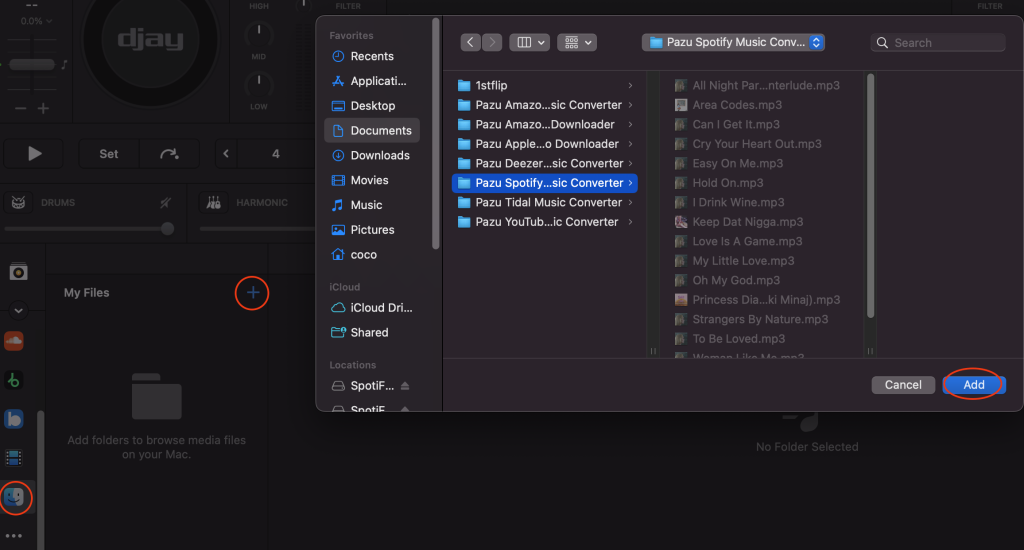
Pazu también cuenta con Amazon Music Converter, Apple Music Converter, Deezer Converter, Tidal Converter y YouTube Music Converter, que te permiten descargar canciones en MP3 desde el servicio de música correspondiente. A continuación, puedes añadir la canción en MP3 a djay.

Descarga y convierte cualquier canción, álbum o lista de reproducción de Spotify a MP3/M4A, etc.
Rleer más