

Después de cinco años sin ofrecer soporte para casi ningún software de DJ de terceros, Spotify por fin ha vuelto al DJing digital. La integración con rekordbox se reanudó a finales de 2025, junto con Serato y Algoriddim djay, lo que marcó el final de una «edad oscura» de cinco años para los DJ que querían usar sus listas de reproducción de Spotify.
El 24 de septiembre de 2025, AlphaTheta anunció que rekordbox para Mac/Windows admite la reproducción directa de Spotify, seguida de la compatibilidad con las aplicaciones rekordbox para iOS y Android en diciembre de 2025.
Sin embargo, necesitarás una suscripción a Spotify para utilizar el servicio en rekordbox. Además, se necesita una conexión a Internet para reproducir pistas de Spotify. Aquí tienes una guía paso a paso para vincular tu cuenta de Spotify Premium a rekordbox tanto en dispositivos de escritorio como en móviles. Si estos requisitos te suponen un problema, no te preocupes; también hemos incluido un consejo especial sobre cómo utilizar Spotify en rekordbox sin conexión o con Spotify Free.
Contenido
Para usar Spotify en rekordbox, se requiere una suscripción a Spotify Premium. Además, necesitarás una conexión a Internet para reproducir Spotify. Esto significa que no puedes reproducir pistas de Spotify con rekordbox sin conexión, incluso si Spotify Premium admite descargas.
Además, para utilizar Spotify en rekordbox (y otras aplicaciones de DJ como Serato y Djay), deberá encontrarse en estos países y regiones (la disponibilidad está sujeta a cambios, consulte el sitio web de Spotify):
Rekordbox 7 es compatible con Windows 11 y Windows 10 (último paquete de servicio), así como con macOS Tahoe 26, Sequoia 15, Sonoma 14 y Ventura 13, todos los cuales deben actualizarse a sus últimas versiones. Sigue los pasos que se indican a continuación para iniciar sesión en tu cuenta de Spotify Premium en rekordbox para Mac y Windows.
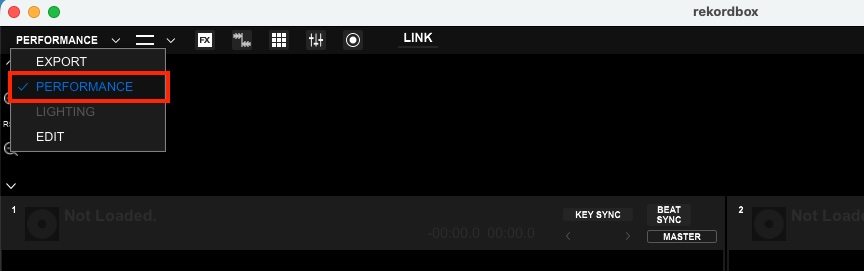
Paso 1. Asegúrate de que estás en el modo Performance de rekordbox. Si no es así, haz clic en el modo de la esquina superior izquierda y selecciona «Performance».
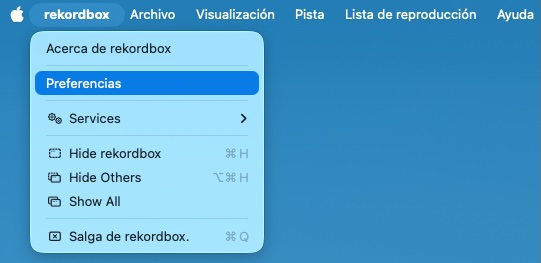
Paso 2. Ve a Preferencias:
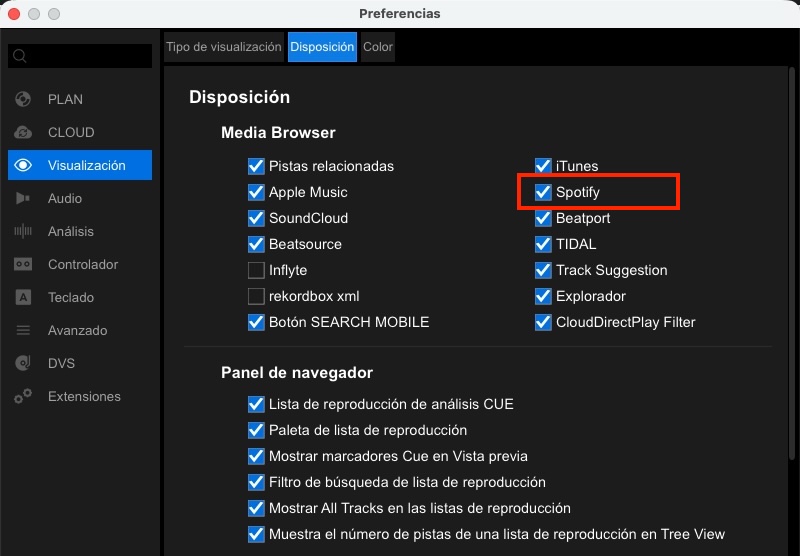
Paso 3. En la ventana Preferencias, selecciona «Ver» en el menú de la izquierda y, a continuación, «Diseño» en la parte superior. A continuación, marca «Spotify».
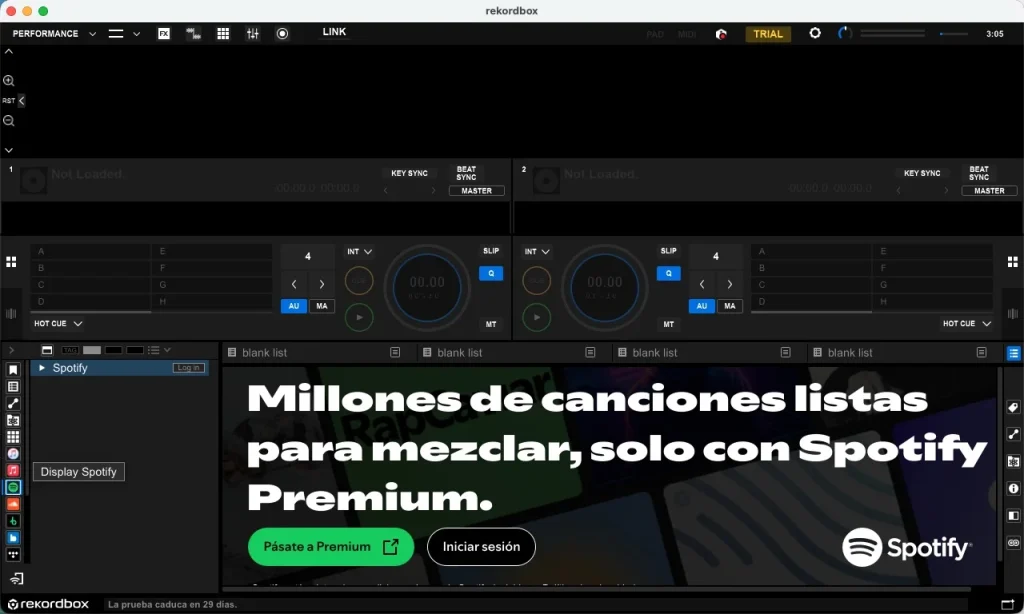
Paso 4. Cierra la ventana «Preferencias» y busca el logotipo de Spotify en el menú del navegador de la izquierda. Ahora puedes iniciar sesión con tu cuenta de Spotify Premium y empezar a pinchar con tus pistas y listas de reproducción favoritas.
La aplicación móvil rekordbox requiere iOS/iPadOS 26, 18, 17, 16 o Android OS 16, 15, 14, 13. Con una cuenta de Spotify Premium, puedes acceder al amplio catálogo de Spotify directamente desde rekordbox. Actúa solo con tu smartphone o tableta, o mejora tu configuración conectando equipos de DJ compatibles, como el DDJ-FLX2, el DDJ-FLX4 o el DDJ-GRV6.
A continuación te explicamos cómo conectar tu cuenta de Spotify a rekordbox:
Nota: Si Spotify no aparece o está en gris, pulsa el icono del engranaje, selecciona «Servicios de streaming» y activa Spotify.
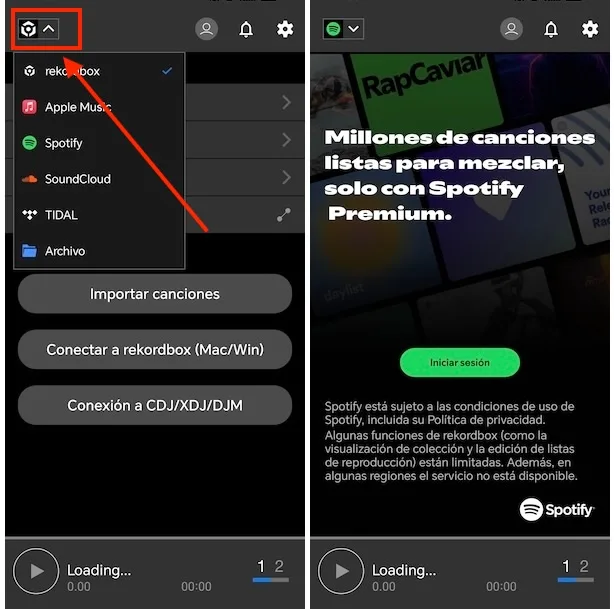
Rekordbox admite la importación directa de pistas o carpetas de música, tanto en la aplicación de escritorio como en la móvil. Admite formatos con y sin pérdida, incluidos MP3, AAC, WAV, AIFF, FLAC y Apple Lossless (ALAC). Si puedes descargar canciones de Spotify en uno de estos formatos e importarlas a rekordbox, podrás pincharlas incluso sin conexión.
Para ello, puedes probar Pazu Spotify Converter, un potente software de escritorio que ayuda tanto a los usuarios de Spotify Free como a los de Premium a descargar canciones, listas de reproducción, álbumes y podcasts. A diferencia de la aplicación oficial de Spotify, puedes seleccionar pistas individuales de cualquier lista de reproducción o álbum y descargarlas en formatos de alta calidad, incluidos WAV, MP3, M4A, AIFF, FLAC y AAC. Una vez descargadas, puedes transferir libremente el audio a cualquier dispositivo compatible, reproductor multimedia o herramienta de DJ para escucharlas sin conexión.
A continuación te explicamos cómo puedes utilizar Pazu Spotify Music Converter para descargar canciones de Spotify con una suscripción gratuita e importarlas a rekordbox.
Descarga, instala y ejecuta Pazu Spotify Converter en tu Mac o Windows. Inicia sesión en tu cuenta de Spotify.
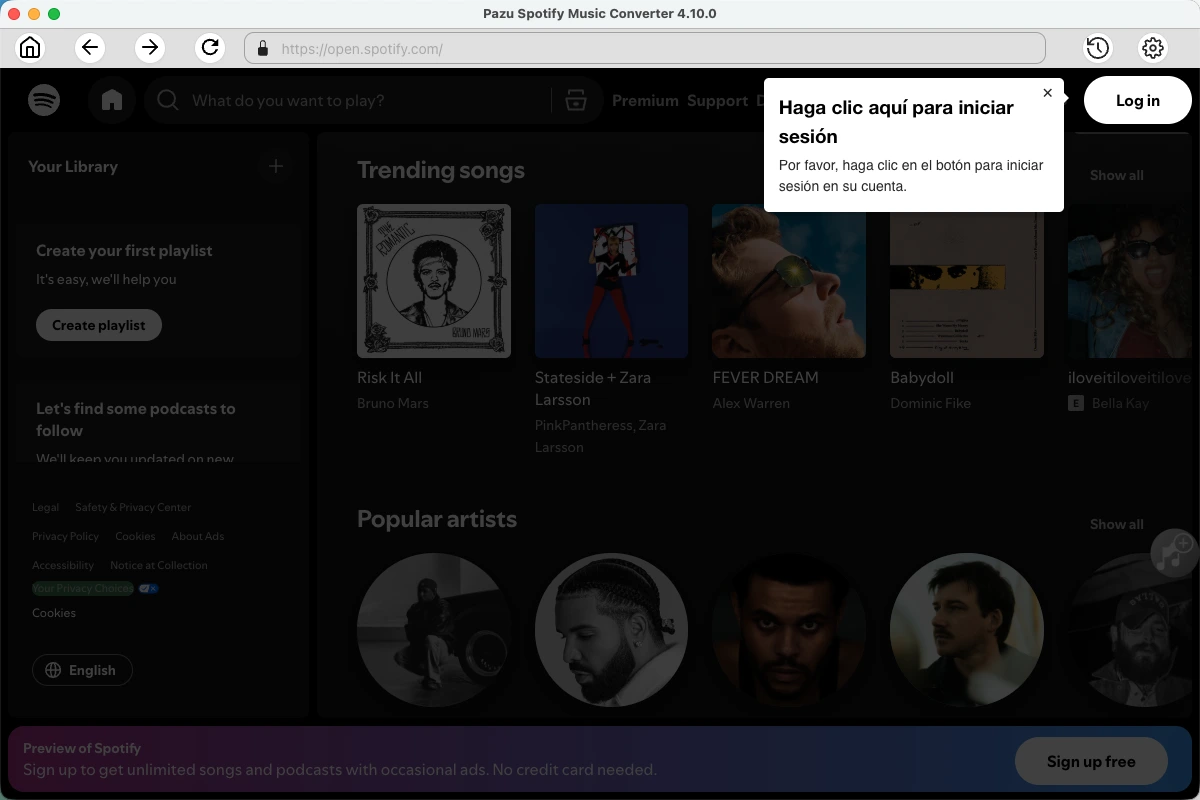
Haga clic en el icono de engranaje en la esquina superior derecha. Aquí puede seleccionar el formato de salida, elegir la calidad de audio de salida, personalizar la ruta de salida, organizar los archivos de salida de varias maneras, renombrar los archivos de salida y mucho más.

Utilice el reproductor web integrado de Spotify para encontrar las canciones, álbumes o listas de reproducción que desea descargar. Haga clic en el botón Añadir a la lista para cargar todas las canciones del álbum o lista de reproducción.
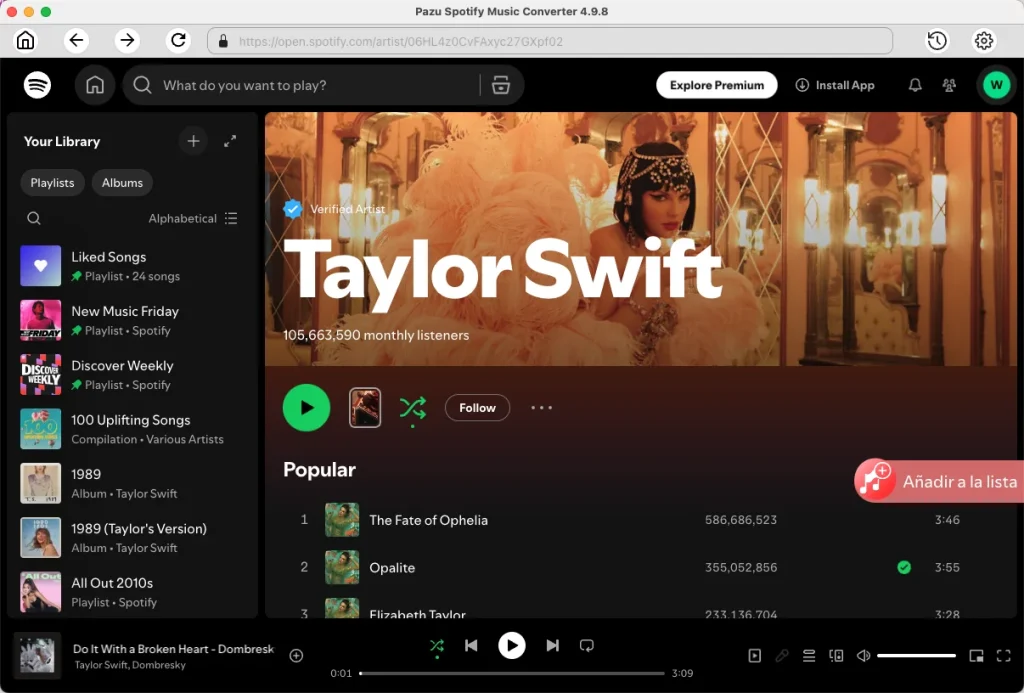
Puedes descargar canciones individuales o convertir por lotes toda la lista de reproducción. Para descargar canciones individuales o específicas, simplemente desmarca las que no desees.
Haz clic en el botón «Convertir» para comenzar a descargar las canciones de Spotify a tu ordenador local.

Una vez realizada la conversión, busca las canciones descargadas haciendo clic en el icono de la carpeta o yendo directamente a la carpeta de salida que has personalizado en el paso anterior.

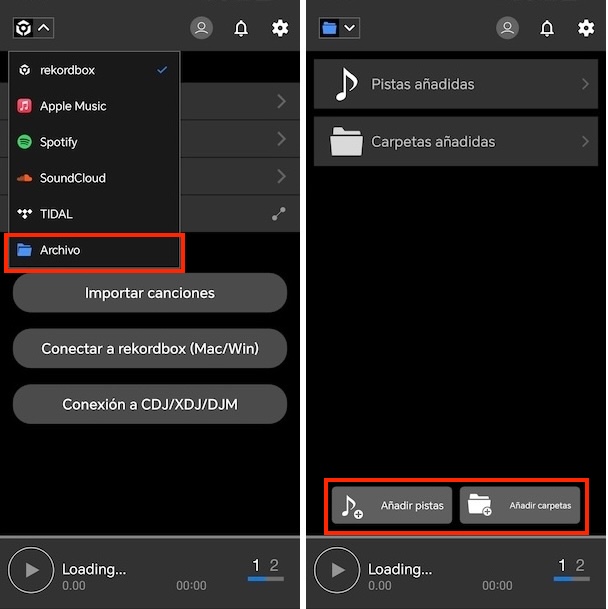
Puedes importar las canciones de Spotify descargadas a rekordbox o permitir que el software acceda directamente a tus carpetas locales. A continuación te explicamos cómo hacerlo con las aplicaciones de escritorio y móviles. Asegúrate de haber transferido tus archivos de música a tu dispositivo móvil antes de iniciar los pasos para móviles.
Opción 1. Importar música a Rekordbox
Simplemente arrastra una canción o carpeta a rekordbox, o importa música siguiendo estos pasos:
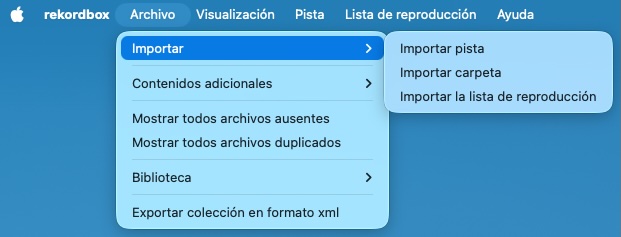
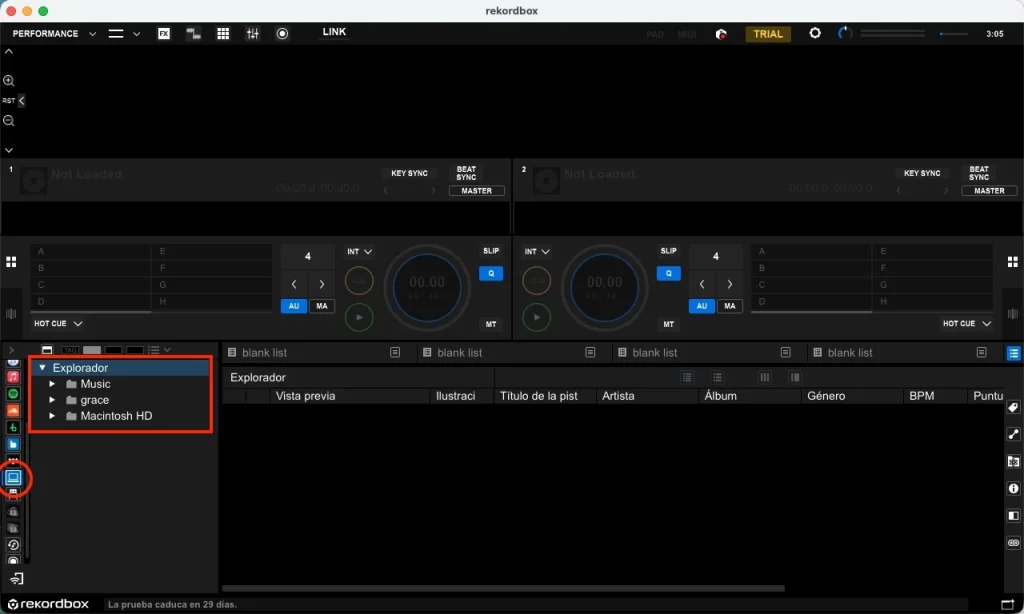
Opción 2. Acceder a la música en tus carpetas de escritorio
Al permitir que rekordbox acceda a los archivos de tus carpetas de escritorio, puedes acceder fácilmente a cualquier música de tu Mac o Windows. A continuación te explicamos cómo hacerlo:
Nota: La versión de prueba gratuita de Pazu Spotify Converter te permite convertir los primeros tres minutos de cada canción. Puedes eliminar esta limitación comprando la versión completa.

Descarga y convierte cualquier canción, álbum o lista de reproducción de Spotify a MP3/M4A, etc.
Rleer más