

La aplicación YouTube Music es compatible con Apple Watch si se ejecuta en watchOS 6 o una versión posterior. Sin embargo, no es posible la transmisión directa de música desde YouTube Music al reloj inteligente. En su lugar, el Apple Watch sirve como controlador de reproducción mientras escuchas YouTube Music en tu iPhone o iPad.
En cambio, Apple Music y Spotify pueden transmitir música directamente en el Apple Watch a través de una conexión celular, sin necesidad de estar conectado al iPhone. Esta característica es muy valiosa para los suscriptores de YouTube Premium. Actualmente, la aplicación YouTube Music en el Apple Watch solo funciona como mando a distancia y no funciona de forma independiente cuando el reloj no está conectado al iPhone. Como resultado, los usuarios tienen que llevar sus teléfonos durante los entrenamientos o paseos al aire libre.
Cuando inicies la aplicación YouTube Música en tu Apple Watch, se te presentarán 3 opciones:
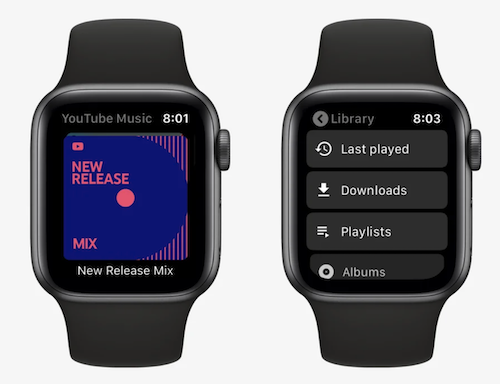
Al seleccionar una canción concreta, comenzará a reproducirse en tu iPhone al instante. Como se ha mencionado anteriormente, el Apple Watch se utiliza principalmente para controlar las canciones que se reproducen en la aplicación YouTube Music del iPhone. Si desea un reproductor de música dedicado en su muñeca, considere la posibilidad de instalar Spotify o Apple Music directamente en su Apple Watch, lo que le permitirá escuchar canciones sin depender de su iPhone. De este modo, podrá disfrutar de su música durante actividades como correr sin necesidad de llevar el teléfono encima.
Además de las aplicaciones de transmisión de música, también puede reproducir la música almacenada en el Apple Watch. Cuando añada música a su Apple Watch, podrá escucharla dondequiera que vaya, incluso cuando no tenga su iPhone con usted.
Puedes añadir listas de reproducción y álbumes específicos a tu Apple Watch usando la app Apple Watch en tu iPhone.No es necesario estar suscrito a Apple Music.
En watchOS 9.1 y versiones posteriores, la música se añade cuando el Apple Watch se coloca cerca de tu iPhone. En versiones anteriores de watchOS, su Apple Watch también debe estar conectado a la corriente.
Así que si puede descargar canciones, álbumes o listas de reproducción de YouTube Music en MP3, puede añadirlos al Apple Watch utilizando su iPhone. A continuación, puede escuchar las canciones de YouTube Music sin conexión en cualquier lugar sin iPhone.
Pazu YouTube Music Converter es una potente herramienta que te permite descargar y convertir YouTube Music para su reproducción permanente sin conexión en tu escritorio. Tanto si tienes una cuenta gratuita como premium de YouTube Music, Pazu YouTube Music Converter te permite descargar canciones sin anuncios sin problemas. Es compatible con varios formatos de salida, incluidos MP3, AAC, FLAC, M4A, WAV y AIFF, lo que te da flexibilidad para elegir el formato que más te convenga.
Lo mejor es que no necesitas instalar la aplicación YouTube Music; puedes descargar música directamente desde el reproductor web de YouTube Music. Pazu YouTube Music Converter garantiza que las canciones descargadas conserven todas sus etiquetas ID3 y su calidad, incluidas las opciones sin pérdidas. Una vez que tengas las canciones en formatos planos, puedes guardarlas en tus dispositivos y reproducirlas en cualquier dispositivo compatible.
Ahora, vamos a profundizar en los pasos detallados para utilizar Pazu YouTube Music Converter para una experiencia de descarga de música sin esfuerzo y sin problemas.
Para empezar, descarga, instala y ejecuta Pazu YouTube Music Converter en tu PC con Windows, que incorpora un reproductor web de YouTube Music.
Si ya ha adquirido una licencia, haga clic en el icono de la llave para registrar el conversor. Si no, siga usando la versión de prueba.
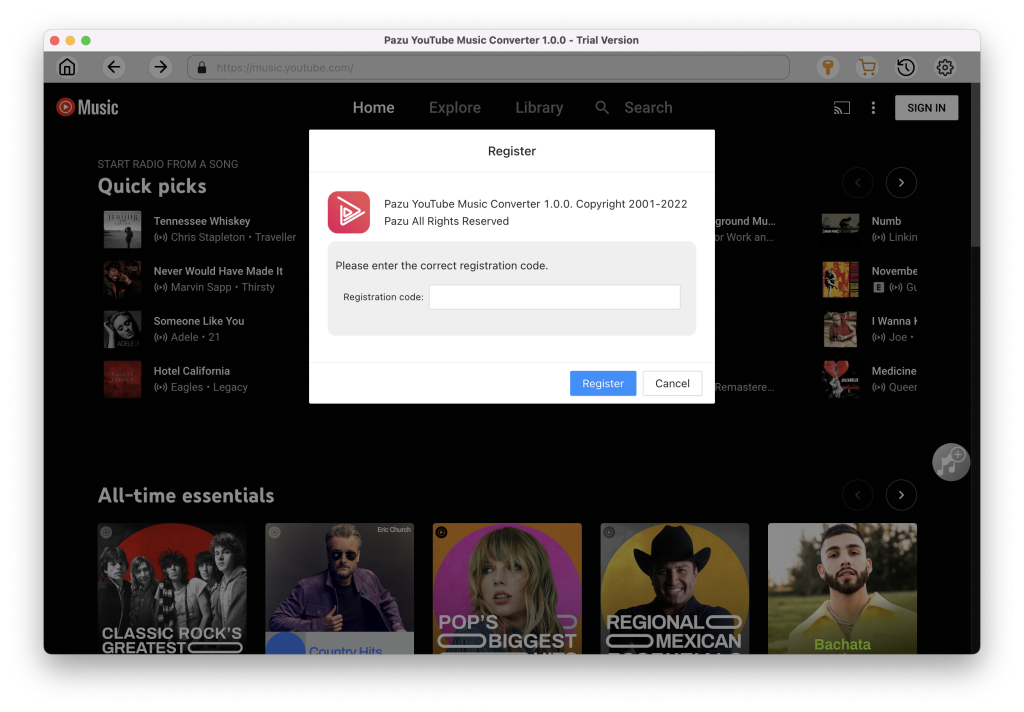
No necesitas iniciar sesión en tu cuenta de YouTube Music.
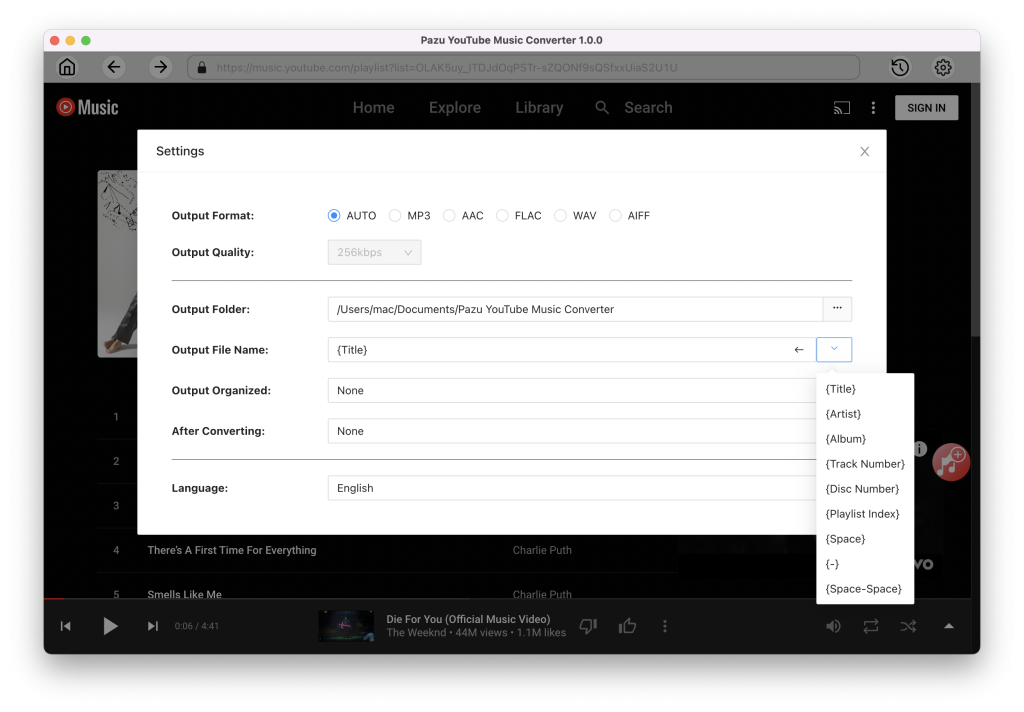
Toca en el icono de engranaje de Configuración para cambiar los ajustes de salida. El formato de salida predeterminado es MP3. Pazu YouTube Music Converter también soporta M4A, WAV, FLAC, AIFF, AAC. También puede cambiar el bitrate, samplerate de acuerdo a sus necesidades.
Haz clic en la lista de reproducción o en el álbum que quieras descargar. A continuación, haz clic en el botón rojo Añadir a la lista para cargar canciones.

Todas las canciones de la lista de reproducción se añadirán por defecto. Puedes desmarcar las canciones que no quieras obtener.
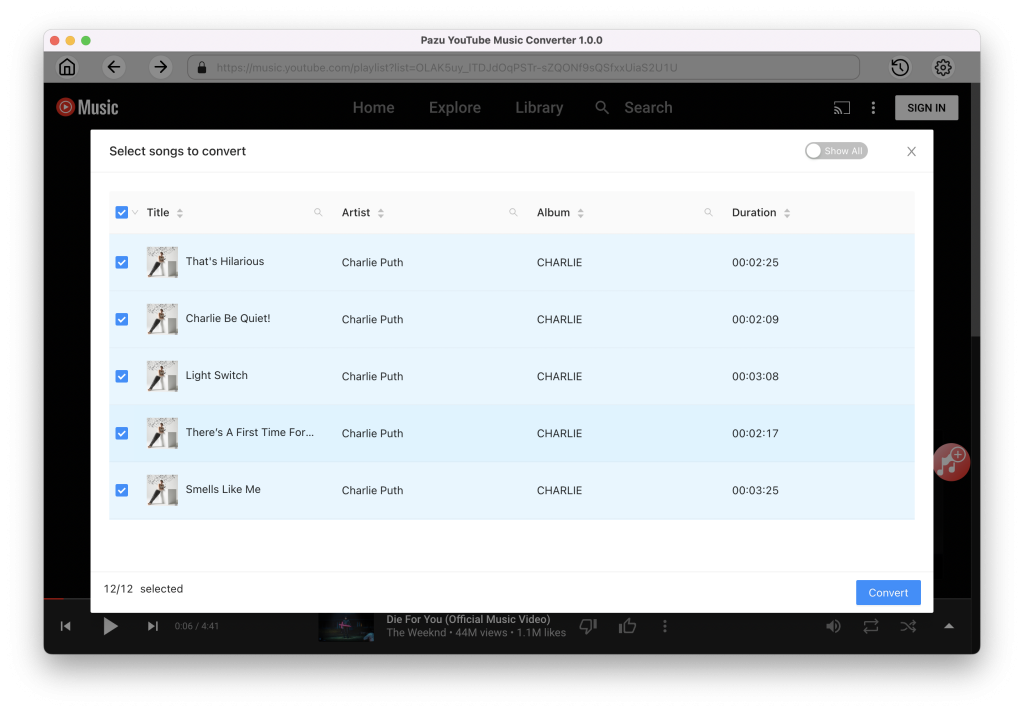
Después de seleccionar las canciones, haz clic en el botón Convertir para empezar a descargar las canciones de YouTube Music al formato que elijas. Verás un círculo de progreso indicando que tu música se está descargando.
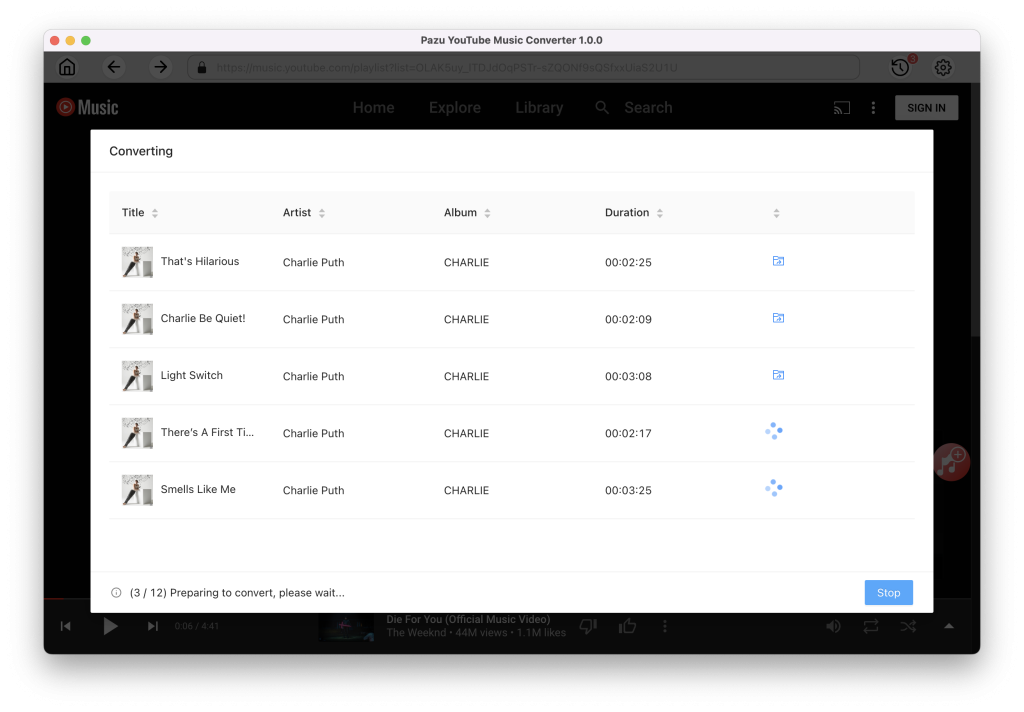
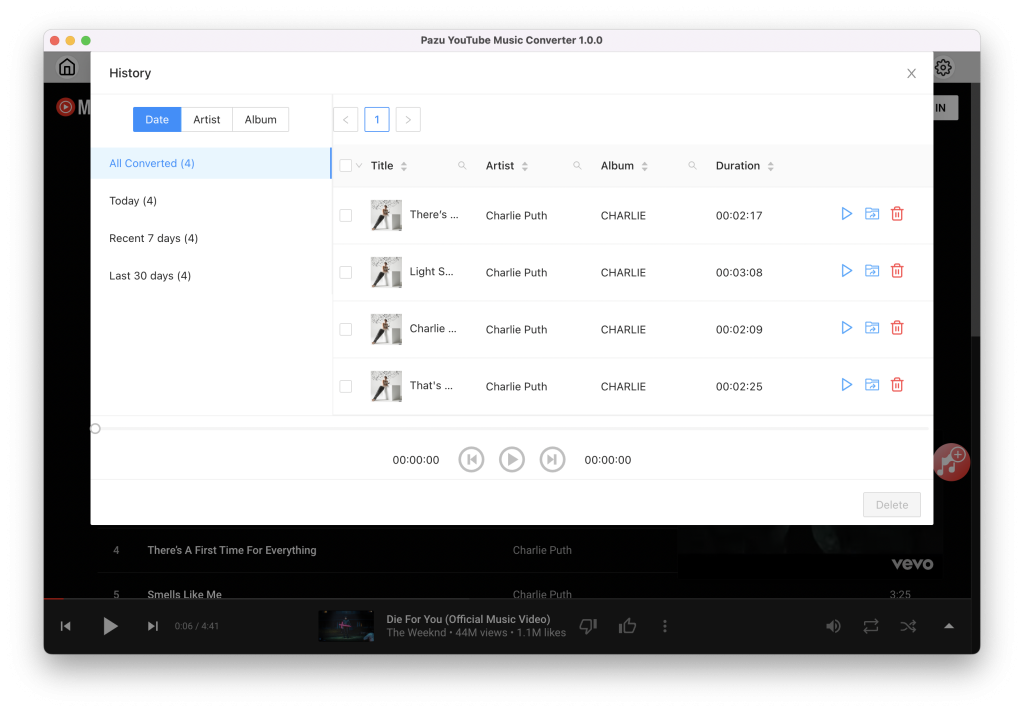
Una vez descargadas las canciones, haz clic en el icono de la carpeta para localizar rápidamente las canciones de YouTube Music sin DRM en el formato que elijas. A continuación, podrás transferirlas y reproducirlas en cualquier lugar.
Ahora transfiere las canciones de YouTube Music al iPhone desde Mac o Windows y luego añadirlas al Apple Watch siguiendo pasos anteriores.

Descarga y convierte cualquier canción, álbum o lista de reproducción de Spotify a MP3/M4A, etc.
Rleer más