

A diferencia de las canciones compradas en iTunes, que son tuyas para siempre, la biblioteca de streaming de Apple Music está encriptada con estrictas protecciones DRM, lo que impide guardar o convertir canciones directamente con convertidores de medios estándar. Una vez que finaliza tu suscripción, tus descargas sin conexión también caducan. Para sortear estas restricciones, necesitas un descargador confiable y especializado. Probamos los mejores convertidores gratuitos de Apple Music a MP3, evaluando la calidad de audio, la velocidad de descarga y las verdaderas limitaciones de la versión «gratuita» para ayudarte a elegir la mejor herramienta.
Relacionado: Convertir Apple Music sin DRM a MP3
Contenido
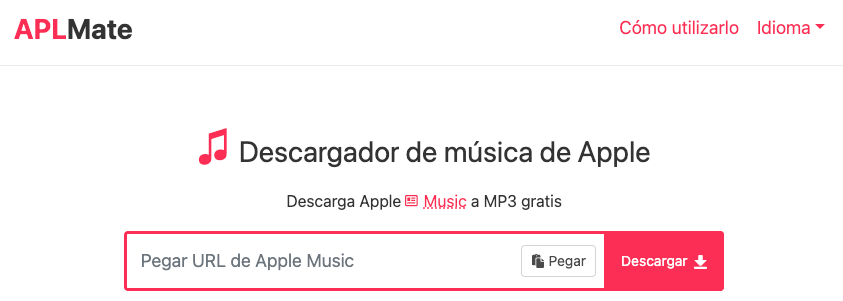
APLMate es un descargador en línea gratuito de Apple Music que puede convertir canciones a MP3 de hasta 320 kbps. Aunque es fácil de usar, no admite descargas por lotes. Incluso si pegas el enlace de un álbum o una playlist, debes descargar cada canción por separado. Además, la calidad de la descarga varía, y algunas canciones solo se descargan a 108 kbps.
Ventajas
Desventajas
Cómo usar APLMate para descargar canciones de Apple Music:
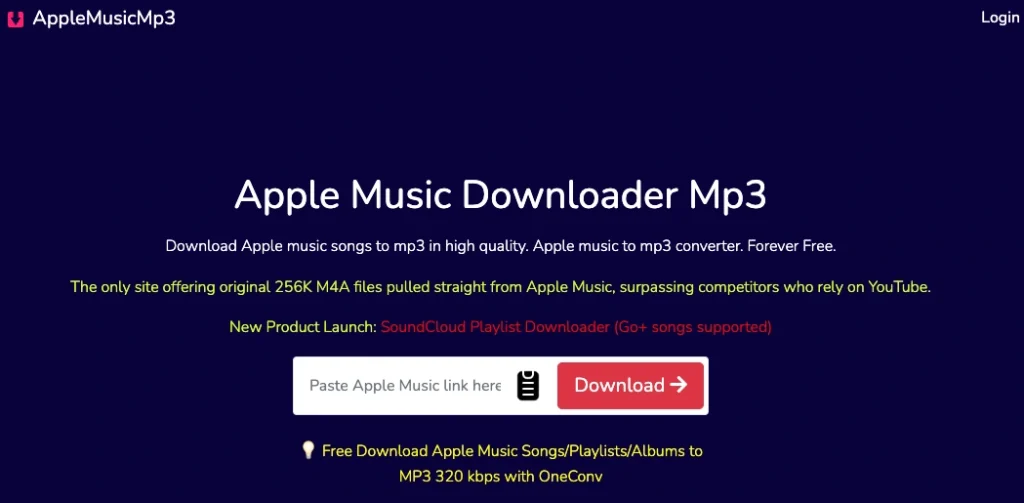
AppleMusicMp3 permite descargar canciones de Apple Music como archivos MP3 de hasta 320 kbps o como archivos M4A con calidad original. Sin embargo, la versión gratuita tiene límites estrictos: 3 descargas al día y un límite de 2 pistas en las descargas por lotes de playlists. Al suscribirte a un plan de pago, se desbloquean las descargas diarias ilimitadas y las descargas masivas en formato ZIP de playlists completas.
Ventajas
Desventajas
Cómo usar AppleMusicMp3 para descargar canciones de Apple Music:
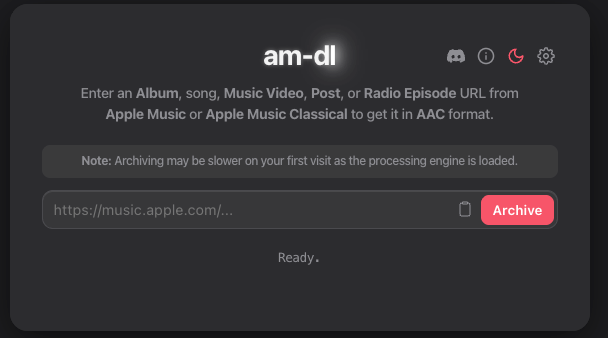
am-dl es una herramienta en línea gratuita diseñada para guardar canciones y álbumes completos de Apple Music en formato M4A sin DRM. Si prefieres archivos MP3, puedes recodificar fácilmente las canciones M4A descargadas utilizando reproductores multimedia como VLC o la aplicación de escritorio de Apple Music.
am-dl se destaca por su descarga gratuita por lotes de álbumes y las letras de canciones integradas. También puede adjuntar carátulas a tus descargas, personalizar las reglas de nomenclatura de archivos y generar un informe de registro para cualquier pista que no se haya podido procesar.
Sin embargo, la herramienta no puede procesar enlaces de playlists. Además, los tiempos de carga pueden ser lentos y, en ocasiones, las descargas fallan.
Ventajas
Desventajas
Cómo usar am-dl para descargar canciones y álbumes de Apple Music:
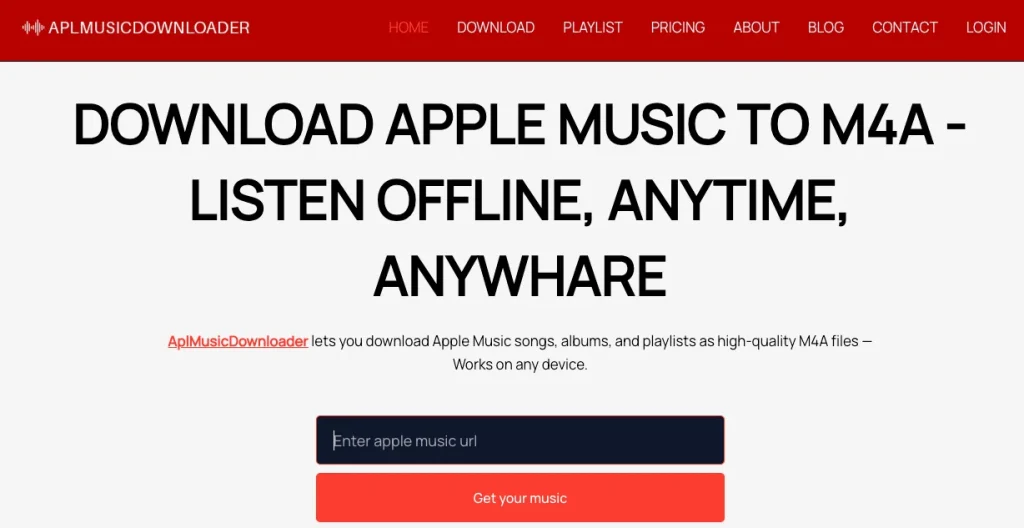
AplMusicDownloader es una herramienta en línea para descargar Apple Music en formato M4A. Funciona con un modelo freemium y requiere que el usuario se registre, incluso para su plan gratuito. El plan gratuito tiene restricciones importantes: estás limitado a descargar 3 canciones al mes, las descargas son en calidad estándar (256 kbps) y no admite descargas por lotes de playlists.
Ventajas
Desventajas
Cómo usar AplMusicDownloader:
Audacity es un grabador y editor de audio gratuito, de código abierto y multiplataforma, disponible para Windows, macOS y Linux. Como captura el audio directamente del sistema, puede grabar cualquier pista que se reproduzca en tu dispositivo, incluyendo Apple Music, y exportarla a formatos populares como MP3, WAV y FLAC.
Sin embargo, grabar el audio del escritorio con Audacity es un proceso en tiempo real 1:1; guardar una canción de 4 minutos requiere 4 minutos de grabación activa. Además, las alertas del sistema o una configuración incorrecta del volumen pueden provocar distorsión del audio, y las etiquetas ID3 (título de la canción, artista, carátula del álbum) deben agregarse manualmente después de la grabación.

Ventajas
Desventajas
Cómo usar Audacity para grabar canciones de Apple Music:
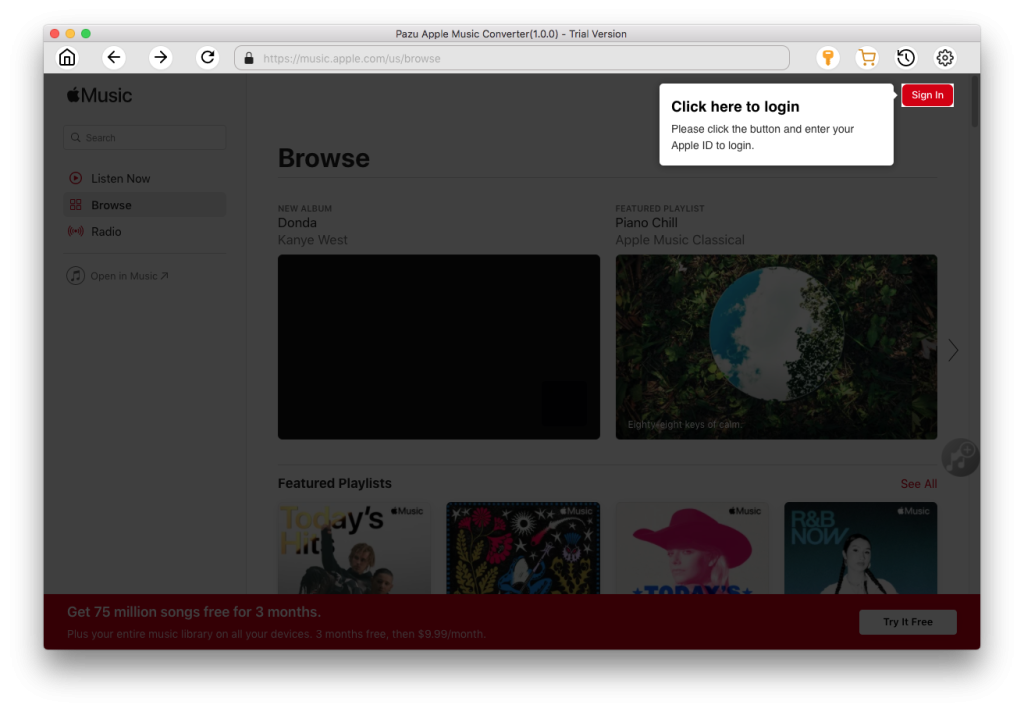
Pazu Apple Music Converter es una herramienta profesional para descargar canciones, álbumes y playlists en MP3 y otros 5 formatos de audio populares con calidad original. Funciona tanto en computadoras Mac como Windows, con altas velocidades de descarga: casi 10 veces más rápido que otros programas similares.
A diferencia de las herramientas básicas basadas en la web, Pazu cuenta con un reproductor web integrado de Apple Music. Así que puedes buscar la música directamente y agregarla a la lista de descargas. Admite la descarga por lotes completa de playlists y álbumes, o puedes elegir pistas específicas para exportarlas en bloque. También puedes personalizar la configuración de salida, incluyendo la calidad de audio, las reglas de nomenclatura de archivos y la carpeta de salida.
La versión gratuita de Pazu Apple Music Converter te permite descargar los primeros tres minutos de cada canción. No limita la cantidad de canciones que puedes convertir.
Desventajas
Cómo usar Pazu Apple Music Converter para descargar playlists, álbumes o canciones:
1. Descarga, instala y ejecuta Pazu Apple Music Converter en tu Mac o Windows.
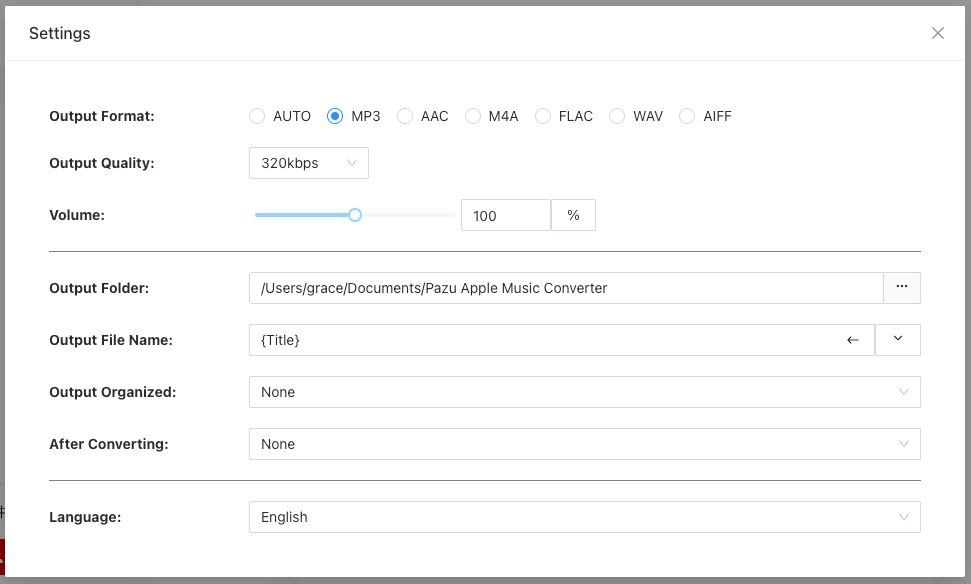
2. Haz clic en el ícono de engranaje para seleccionar el formato de salida como MP3. Aquí también puedes cambiar la carpeta de salida y otros ajustes.
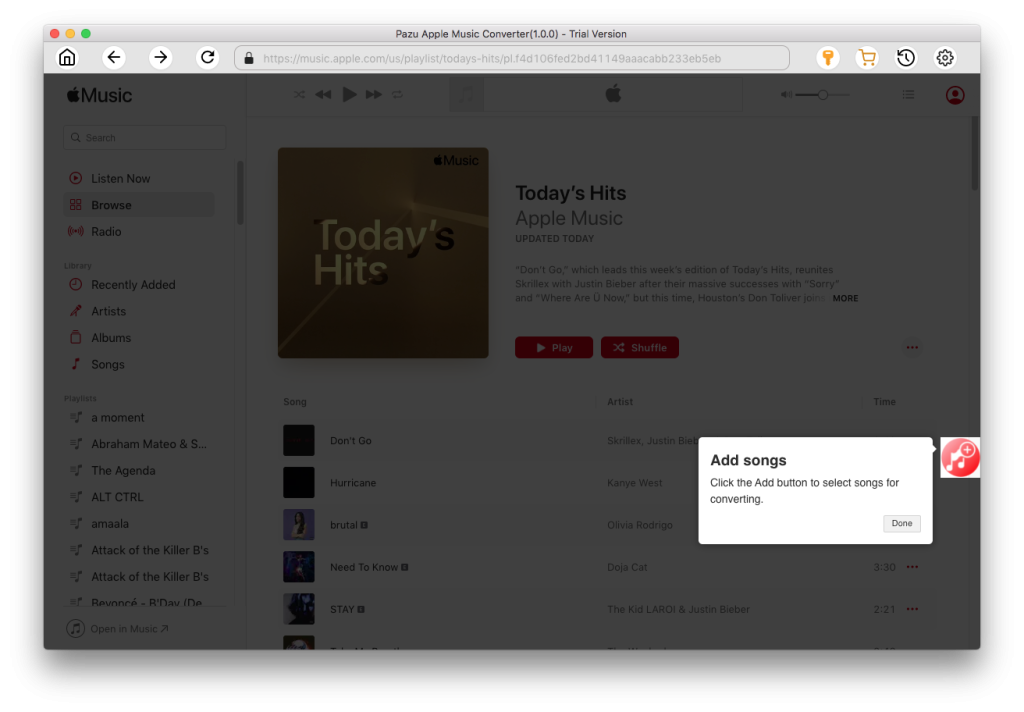
3. Busca y selecciona una playlist, un artista o un álbum para descargar. Haz clic en el botón rojo «Agregar canciones» para cargar las pistas.
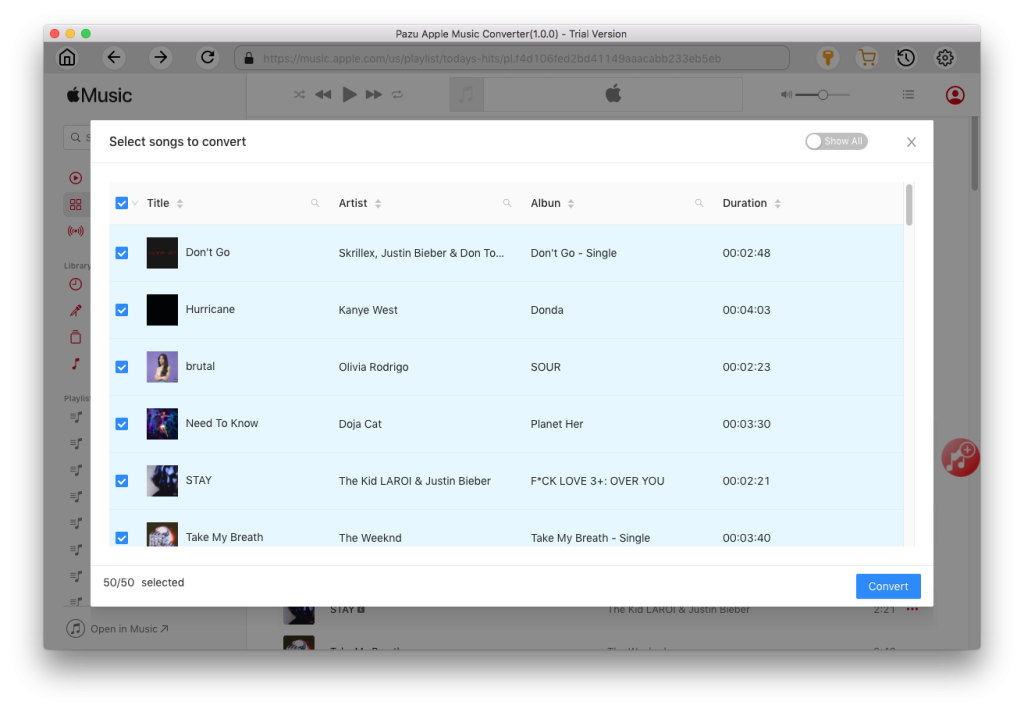
4. Desmarca las canciones que no desees descargar y haz clic en el botón «Convertir». Una vez hecho esto, podrás reproducirlas donde quieras, incluso después de cancelar tu suscripción a Apple Music.
A continuación, te presentamos una comparación de los mejores convertidores de Apple Music a MP3. Para realizar copias de seguridad completas de playlists o álbumes, utiliza Pazu Apple Music Converter, que ofrece descargas por lotes rápidas y confiables con metadatos completos. Para descargar solo un par de canciones individuales, los descargadores en línea ofrecen una solución rápida y ligera. Si solo necesitas grabar clips de audio o transmisiones en vivo, una grabadora de audio gratuita es todo lo que necesitas.
| Descargador | Plataforma | Formatos de salida | Calidad de audio | Descarga por lotes | Sin anuncios | Velocidad de descarga |
| Pazu Apple Music Converter | Windows, Mac | MP3, M4A, AAC, FLAC, WAV y AIFF | 320 kbps | Sí | Sí | 10X |
| APLMate Apple Music Downloader | En línea | MP3 | 320 kbps, a veces baja a 108 kbps | No | No | 5X |
| AppleMusicMp3 | En línea | M4A, MP3 | 320 kbps | Sí, límite de 2 canciones gratis | Sí | 3X |
| am-dl | En línea | M4A | 320 kbps | Sí | Sí | 3X |
| AplMusicDownloader | En línea | M4A | 256 kbps | No | Sí | 5X |
| Audacity Audio Recorder | Windows, macOS, Linux | MP3, WAV, FLAC, etc. | Depende del dispositivo y la configuración del sistema | No | Sí | 1X |
1. ¿Puedo descargar canciones de Apple Music como archivos MP3 en la aplicación oficial?
No. Aunque puedes descargar música para escucharla sin conexión con la app de Apple Music, los archivos se guardan como archivos ALAC o AAC protegidos con DRM (.m4p). Estos solo se pueden reproducir dentro de la app de Apple Music mientras la suscripción esté activa y no se pueden transferir como MP3.
2. ¿Cuál es la diferencia entre las compras en iTunes y las reproducciones en streaming de Apple Music?
Las canciones compradas en la Tienda iTunes normalmente se pueden guardar como archivos AAC de 256 kbps sin DRM (.m4a). Son de tu propiedad y puedes convertirlas fácilmente a MP3 usando iTunes, la app de Apple Music o VLC.
Las reproducciones en streaming de Apple Music se pueden descargar mediante suscripción. Sin embargo, están protegidas con DRM y no se pueden convertir directamente usando herramientas de Apple ni un conversor de formatos de audio.
3. ¿Es legal convertir Apple Music a MP3?
La legalidad depende de tu jurisdicción y de cómo utilices los archivos convertidos:
En muchas regiones, la conversión de archivos multimedia para su reproducción personal sin conexión se considera uso legítimo, siempre y cuando cuentes con una suscripción o licencia válida. Sin embargo, compartir, vender o distribuir las canciones convertidas es ilegal y viola las leyes de derechos de autor y los términos de servicio de Apple.

Descarga y convierte cualquier canción, álbum o lista de reproducción de Spotify a MP3/M4A, etc.
Rleer más