

Spotify ofrece aplicaciones compatibles con casi todos los principales sistemas operativos, incluidos Mac, Windows, iOS, Android, Linux y Chromebook. Si eres usuario de Mac, la aplicación de Spotify puede ser una herramienta muy práctica para disfrutar de la música durante el trabajo o el estudio.
Sin embargo, algunos usuarios se habrán dado cuenta de que Spotify no está disponible en la App Store de Apple. En esta guía, te mostraremos cómo instalar y utilizar Spotify en tu Mac. Además, te explicaremos cómo descargar canciones de Spotify, independientemente de si tienes una cuenta premium o gratuita.
Aunque no se puede acceder a Spotify a través de la App Store de Apple, puedes obtenerlo fácilmente desde el sitio web oficial de Spotify. Ten en cuenta que Spotify es compatible con MacOS X 10.13 o posterior. Para adquirir e instalar Spotify en tu Mac, sigue estos pasos:
Paso 1: Abre el navegador web de tu Mac y visita el sitio web de Spotify.
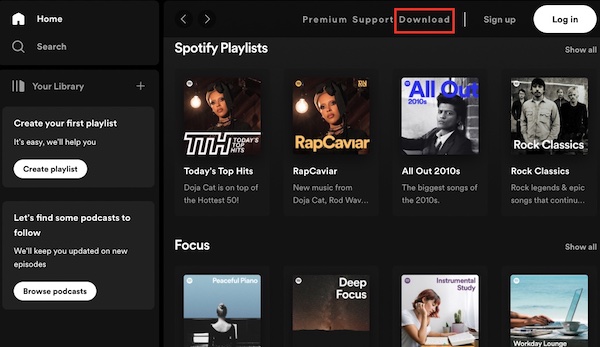
Paso 2: Haz clic en Descargar en la esquina superior derecha, lo que te redirigirá a la página de Descarga de Spotify para Mac.
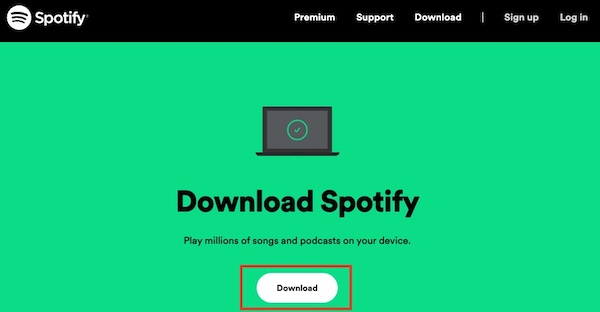
Paso 3: En la página de descarga, haz clic en el botón Descargar del centro. Spotify detectará automáticamente tu tipo de ordenador y descargará el archivo de instalación adecuado para ti.
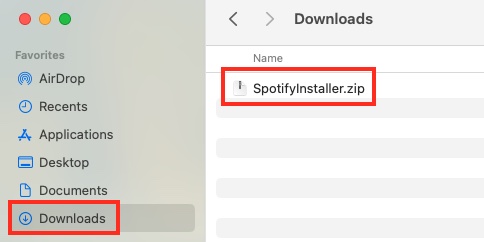
Paso 4: Localiza el archivo SpotifyInstaller.zip descargado en la carpeta Descargas y haz doble clic sobre él.
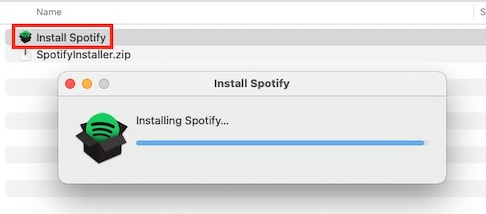
Paso 5. Haga doble clic en el botón . Haz doble clic en el archivo Instalar Spotify descomprimido y sigue las instrucciones en pantalla para completar la instalación de Spotify.
Paso 6: Una vez finalizada la instalación, Spotify se abrirá en tu escritorio, además de aparecer en el dock de tu Mac. También puedes encontrarlo en la carpeta Aplicaciones.

Paso 7. Ahora, puedes iniciar sesión en Spotify y disfrutar de tus canciones favoritas en tu Mac.
Spotify ofrece una función de descarga, pero está limitada a los suscriptores de Spotify Premium, que pueden descargar álbumes y listas de reproducción. En cambio, los usuarios de Spotify gratuito sólo pueden descargar podcasts.
Es importante tener en cuenta que Spotify no permite descargar canciones sueltas. En su lugar, tienes que añadir canciones a una lista de reproducción y descargar toda la lista. Además, el contenido descargado de Spotify sólo se puede acceder a través de la aplicación de Spotify, y la reinstalación de la aplicación puede resultar en la pérdida de sus descargas.
Para descargar música de Spotify con una cuenta premium en tu Mac, sigue los pasos a continuación:
Paso 1. Utiliza la barra de búsqueda para encontrar la canción que quieres descargar.
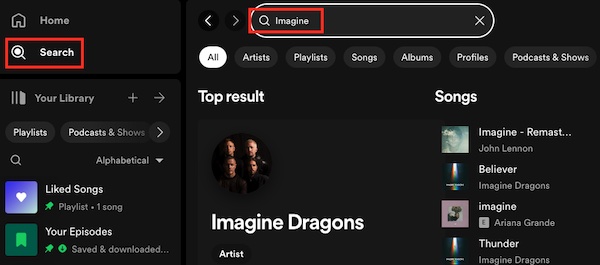
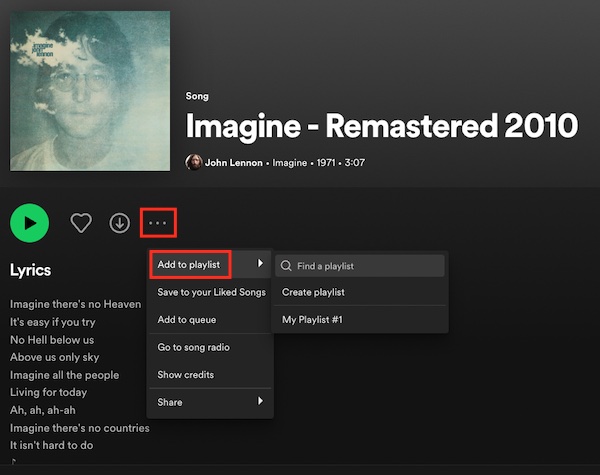
Paso 2. Haz clic en los tres puntos con la canción, y elige Añadir a lista de reproducción para añadir la canción a una lista de reproducción nueva o existente.
Paso 3. Localiza la lista de reproducción en Tu Biblioteca y haz clic en el icono Descargar para descargar la lista de reproducción completa para escucharla.
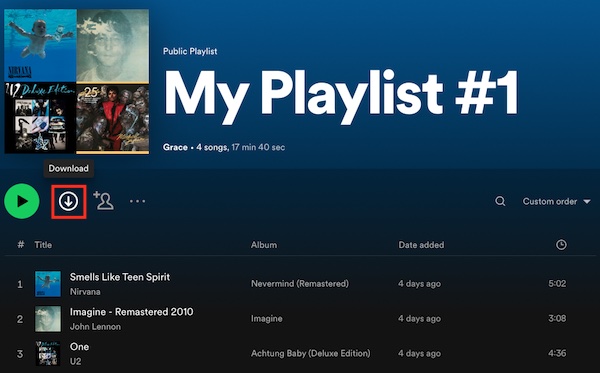
Paso 4.- Elección de la página de inicio. Encuentra la lista de reproducción descargada en Tu Biblioteca y disfruta escuchándola.
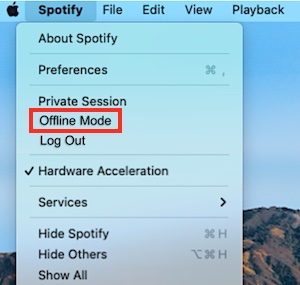
Las descargas de Spotify se reproducirán automáticamente cuando pierdas la conexión a internet, pero puedes activar el Modo sin conexión para asegurarte de que sólo se reproducen tus descargas. Para activar el modo sin conexión en tu Mac, sigue estos pasos:
Las cuentas gratuitas de Spotify están limitadas a la descarga de podcasts a través de la aplicación de Spotify. Si deseas descargar tus canciones de Spotify sin una suscripción Premium, considera usar una herramienta inteligente como Pazu Spotify Converter. Este versátil conversor está diseñado tanto para usuarios de Spotify Free como Premium, y te permite descargar todo tipo de canciones, listas de reproducción y álbumes de Spotify para escucharlos sin conexión.
Pazu Spotify Music Converter puede extraer música de Spotify y convertirla a varios formatos, como MP3, M4A, AIFF, WAV, FLAC y AAC. Con Pazu Spotify Music Converter, puede acceder cómodamente a muchas funciones de Spotify Premium con una cuenta gratuita.
Características principales de Pazu Spotify Converter:
Ahora, vamos a aprender a utilizar Pazu Spotify Music Converter para descargar y convertir canciones de Spotify con una suscripción gratuita desde el siguiente tutorial.
Descarga, instala y ejecuta Pazu Spotify Converter en tu Mac o Windows. Accede a tu cuenta de Spotify con el reproductor web integrado.
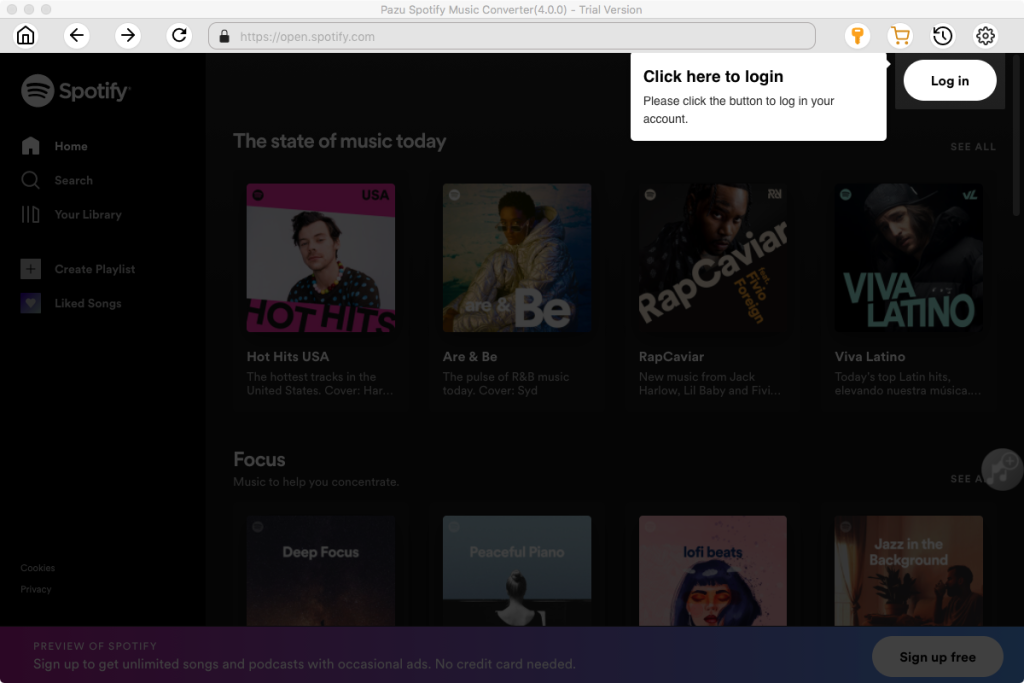
Haz clic en el icono del engranaje en la esquina superior derecha. Aquí puedes seleccionar el formato de salida (AUTO(M4A)/MP3/AAC/FLAC/WAV/AIFF), elegir la calidad de audio de salida, personalizar la ruta de salida, organizar los archivos de salida de varias formas, renombrar los archivos de salida y mucho más.

Utiliza el reproductor web integrado de Spotify para buscar las canciones, álbumes, listas de reproducción o podcasts que quieras descargar. Haz clic en el botón Añadir a la lista para cargar todas las canciones del álbum o la lista de reproducción, y desmarca las canciones que no quieras descargar si las hay.
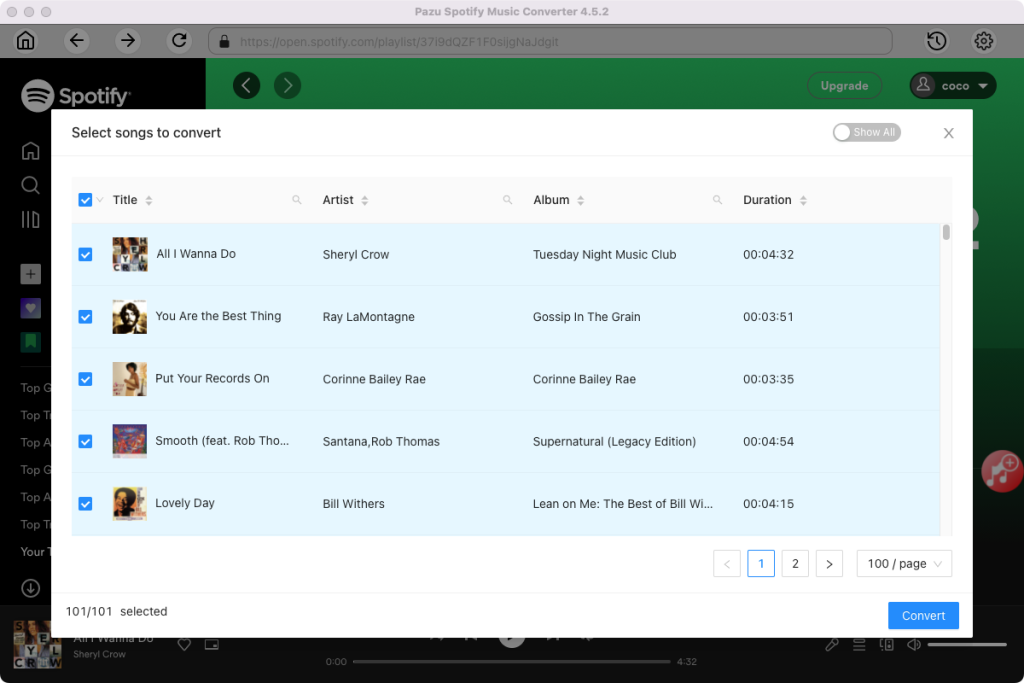
Haz clic en el botón Convertir para empezar a descargar las canciones de Spotify a tu ordenador local.
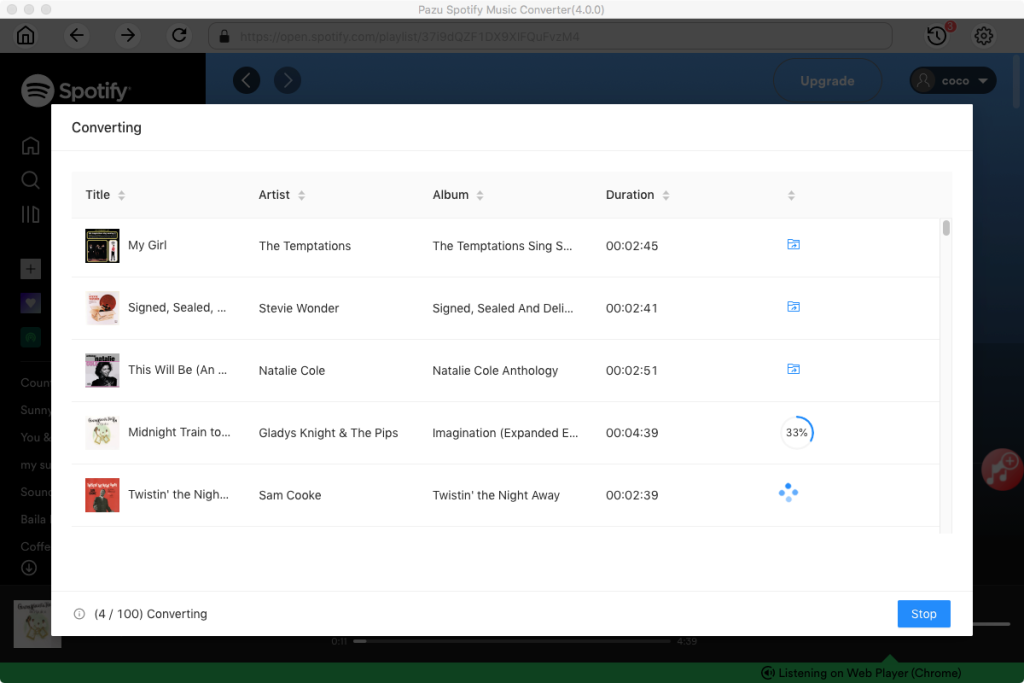
Una vez realizada la conversión, puedes encontrar tus canciones de Spotify descargadas como archivos locales haciendo clic en el botón de la carpeta de abajo o yendo directamente a la carpeta de salida que personalizaste en el paso anterior.
Nota: La versión de prueba gratuita de Pazu Spotify Converter te permite convertir los tres primeros minutos de cada canción. Puede eliminar la limitación de prueba comprando la versión completa.

Descarga y convierte cualquier canción, álbum o lista de reproducción de Spotify a MP3/M4A, etc.
Rleer más